Analise a conversa inteira
Um clique lista as fotos, vídeos, áudios, mensagens de voz, arquivos, GIFs e vídeos redondos de uma conversa, canal ou grupo, com a contagem de cada tipo. Os stickers ficam disponíveis como filtro, se você quiser.
O TeleCache é um baixador de vídeos e mídias que funciona dentro do Telegram Web. Ele analisa a conversa que você abriu, mostra cada foto, vídeo, áudio e documento com prévia e salva direto no seu disco o que você escolher — até arquivos de mais de um gigabyte — sem pedir a sua senha.

O Telegram Web não tem um botão “salvar tudo”. Para guardar as mídias de uma conversa, é preciso abrir cada foto ou vídeo, escolher Salvar, esperar e recomeçar com o próximo. Um grupo com centenas de arquivos vira uma tarde inteira de cliques, e ainda fica difícil saber quais você já tem.
Centenas de arquivos são centenas de cliques, e um vídeo grande pode travar a página inteira.
Você vê o que vai ser salvo, acompanha o progresso e pode pausar ou retomar quando quiser.
Todo arquivo que você vê, salvo do jeito que você quer, sem deixar o Telegram lento.
Um clique lista as fotos, vídeos, áudios, mensagens de voz, arquivos, GIFs e vídeos redondos de uma conversa, canal ou grupo, com a contagem de cada tipo. Os stickers ficam disponíveis como filtro, se você quiser.
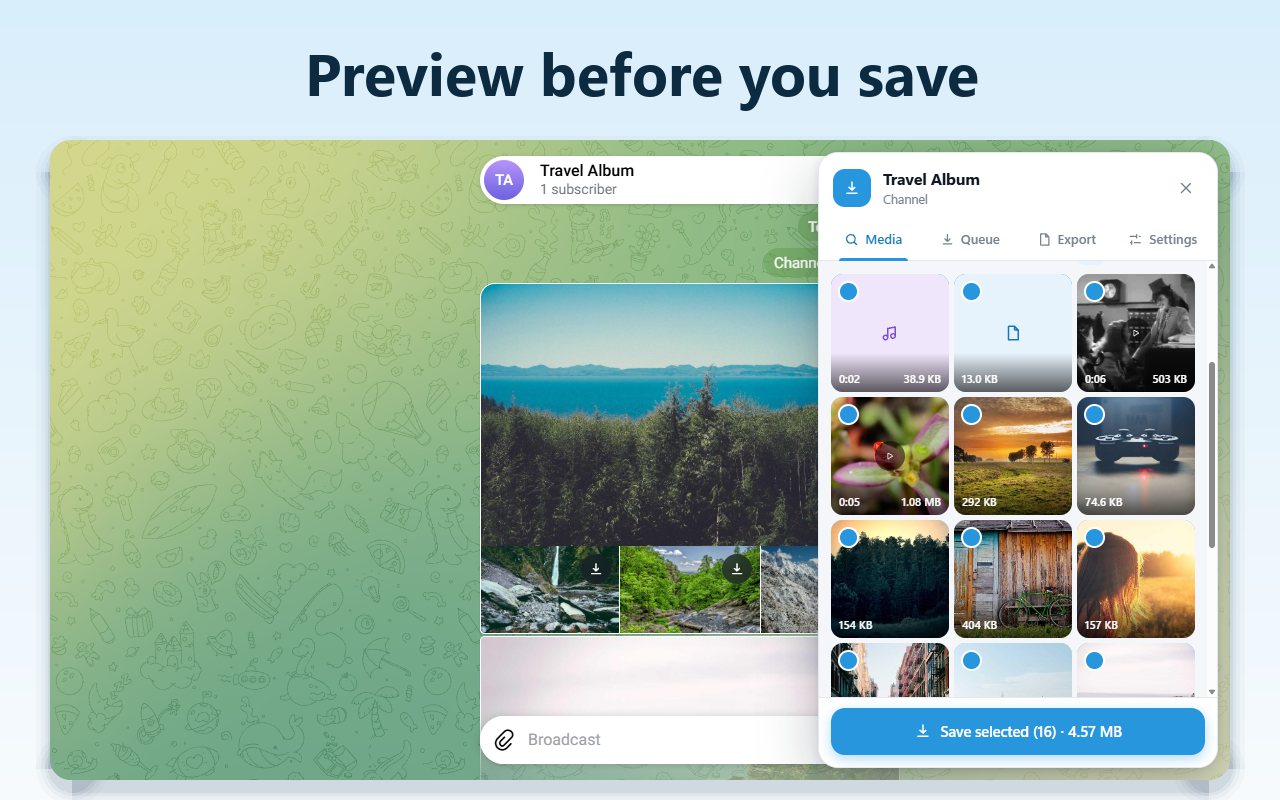
As miniaturas do próprio Telegram mostram o que é cada arquivo. Alterne entre lista e grade, marque o que você quer e veja o tamanho total antes de começar.
Reduza a lista por tipo de arquivo, período, tamanho mínimo ou máximo, pela pessoa que enviou ou por parte do nome do arquivo.
Os arquivos passam pelo caminho de download do próprio Telegram e vão direto para o seu disco, então um vídeo de 1 GB ou mais nunca enche a memória do computador e chega idêntico ao original.
Pause, retome, cancele um arquivo ou o lote inteiro e tente de novo o que falhou. Escolha quantos arquivos são salvos ao mesmo tempo. Se o Telegram recarregar no meio do lote, os arquivos não concluídos esperam você retomar.
Cada conversa ganha a própria pasta dentro de Downloads. Mantenha os nomes originais ou use nomes com a data; os arquivos que você já salvou são pulados, então nada é baixado duas vezes.
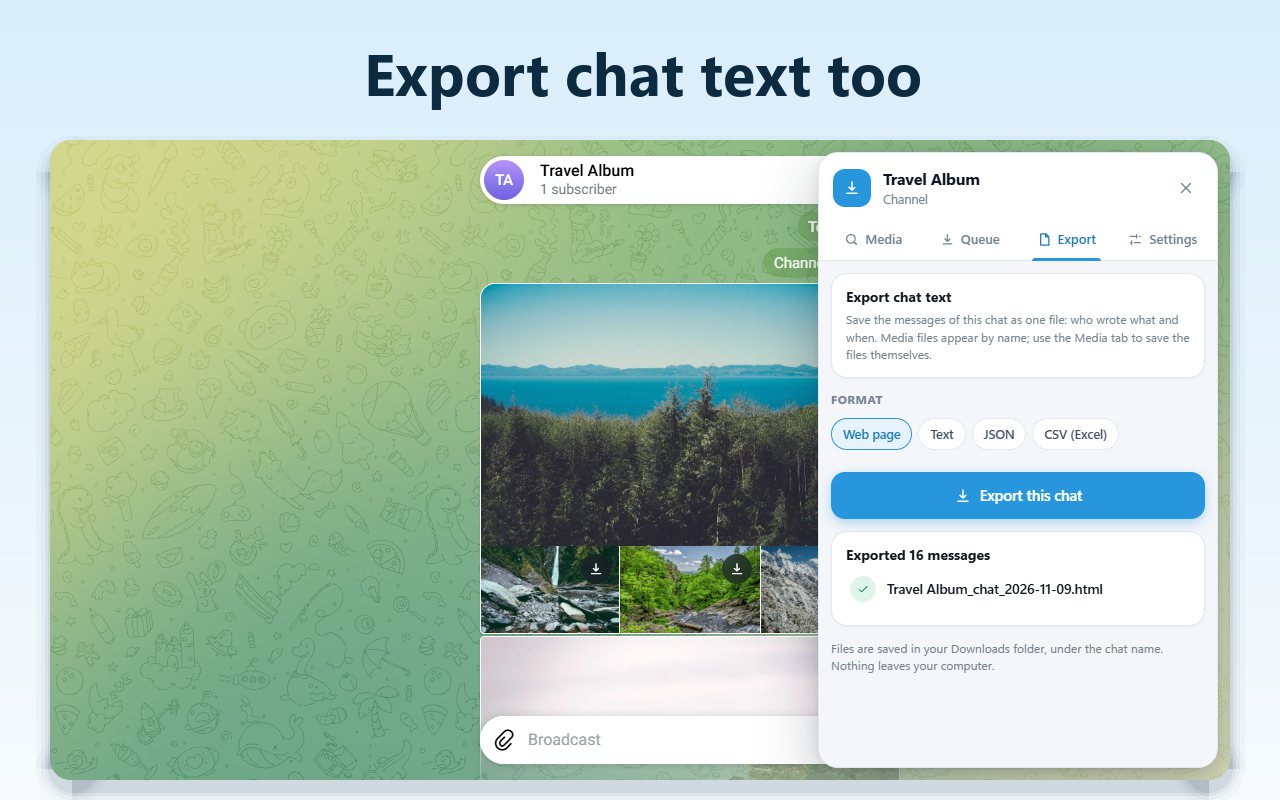
Analise os stories de um contato ou canal do mesmo jeito. Exporte as mensagens de uma conversa como página da web, texto simples, JSON ou CSV e salve qualquer mídia do visualizador em tela cheia com um clique.
A senha do Telegram nunca é pedida, e as suas conversas nunca vão para os nossos servidores. Conversas em que o dono restringiu o salvamento e o encaminhamento são respeitadas: nada nelas é listado nem salvo.
O mesmo caminho para dez arquivos ou para dez mil.
Acesse web.telegram.org/k e entre no Telegram como de costume, depois entre no TeleCache com a sua conta do Google. O TeleCache nunca pede a senha nem o número de telefone do Telegram.
Abra qualquer conversa, canal ou grupo, clique no botão do TeleCache e em Analisar esta conversa. O TeleCache lê a lista de mídias em pequenas etapas, no ritmo da rolagem.
Reduza a lista por tipo, data, tamanho ou remetente, olhe as prévias e desmarque o que não quiser. O tamanho total aparece antes de você começar.
Clique em Salvar selecionados. Os arquivos vão para uma pasta com o nome da conversa, com o progresso de cada um. Pause, retome ou tente de novo quando quiser.
Analisar, ver as prévias, filtrar e salvar — o processo todo, do começo ao fim.
O botão de um clique, a análise da conversa, a grade de prévias, a exportação do texto e as configurações.
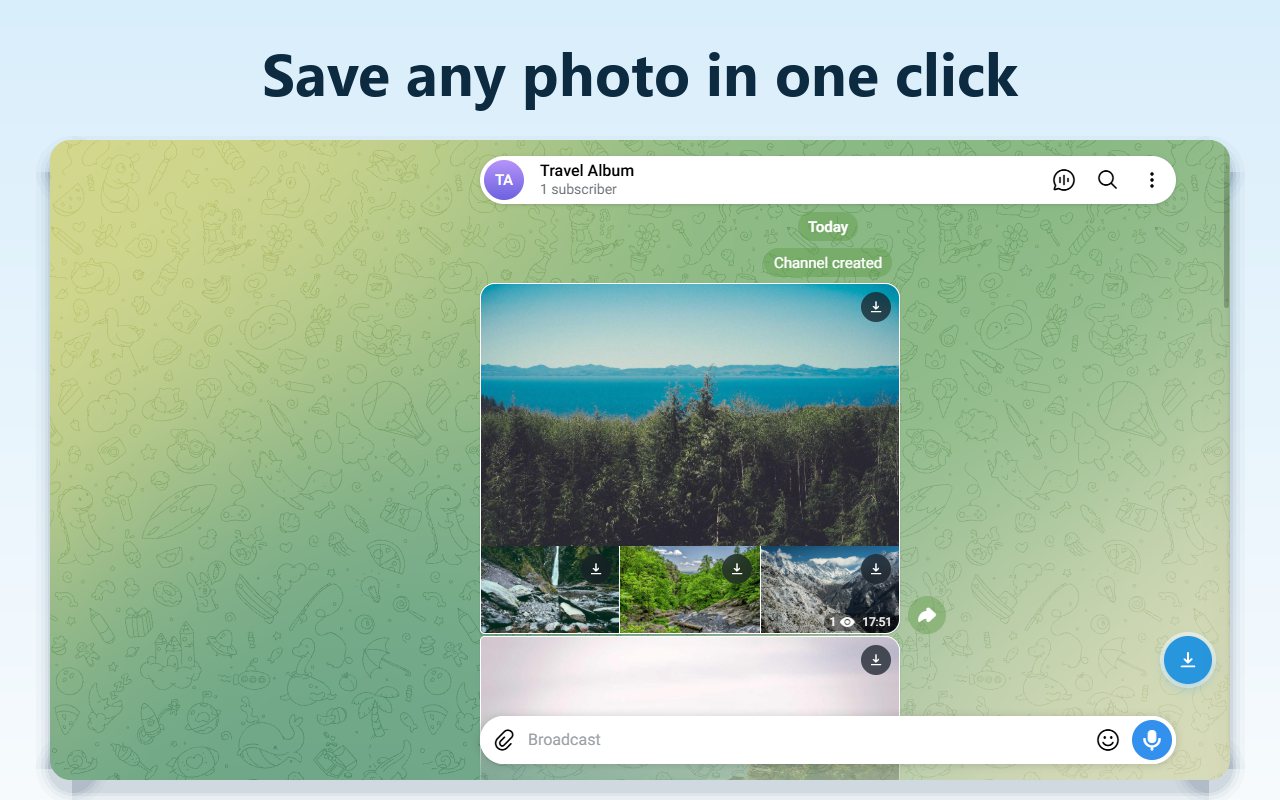
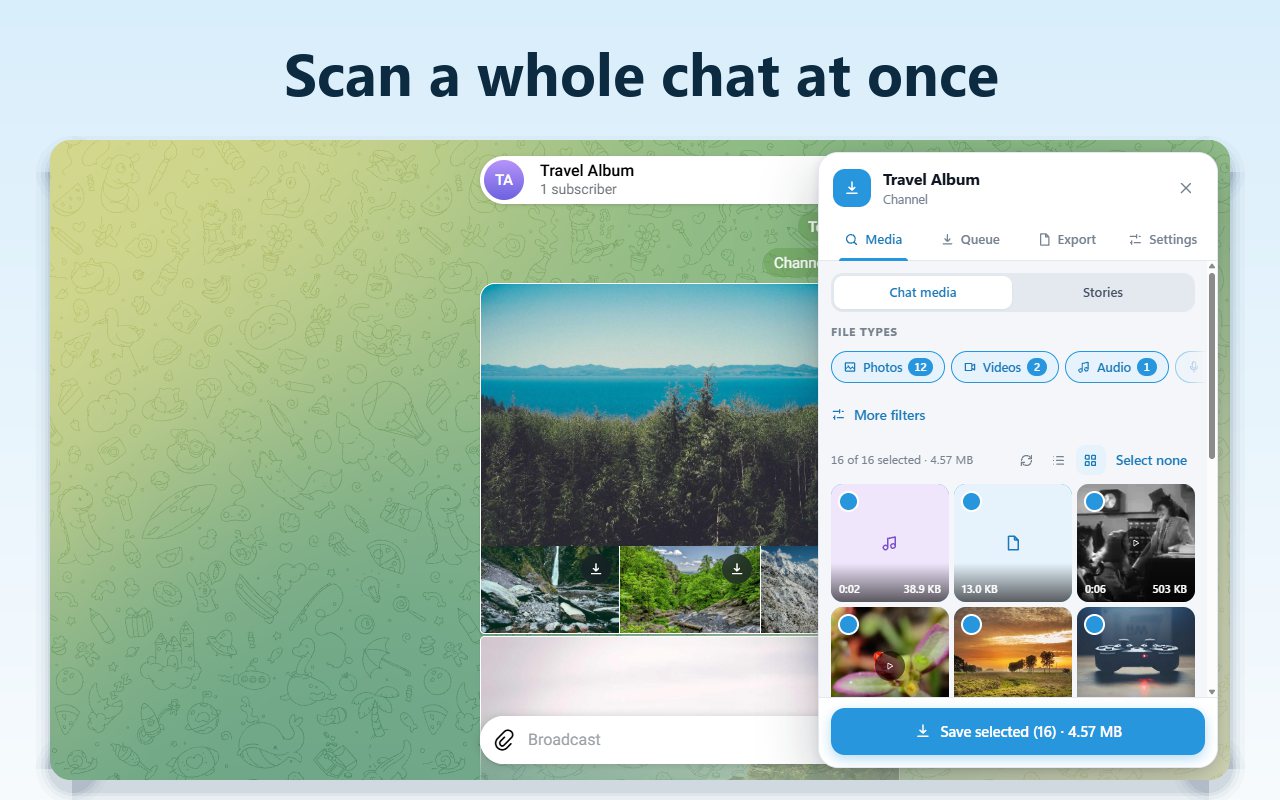
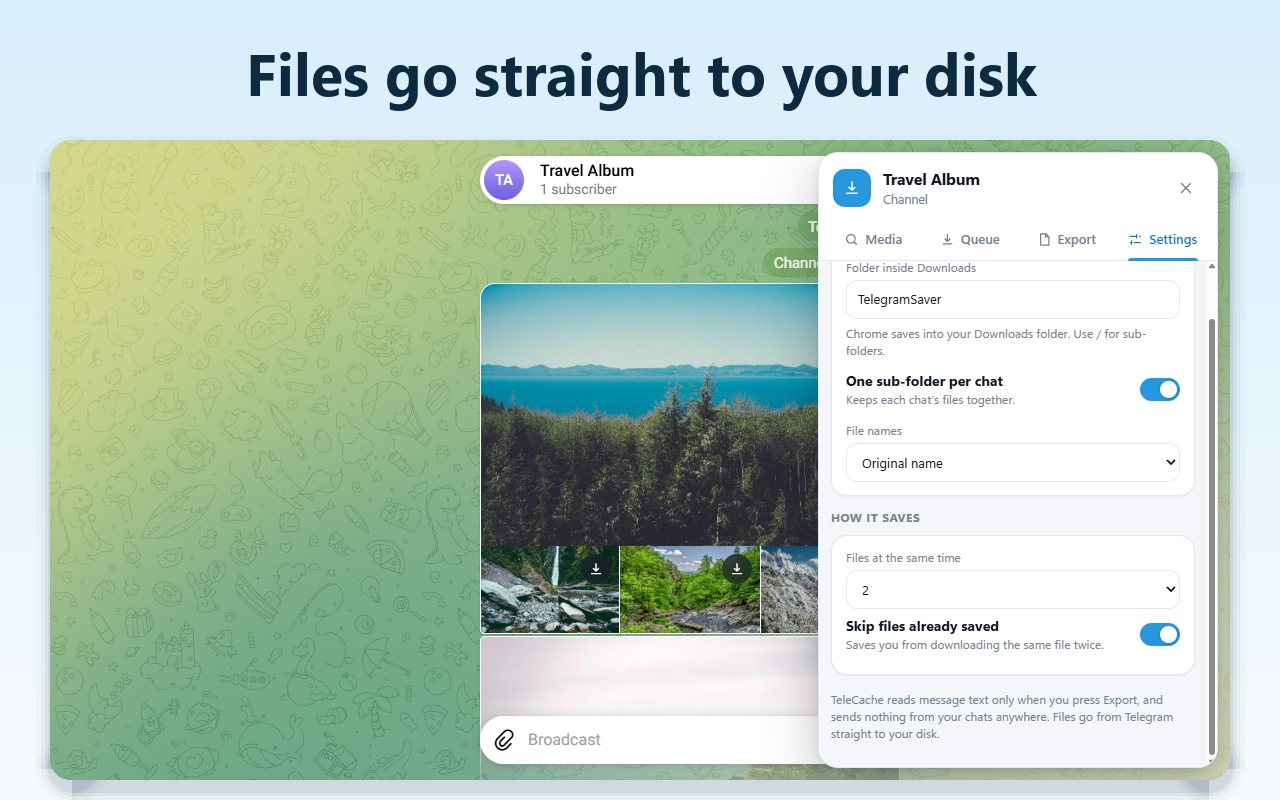
O Telegram Web salva um arquivo por vez. O TeleCache analisa a conversa que você abriu, lista com prévia todas as fotos, vídeos, áudios e documentos que encontrar e salva os selecionados direto em uma pasta do seu computador. Abra a conversa, clique em Analisar, escolha o que quer e clique em Salvar.
Sim. Ele funciona dentro do Telegram Web K, em web.telegram.org/k, na conta do Telegram em que você já está conectado. O Telegram Web A (web.telegram.org/a), mais antigo, não dá às extensões acesso aos dados da conversa de que o TeleCache precisa; ao abri-lo, o painel oferece trocar com um clique para o Web K, com a mesma conta e as mesmas conversas.
Dá. O TeleCache usa o caminho de download do próprio Telegram, então o arquivo vai sendo gravado no disco em vez de ficar na memória. Um vídeo de mais de um gigabyte é salvo do mesmo jeito que uma foto pequena, e a cópia salva é idêntica ao original.
Dá. Em um contato ou canal, troque o painel de Mídias da conversa para Stories e clique em Analisar. Os stories ativos e os fixados no perfil aparecem com prévia, e os seus próprios stories arquivados aparecem na sua conta.
Não. Quando o dono de uma conversa restringe o salvamento e o encaminhamento, o TeleCache respeita: nada daquela conversa é listado, salvo ou exportado, e o painel explica o motivo. O TeleCache salva conteúdo de conversas que você consegue abrir e que permitem o salvamento.
Dá. A aba Exportar salva o texto da conversa aberta como página da web, texto simples, JSON ou CSV para o Excel, com quem escreveu o quê e quando, além dos nomes dos arquivos de mídia de cada mensagem. Conversas grandes são divididas em vários arquivos para continuarem fáceis de abrir.
Na sua pasta Downloads, dentro de uma pasta com o nome da conversa, por exemplo Downloads/TelegramSaver/Grupo da Família/. Em Configurações você pode mudar a pasta, desativar as subpastas por conversa e escolher entre os nomes originais dos arquivos e nomes com a data.
O Chrome pergunta uma vez se o site pode baixar vários arquivos seguidos. Escolha Permitir e o TeleCache continua sozinho; ele percebe a pausa e retoma assim que você responde.
Os arquivos que não terminaram esperam por você. Quando você abrir o Telegram de novo, a aba Fila oferece retomar, e os arquivos que já foram salvos são pulados, então nada é baixado duas vezes.
Não. Ele nunca pede e não tem como receber: funciona dentro da sessão do Telegram Web que você já deixou aberta. As listas, as prévias e as exportações ficam no seu computador, e nada das suas conversas é enviado a um servidor nosso.
Não. O TeleCache é uma extensão independente. Não é afiliado, endossado nem conectado à Telegram Messenger Inc. ou à Telegram FZ-LLC. “Telegram” e os nomes, marcas e logotipos relacionados são marcas registradas dos respectivos proprietários e aparecem aqui apenas para descrever com o que a extensão funciona.
Instale a extensão, abra o Telegram Web e deixe o TeleCache fazer o trabalho repetitivo enquanto você continua no comando.
Adicionar o TeleCache ao ChromeO Telegram é onde muita gente guarda fotos, vídeos, áudios, documentos e material de curso: grupos da família, canais de trabalho, grupos de estudo, mensagens salvas. Mais cedo ou mais tarde, você quer esses arquivos no seu próprio computador. O conselho de sempre sobre como baixar vídeos do Telegram é o mesmo em toda parte: abrir cada um e salvar, porque é só isso que a versão web oferece.
O Telegram Web trata cada mensagem como um item separado, então o menu age em um arquivo por vez. Não dá para selecionar cem fotos e salvá-las juntas, não existe filtro só de vídeos e nada avisa quais arquivos você já salvou. O Telegram, porém, mantém a lista de mídias de cada conversa, e é essa lista que um bom baixador de mídias do Telegram lê.
O risco de qualquer ferramenta em massa é salvar mais do que você queria, ou encher o computador enquanto trabalha. Um baixador do Telegram que vale a pena instalar deve mostrar os arquivos antes de salvá-los, deixar você reduzir a lista por tipo, data, tamanho ou remetente e gravar em disco um por um, em vez de juntar tudo na memória primeiro. Ele deve continuar se o Telegram recarregar, pular o que você já tem e colocar os arquivos em pastas que você consiga encontrar depois. O TeleCache foi feito em torno disso.
Vídeos, fotos, áudios, mensagens de voz, documentos, GIFs e vídeos redondos são todos listados, com a contagem de cada tipo e uma prévia quando o Telegram fornece uma. Escolha os que quiser ou salve a conversa inteira. Vídeos grandes usam o caminho de download do próprio Telegram, então um arquivo de mais de um gigabyte é salvo do mesmo jeito que uma foto pequena, e a cópia no seu disco é igual ao original.
Os stories de um contato ou canal são analisados do mesmo jeito que as mídias da conversa. Se você precisa da conversa em si, a aba Exportar salva a conversa como página da web, texto simples, JSON ou CSV, em ordem, com nomes e datas. As mensagens só são lidas quando você clica em Exportar, e o resultado é um arquivo no seu computador.
Alguns donos de canais e grupos desativam o salvamento e o encaminhamento. O TeleCache respeita: numa conversa assim nada é listado, salvo ou exportado, e o painel diz por quê. O TeleCache é pensado para as conversas que você consegue abrir e que permitem salvar, então use-o com o seu próprio material e com o conteúdo que você tem o direito de guardar.
As suas conversas não saem. O TeleCache nunca pede a senha nem o número de telefone do Telegram e não tem como recebê-los; ele funciona dentro da sessão do Telegram Web que você já deixou aberta. As listas, as prévias, a fila e as exportações ficam no seu dispositivo. Entrar com o Google compartilha apenas o seu nome, o seu endereço de e-mail e a sua foto de perfil, junto com o número da conta do Telegram que você está usando. Se você também envia mensagens para muita gente no Telegram, conheça o TeleSendly.
O TeleCache é uma extensão independente. Não é afiliado, endossado, patrocinado nem oficialmente conectado de nenhuma forma à Telegram Messenger Inc., à Telegram FZ-LLC ou a qualquer uma de suas subsidiárias ou afiliadas. “Telegram” e os nomes, marcas e logotipos relacionados são marcas registradas dos respectivos proprietários e aparecem aqui apenas para descrever com o que esta extensão funciona.
 Instagram Unfollow AI — Quem não me segue de volta
Descubra quem não te segue de volta no Instagram e deixe de seguir num ritmo seguro, sem abrir…
 X Unfollow AI — Quem não me segue no Twitter
Veja quem não te segue de volta no Twitter (X) e deixe de seguir com filtros inteligentes, num…
 TikTok Unfollow AI — Deixar de seguir no TikTok
Veja quem não te segue de volta no TikTok e deixe de seguir em massa, sem abrir perfil por…
 WASendly — Disparo em massa no WhatsApp
Faça disparo de mensagens em massa no WhatsApp Web com intervalo seguro e envie mensagem sem…
 WASendly — Exportar contatos do WhatsApp para o Excel
Exporte os contatos do WhatsApp e os membros dos grupos para Excel, CSV ou vCard em um clique.
 TeleSendly — Extrair membros de grupo do Telegram e enviar em massa
Extraia os membros de um grupo do Telegram para o Excel, adicione essas pessoas ao seu grupo e…
 Followgap — Veja quem deixou de te seguir
Acompanhe quem deixou de te seguir no Instagram e receba o aviso quando a sua lista de…
 FollowStack — Baixar stories do Instagram
Baixe stories, destaques e vídeos do Instagram direto do computador, sem precisar de…
 Rosterbox — Ordem dos seguidores no Instagram e lista em Excel
Veja em que ordem os seguidores do Instagram aparecem, mantenha essa ordem numa tabela e baixe…
 Roostbox — Baixar tweets antigos do Twitter
Baixe todos os tweets de um perfil, tweets antigos por data, seus itens salvos, suas curtidas…
 Postwash — Apagar Todos os Tweets
Apague tweets, respostas, reposts, curtidas e itens salvos do X em massa. Veja tudo antes, com…
 ExportPal — Salvar conversa do ChatGPT em PDF
Salve e exporte conversas do ChatGPT, Claude e Gemini em PDF, Word, Markdown, HTML ou imagem.
 TokExport — Lista de seguidores do TikTok e exportação de comentários
Exporte a lista de seguidores do TikTok, quem um perfil segue, os comentários de um vídeo ou…
 ChatGPT Speed Booster — Resolva o ChatGPT lento
Deixou o ChatGPT lento em conversas longas? A extensão esconde as mensagens antigas e devolve…
 Instagram Follower Export Tool — Lista de seguidores do Instagram
Exporte a lista de seguidores, de quem você segue, curtidas e comentários do Instagram para…
 TokSweep — Remover Repost do TikTok
Remova seus reposts do TikTok em massa. Veja a lista inteira, desmarque o que quer manter e…
 PromptJolt — Melhore seus prompts para chat GPT
Transforme qualquer ideia num prompt claro e estruturado com Ctrl+M no ChatGPT, Claude ou…
 IGFollow AI — Ganhar seguidores no Instagram
Ganhe seguidores no Instagram sem seguir perfil por perfil: a extensão segue contas do seu…
 Backgap — Quem não me segue no Threads
Veja quem não te segue de volta no Threads, proteja com o escudo as contas que importam e…
 Backly — Deixar de seguir quem não te segue
Deixe de seguir em massa as contas do Instagram que não te seguem, no ritmo que você escolher…
 FeedRank — Ganhar curtidas no Instagram
Ordene o feed do Instagram e do TikTok por curtidas, visualizações ou data e descubra o que…
 Instagram Auto Follow — Ganhar seguidores de graça
Ganhe seguidores de graça no Instagram, sem pagar nada e sem seguidores falsos. A extensão…
 Claude Speed Booster — Resolva o Claude lento
O Claude.ai fica lento em conversas longas? A extensão esconde as mensagens antigas e acaba…
 ChatPilot — Apagar conversas do ChatGPT em massa
Apague ou arquive as conversas do ChatGPT em massa, com horário nas mensagens e navegação…
 Extract AI — Extrair emails de sites
Encontre e extraia os emails visíveis em qualquer site em um clique, sem rastreamento e sem…
 Prompt Trove — Prompts para ChatGPT e imagens com IA
Uma galeria visual de prompts prontos para ChatGPT, Gemini, Sora e Nano Banana: escolha a…
 Crawlhive — Análise de SEO, SEO técnico e rastreador de site
Faz a análise de SEO da página aberta e depois rastreia o site inteiro: títulos duplicados…
 Privacy Guard — Bloquear o WhatsApp Web com senha
Coloque senha no WhatsApp Web, use o botão de pânico e o modo desfoque para esconder as…
 Clickaroo — Cursor personalizado e efeitos de clique
Deixe o cursor do mouse do seu jeito, com efeitos de clique e animações em qualquer site…
 InkShot — Captura de tela da página inteira
Tire uma captura de tela do site inteiro, da área visível ou de um trecho e desenhe em cima…
 Detechtor AI — Descubra qual plataforma o site usa
Descubra em um clique qual plataforma o site usa: WordPress e o tema, frameworks, analytics…
 Numsift — Verificar se o número tem WhatsApp
Verifique em massa quais números têm WhatsApp, filtre por país e exporte o resultado para…
 Clearbox — Apagar Todas as Mensagens do Instagram
Limpa o direct do Instagram apagando as conversas uma após a outra, sem encostar nas que você…
 Araç Data Merkezi — Avaliação de carros e danos para o Sahibinden
Funciona nos anúncios de carros do sahibinden (Turquia): média de mercado da mesma versão…
 SignedRise — Assinatura de email profissional
Crie uma assinatura de email profissional com modelos prontos, logo e redes sociais, pronta…