



































Guia completo para baixar dados do Twitter/X (2026)
O Twitter virou X, a API gratuita acabou e as ferramentas do próprio app continuam fracas. Mas os motivos para tirar dados do X continuam os mesmos: um relatório para cliente, um dataset para pesquisa, o backup de anos dos seus próprios textos ou aquela pilha de itens salvos que você nunca mais abriu. Este guia mostra os jeitos práticos de fazer cada coisa em 2026, com e sem extensão.
Como baixar todos os tweets de um usuário
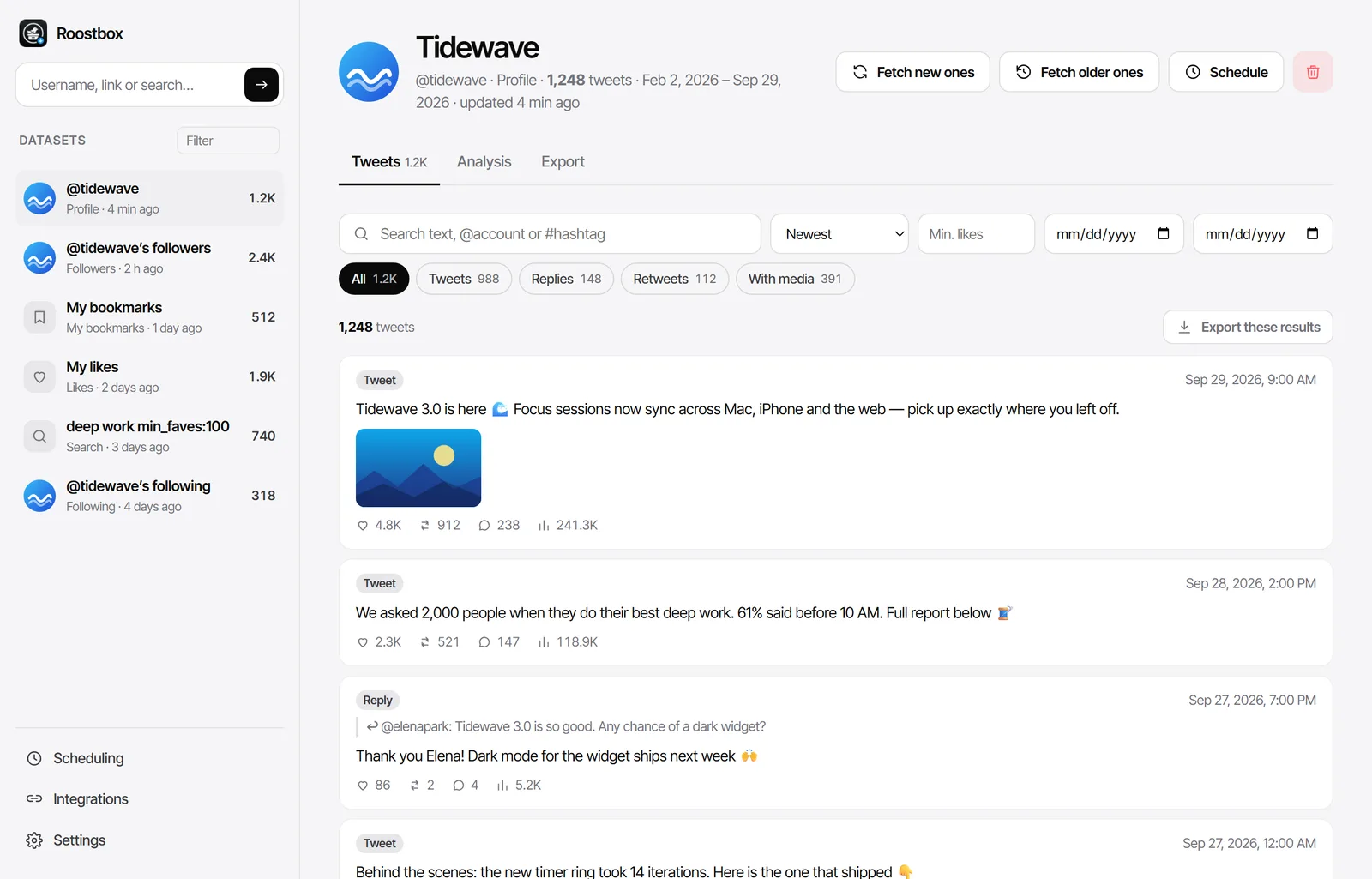
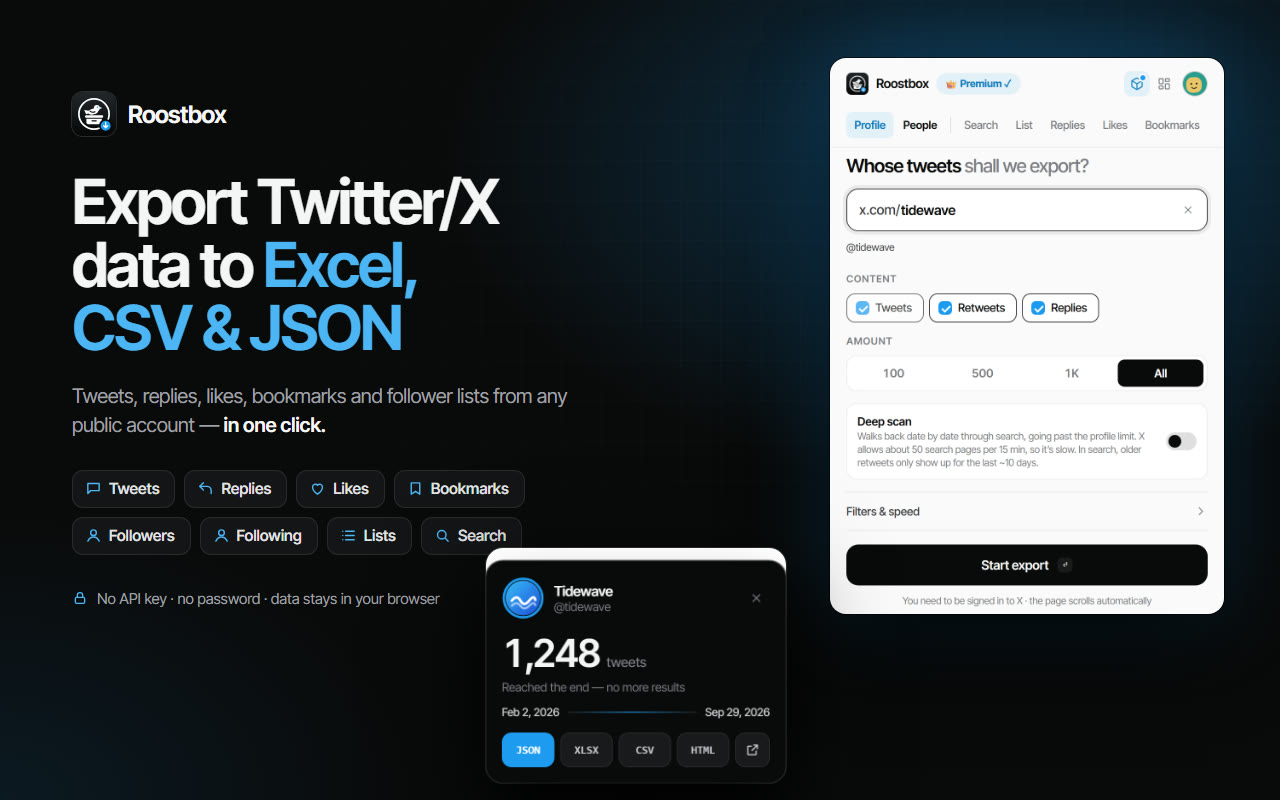
O X não tem botão de exportar no perfil, e rolar na mão deixa de ser realista depois de algumas centenas de tweets. Uma ferramenta para baixar tweets como o Roostbox automatiza essa rolagem: digite o usuário, escolha se quer incluir retweets e respostas e deixe ela juntar tudo o que o perfil mostra. Em contas com dezenas de milhares de tweets, a linha do tempo do perfil para de carregar os posts antigos; é aí que entra o Deep scan, que percorre a busca do X um período de cada vez até chegar ao primeiro tweet.
Como procurar tweets antigos de uma conta
A busca do Twitter entende operadores que quase ninguém usa. from: limita a busca a uma conta,
since: e until: definem as datas, e min_faves: deixa só os tweets com um
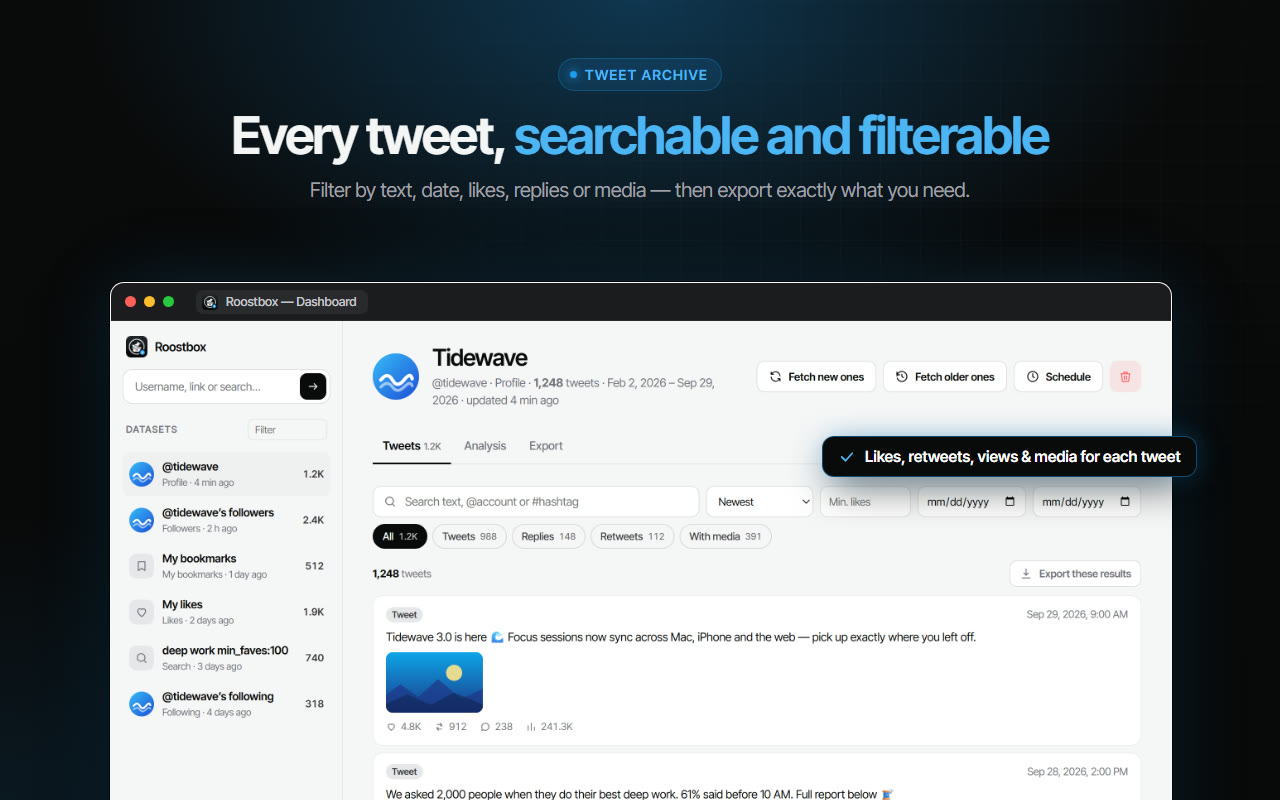
mínimo de curtidas. Juntos, eles servem para procurar tweets antigos com precisão. A diferença com o Roostbox é
que o resultado não fica só na tela: ele vira uma tabela que você pode ordenar, filtrar e guardar.
Como baixar o arquivo do Twitter pelo caminho oficial
Para a sua própria conta, o X oferece Configurações → Sua conta → Baixar um arquivo com seus dados. Você confirma a senha, espera (muitas vezes um dia ou mais) e recebe um ZIP com arquivos de dados JavaScript e um visualizador simples. É completo para a sua conta, mensagens diretas incluídas, mas não exporta os tweets de outra pessoa, seus itens salvos nem uma lista de seguidores, e os arquivos precisam ser convertidos antes de ir para uma planilha. Muita gente pede o arquivo oficial uma vez e usa um exportador para todo o resto.
Como exportar os itens salvos
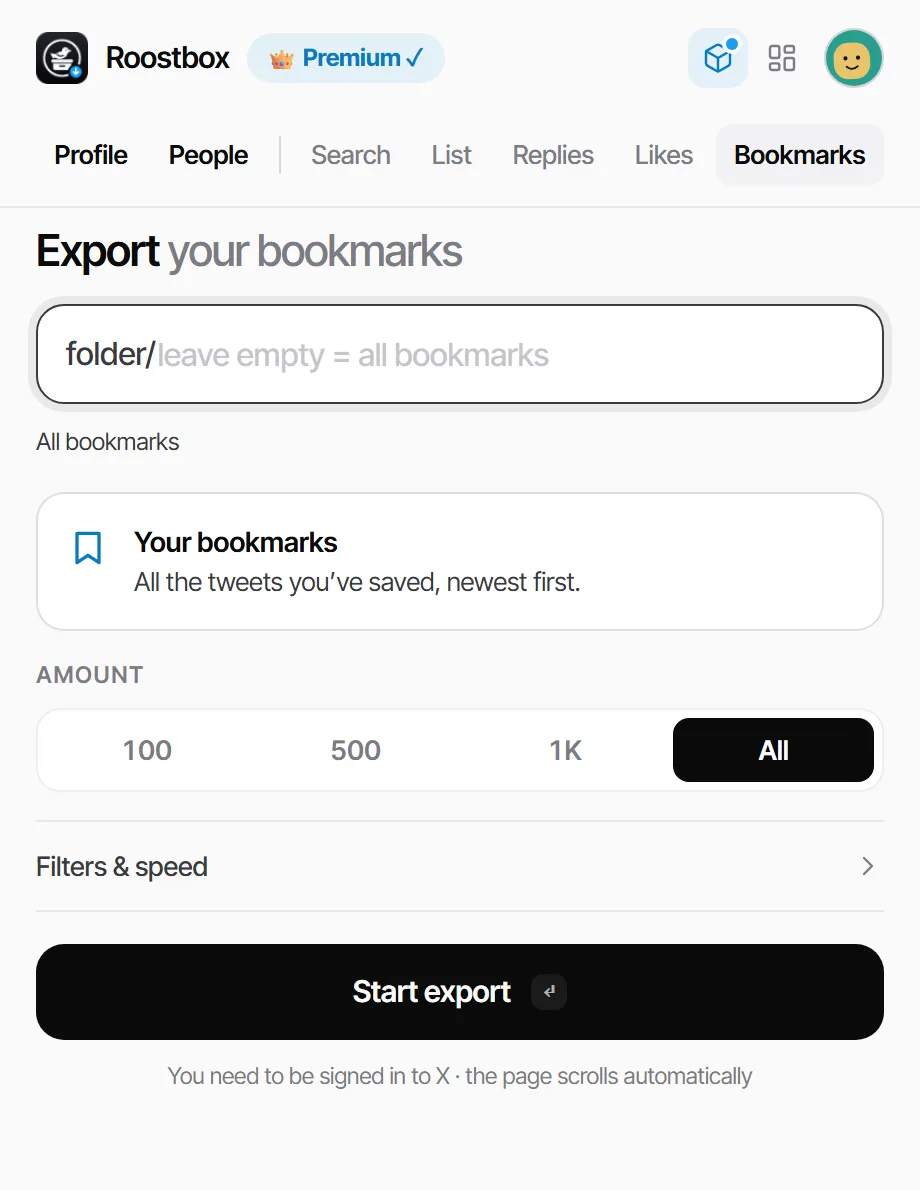
Os itens salvos são privados, por isso a maioria das ferramentas online não chega neles. Como o Roostbox roda na sua própria sessão do navegador, ele chega: abra a aba Bookmarks, cole o link de uma pasta se quiser e exporte. Markdown e Notion são os destinos preferidos, porque transformam um feed que você nunca revisita em notas que dá para pesquisar de verdade.
Como exportar a lista de seguidores do Twitter para CSV
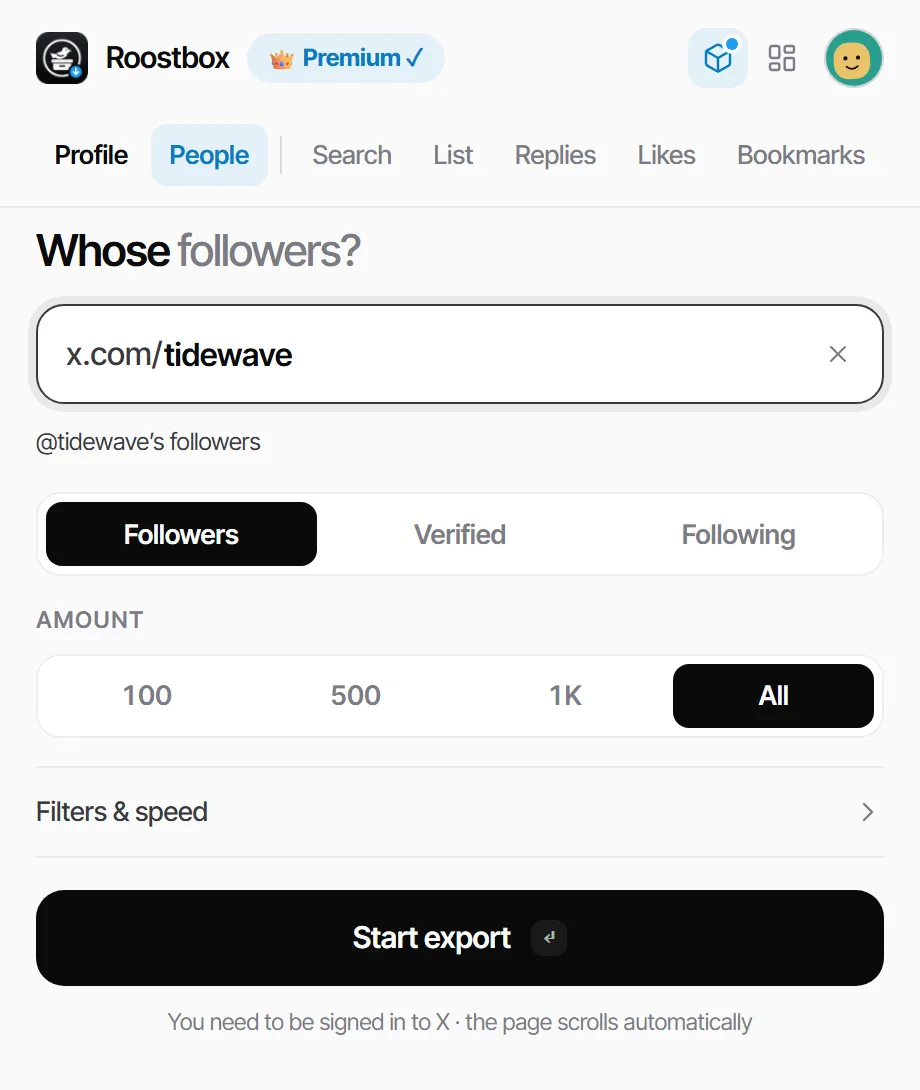
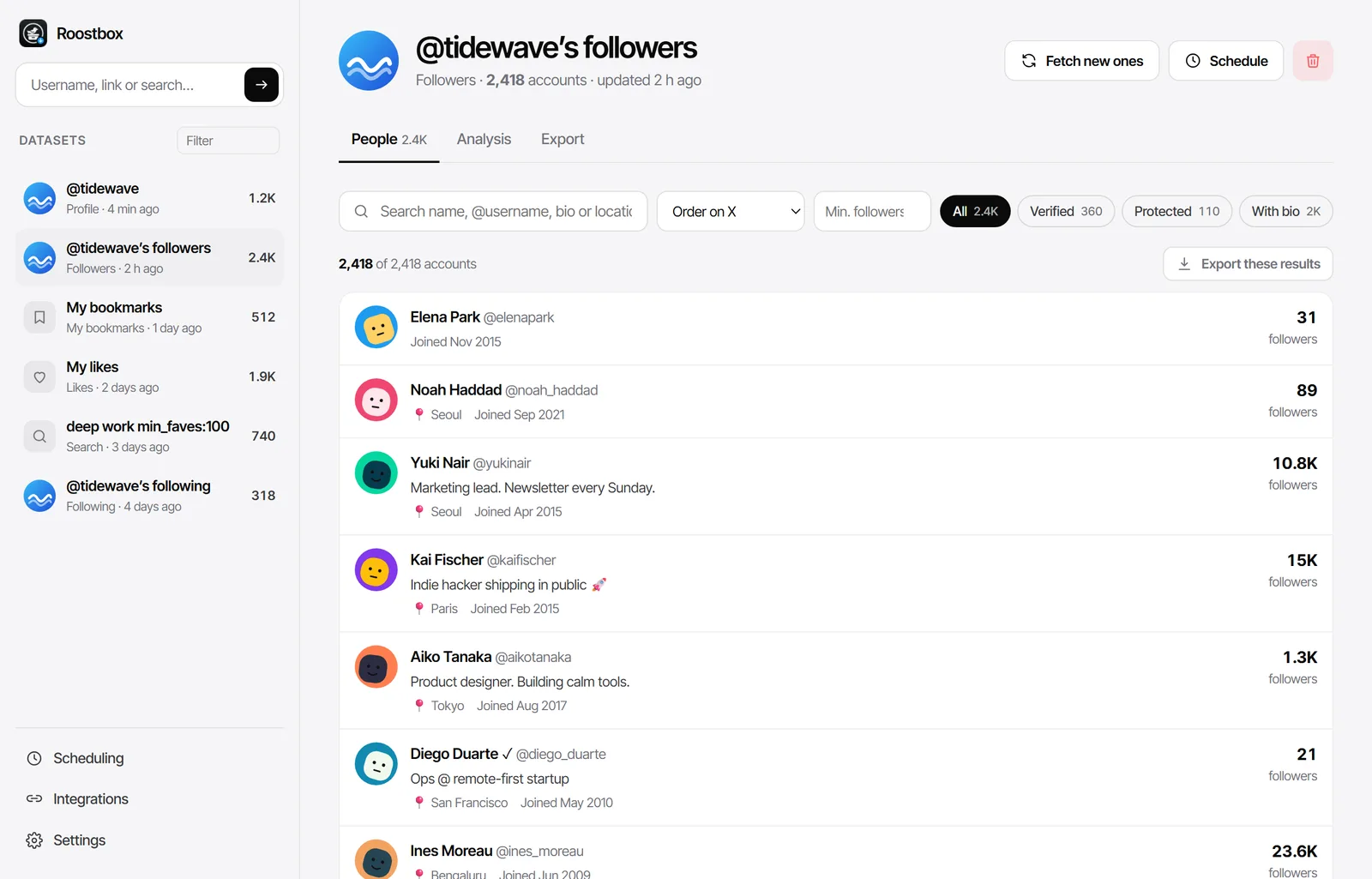
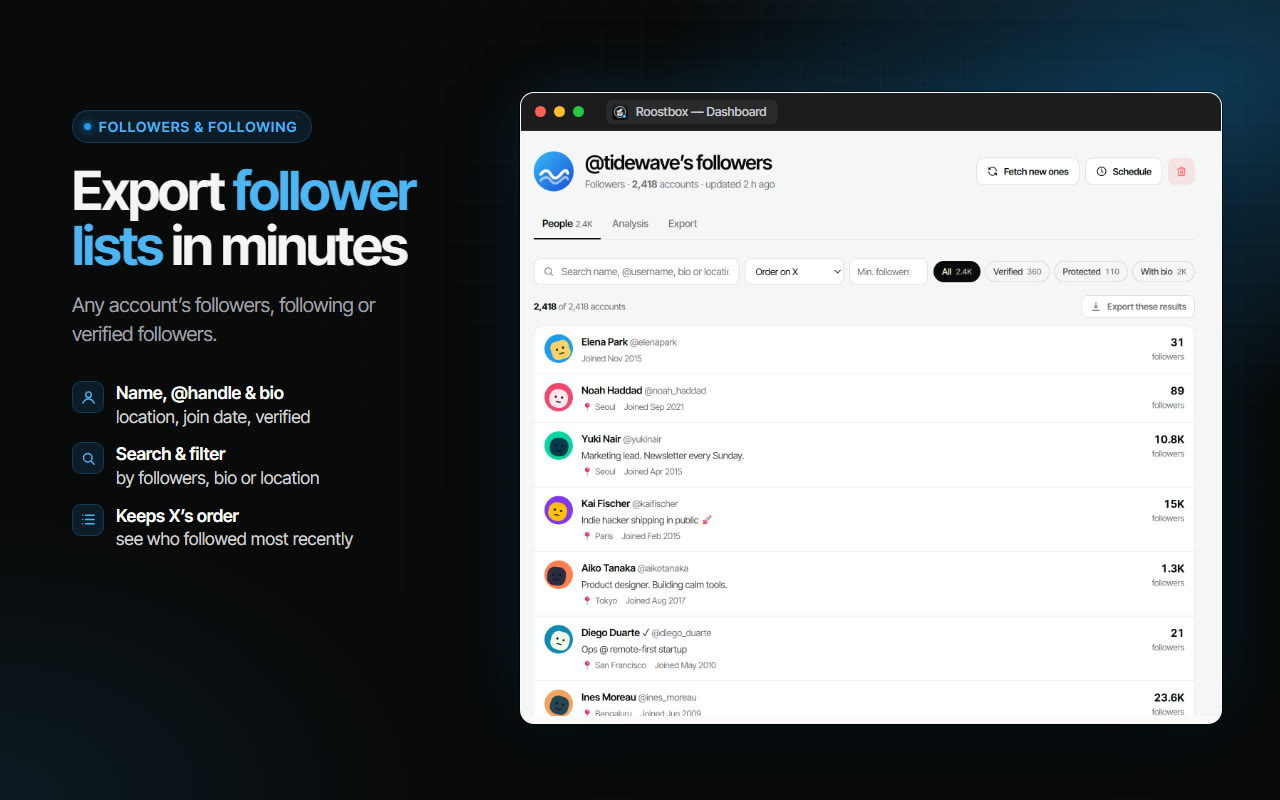
Use a aba People, digite a conta e escolha seguidores, seguidores verificados ou seguindo. O resultado é uma tabela com uma conta por linha. Se o que você quer mesmo é saber quem não te segue no Twitter e limpar quem você segue, comece pelo X Unfollow AI.
Excel, CSV ou JSON: qual formato escolher
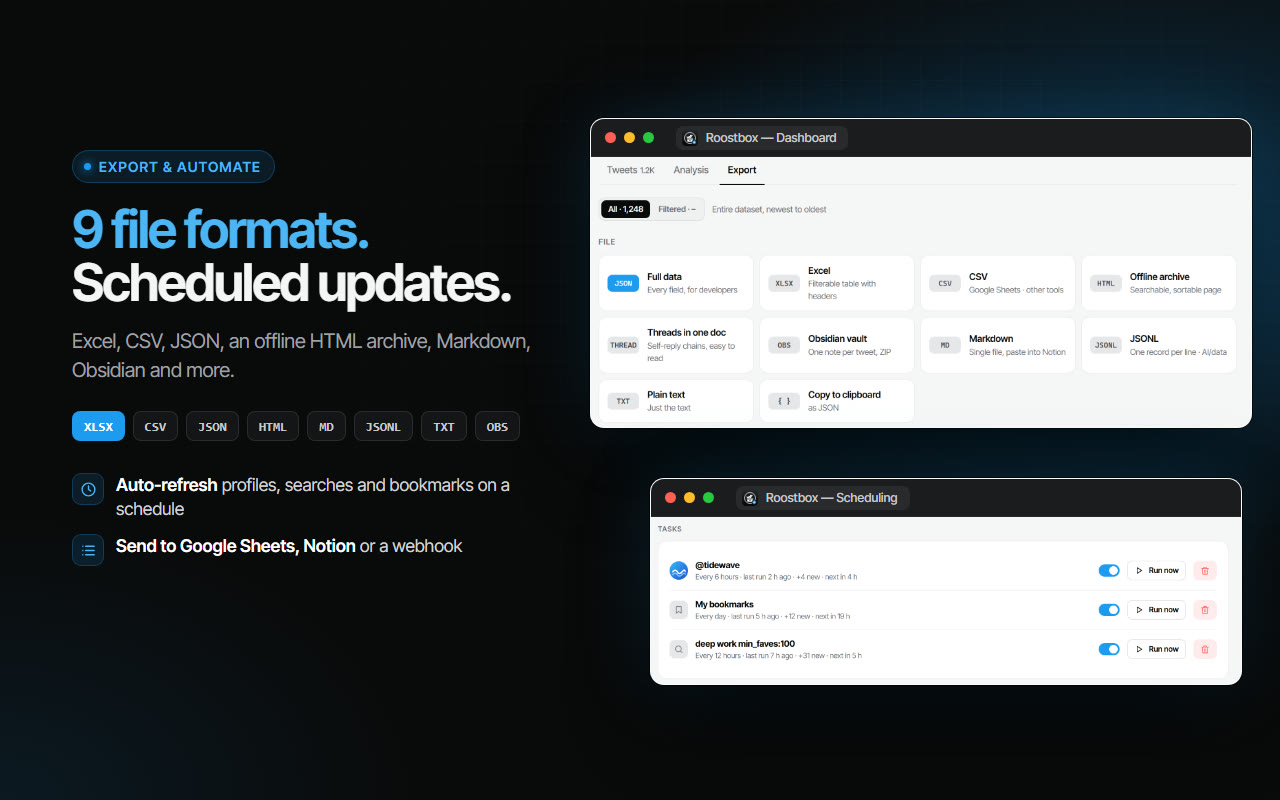
Escolha Excel quando uma pessoa vai ler o arquivo: as colunas chegam prontas para filtrar. Escolha CSV para o Google Sheets ou para importar em outra ferramenta. Escolha JSON quando um programa vai ler, porque guarda todos os campos, inclusive os aninhados como mídia e tweets citados. Para ler mais do que analisar, o arquivo HTML offline e o Markdown são mais confortáveis.
Dicas para exportações grandes
- Deixe a aba do X visível enquanto exporta; o X não carrega tweets novos em uma aba escondida.
- Divida uma conta enorme em partes com os filtros de data da busca (
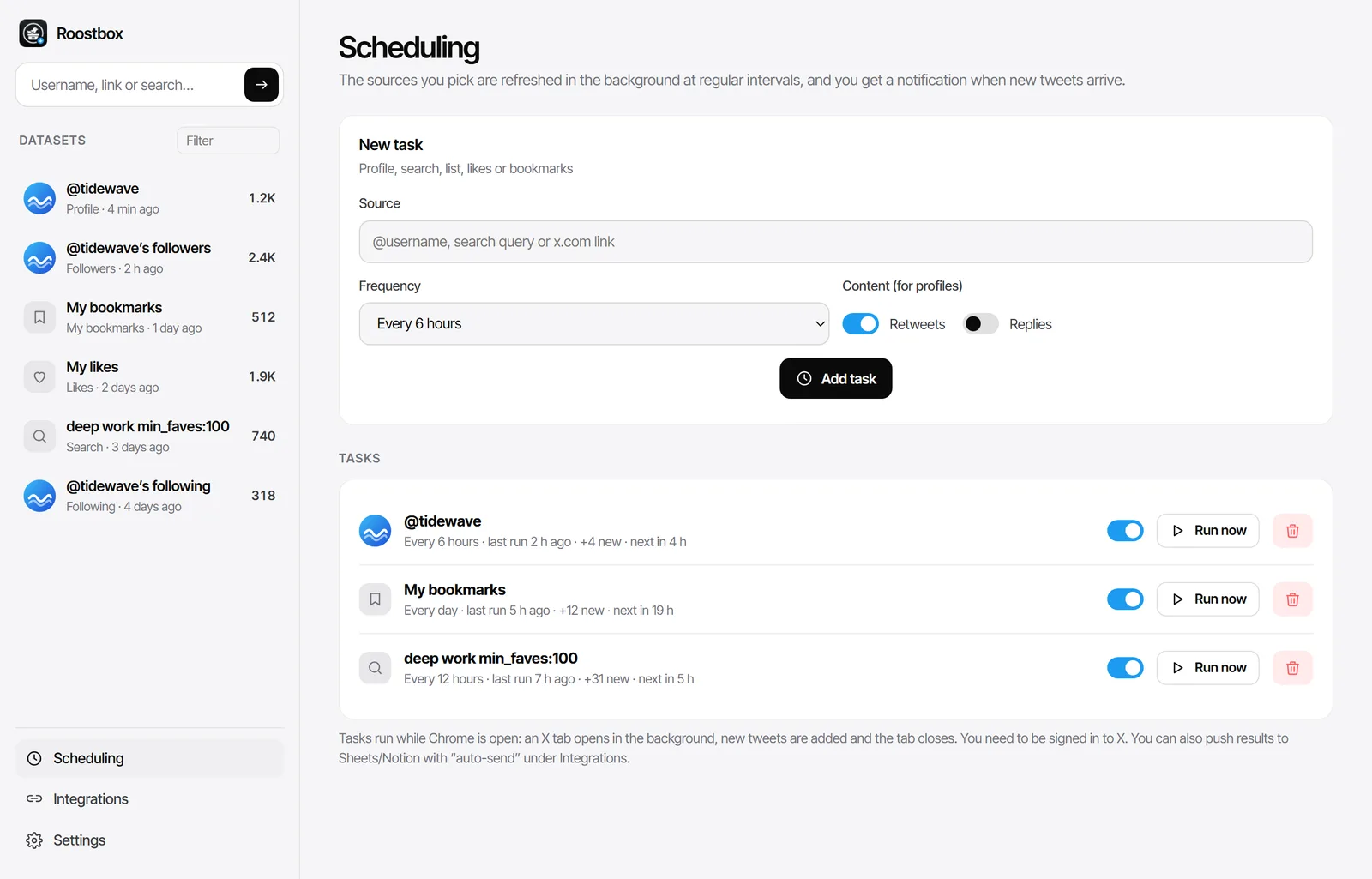
since:euntil:). - Atualize uma exportação existente com Fetch new ones em vez de baixar a conta inteira de novo.
- Ações em massa têm riscos próprios no X; pense bem antes de automatizar qualquer coisa na sua conta.