




































Guía completa para descargar datos de Twitter/X (2026)
Twitter pasó a llamarse X, la API gratuita desapareció y las herramientas de la propia app siguen siendo escasas. Pero los motivos para sacar datos de X no han cambiado: un informe para un cliente, un dataset para una investigación, una copia de años de tus propios textos o la pila de guardados que nunca vuelves a abrir. Esta guía repasa las formas prácticas de hacer cada cosa en 2026, con y sin extensión.
Cómo descargar tweets de Twitter: todos los de un usuario
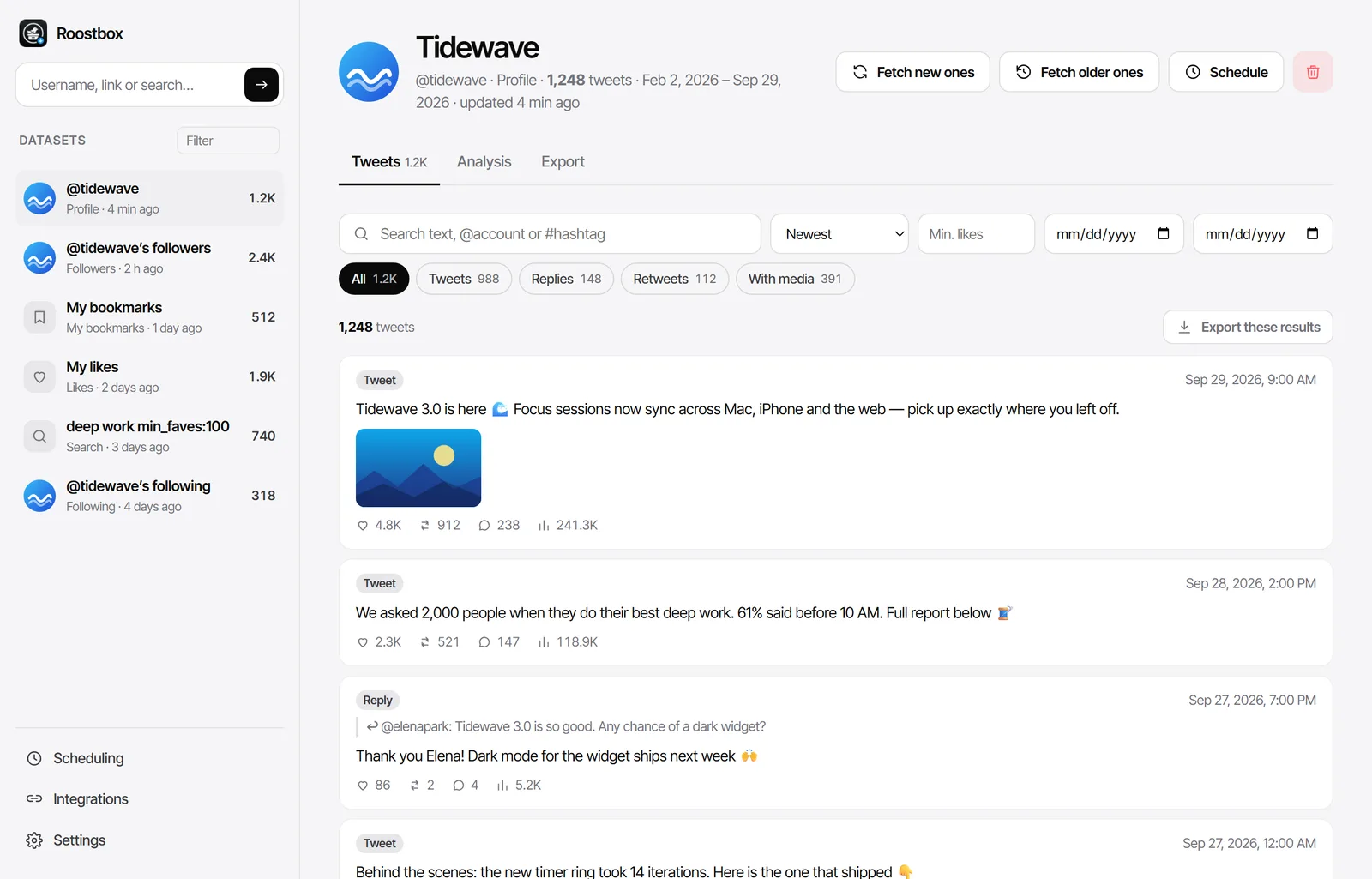
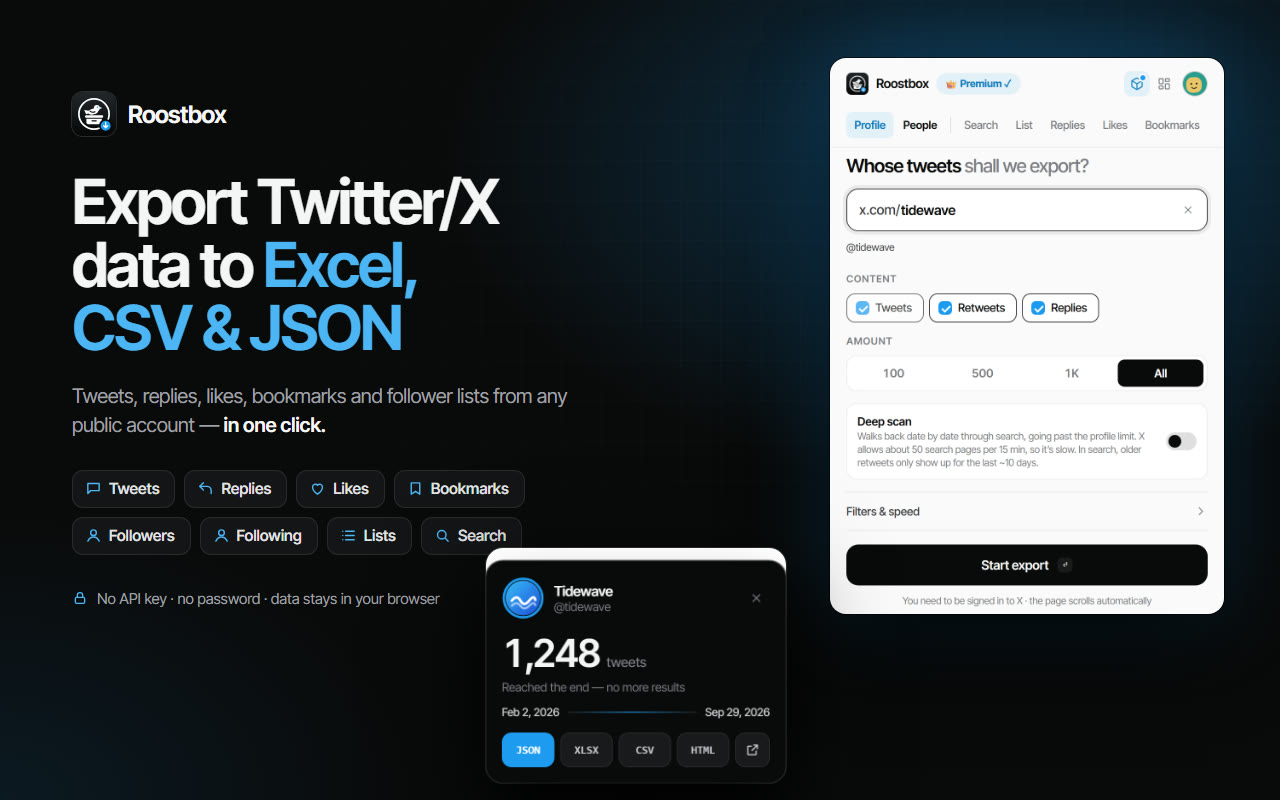
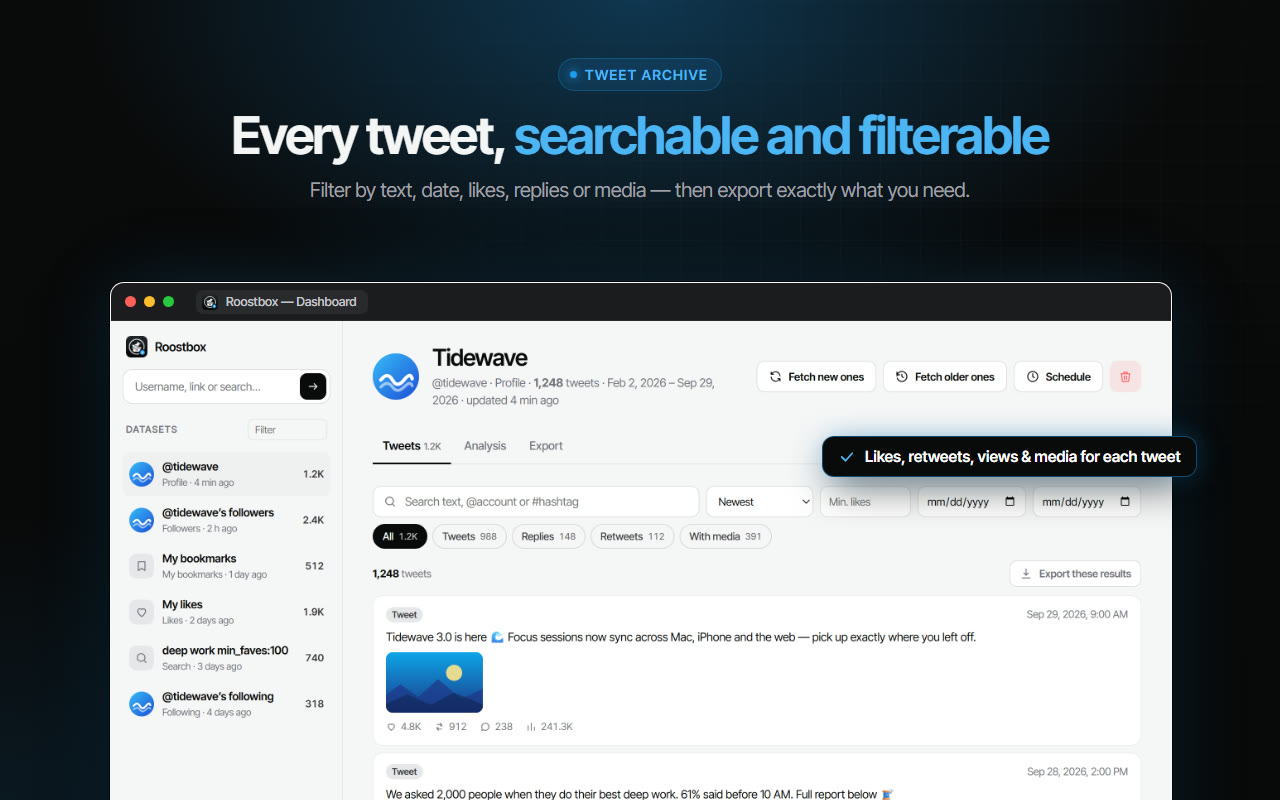
X no tiene un botón de exportar en los perfiles, y desplazarse a mano deja de ser realista después de unos cientos de tweets. Una herramienta para descargar tweets como Roostbox automatiza ese desplazamiento: escribe el usuario, elige si incluir retweets y respuestas y deja que reúna todo lo que muestra el perfil. En cuentas con decenas de miles de tweets, la cronología del perfil acaba dejando de cargar las publicaciones viejas; ahí ayuda Deep scan, que recorre la búsqueda de X un rango de fechas tras otro hasta llegar al primer tweet.
Cómo buscar tweets antiguos de una cuenta
El buscador de Twitter entiende operadores que casi nadie usa. from: limita la búsqueda a una
cuenta, since: y until: fijan las fechas, y min_faves: deja solo los
tweets con un mínimo de me gusta. Combinados, sirven para buscar tweets viejos con precisión. La diferencia
con Roostbox es que el resultado no se queda en la pantalla: se convierte en una tabla que puedes ordenar,
filtrar y guardar.
Cómo descargar tu archivo de Twitter por la vía oficial
Para tu propia cuenta, X ofrece Configuración → Tu cuenta → Descargar un archivo con tus datos. Confirmas la contraseña, esperas (a menudo un día o más) y recibes un ZIP con archivos de datos JavaScript y un visor básico. Es completo para tu cuenta, mensajes directos incluidos, pero no puede exportar los tweets de otra persona, tus guardados ni una lista de seguidores, y los archivos hay que convertirlos antes de usarlos en una hoja de cálculo. Mucha gente pide el archivo oficial una vez y usa un exportador para todo lo demás.
Cómo ver y exportar los tweets guardados
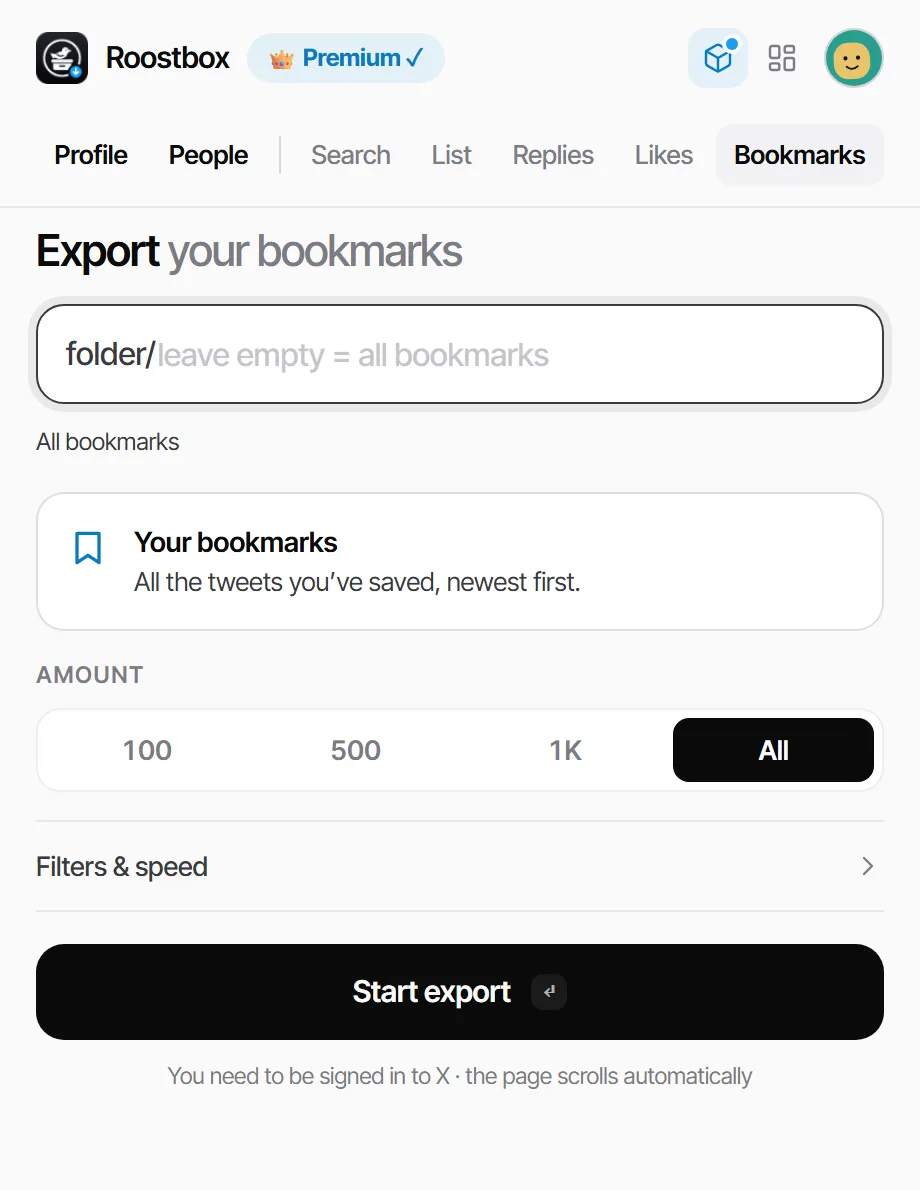
Los elementos guardados son privados, por eso la mayoría de las herramientas online no llegan a ellos. Como Roostbox funciona dentro de tu propia sesión del navegador, sí puede: abre la pestaña Bookmarks, pega si quieres el enlace de una carpeta y exporta. Markdown y Notion son los destinos favoritos, porque convierten un feed que nunca revisas en notas en las que de verdad puedes buscar.
Cómo exportar los seguidores de Twitter a CSV
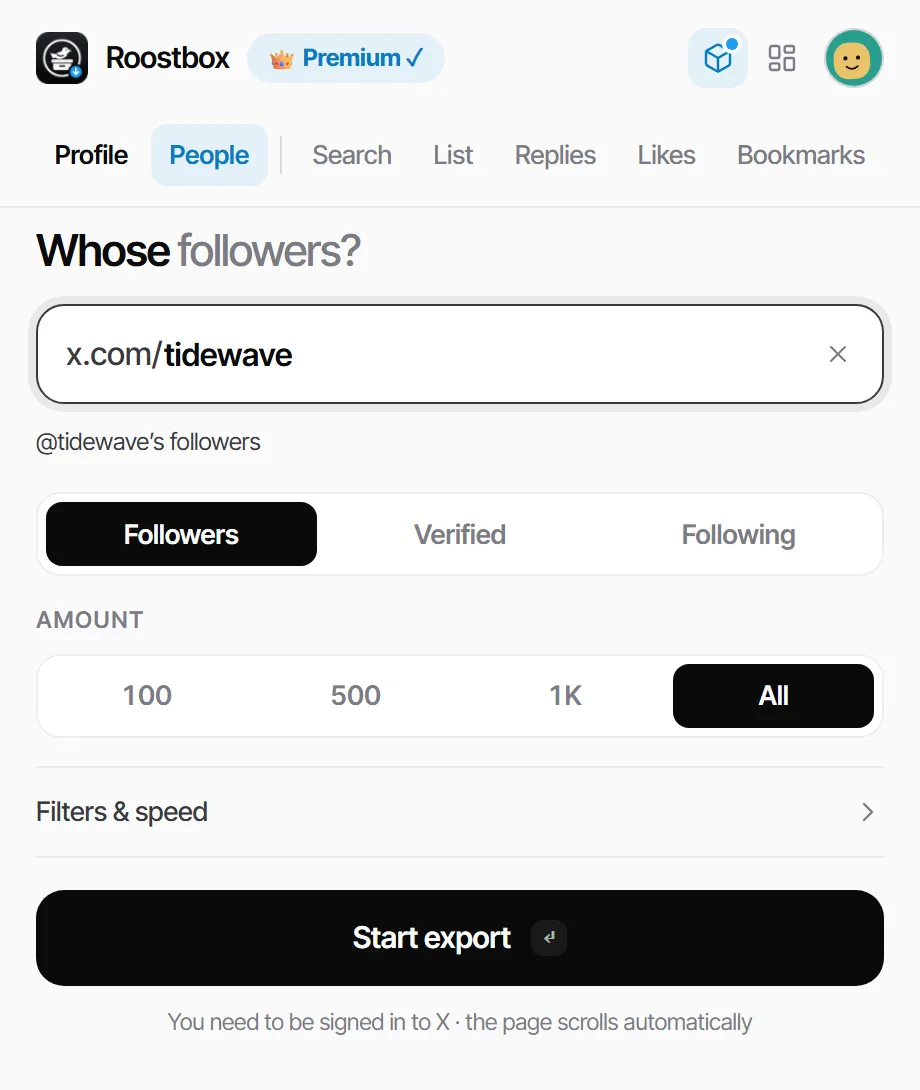
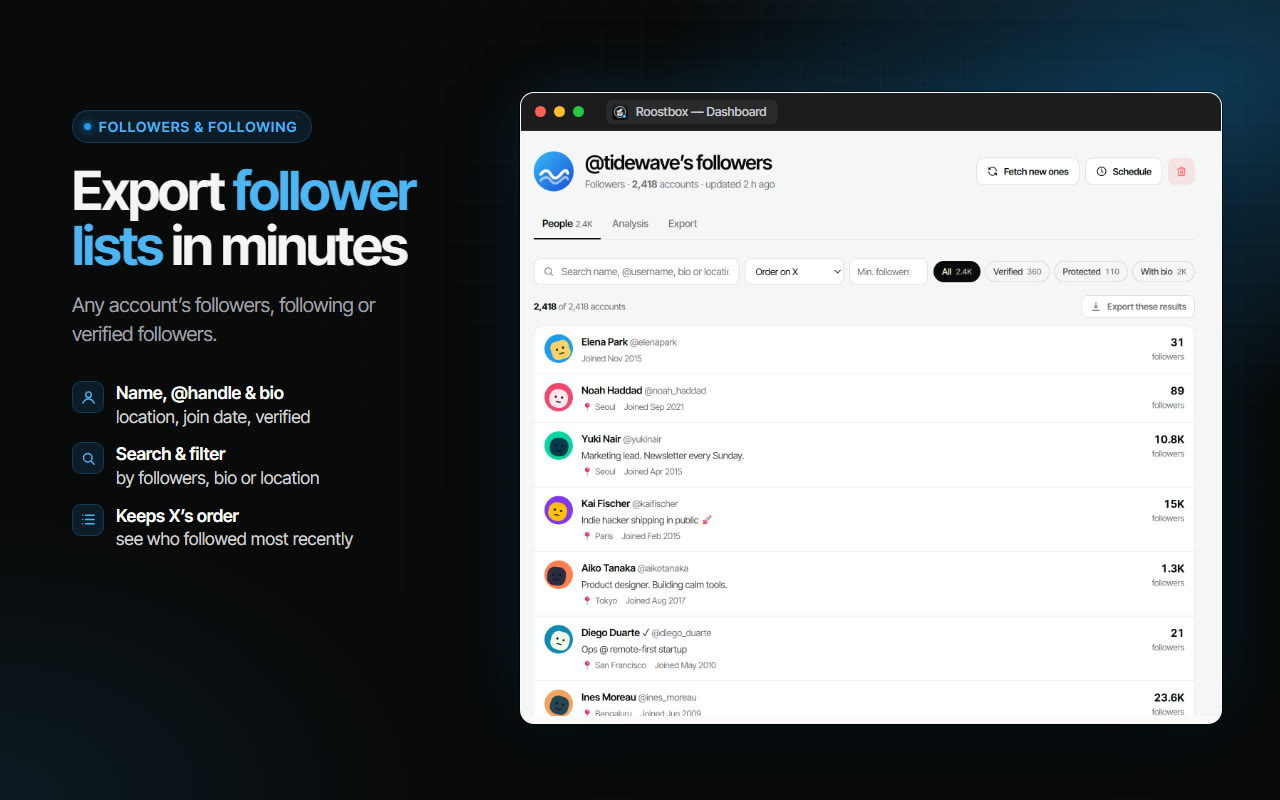
Usa la pestaña People, escribe la cuenta y elige seguidores, seguidores verificados o seguidos. El resultado es una tabla con una cuenta por fila. Si lo que quieres en realidad es limpiar a quién sigues y ver quién no te sigue de vuelta, empieza por X Unfollow AI.
Excel, CSV o JSON: qué formato elegir
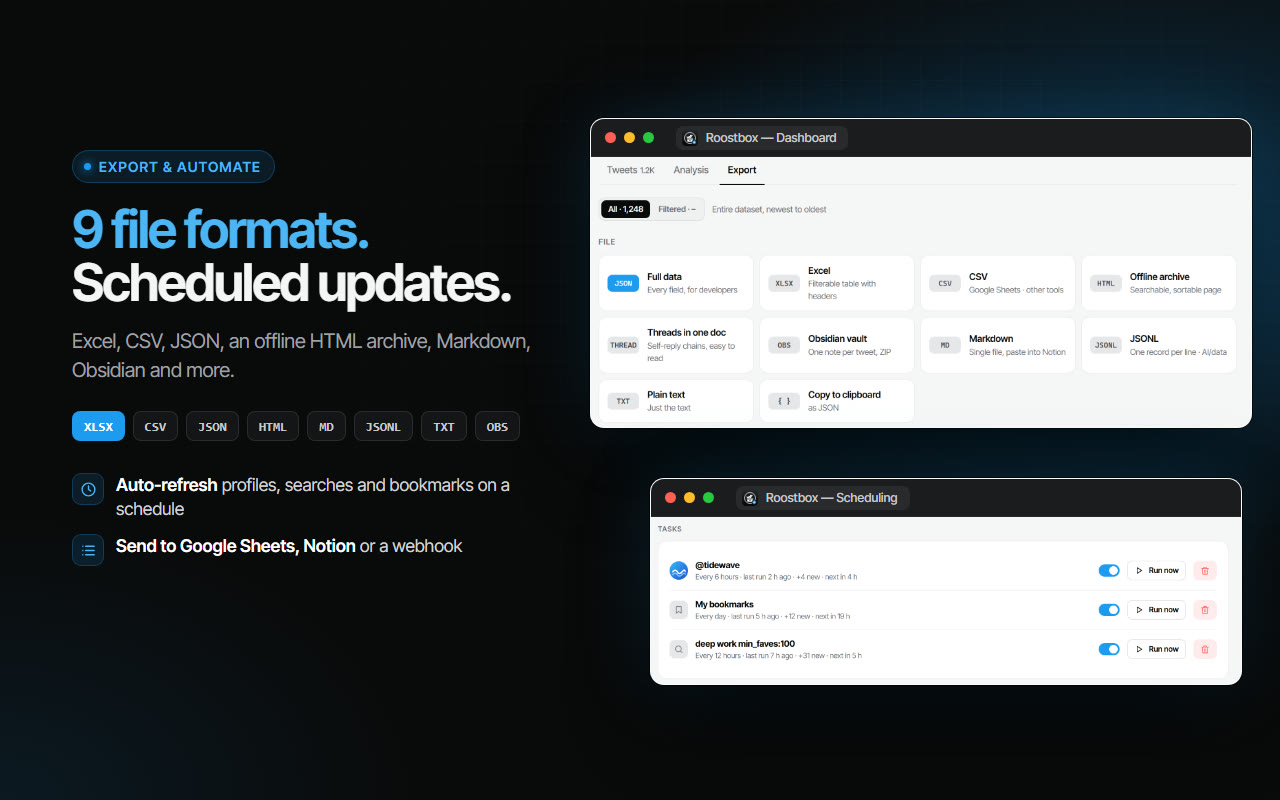
Elige Excel cuando el archivo lo va a leer una persona: las columnas llegan listas para filtrar. Elige CSV para Google Sheets o para importarlo en otra herramienta. Elige JSON cuando lo va a leer un programa, porque conserva todos los campos, incluidos los anidados como la multimedia y los tweets citados. Para leer más que para analizar, el archivo HTML sin conexión y Markdown son más cómodos.
Consejos para exportaciones grandes
- Deja visible la pestaña de X mientras se exporta; X no carga tweets nuevos en una pestaña oculta.
- Divide una cuenta enorme en partes con los filtros de fecha de la búsqueda (
since:yuntil:). - Actualiza una exportación existente con Fetch new ones en lugar de volver a descargar toda la cuenta.
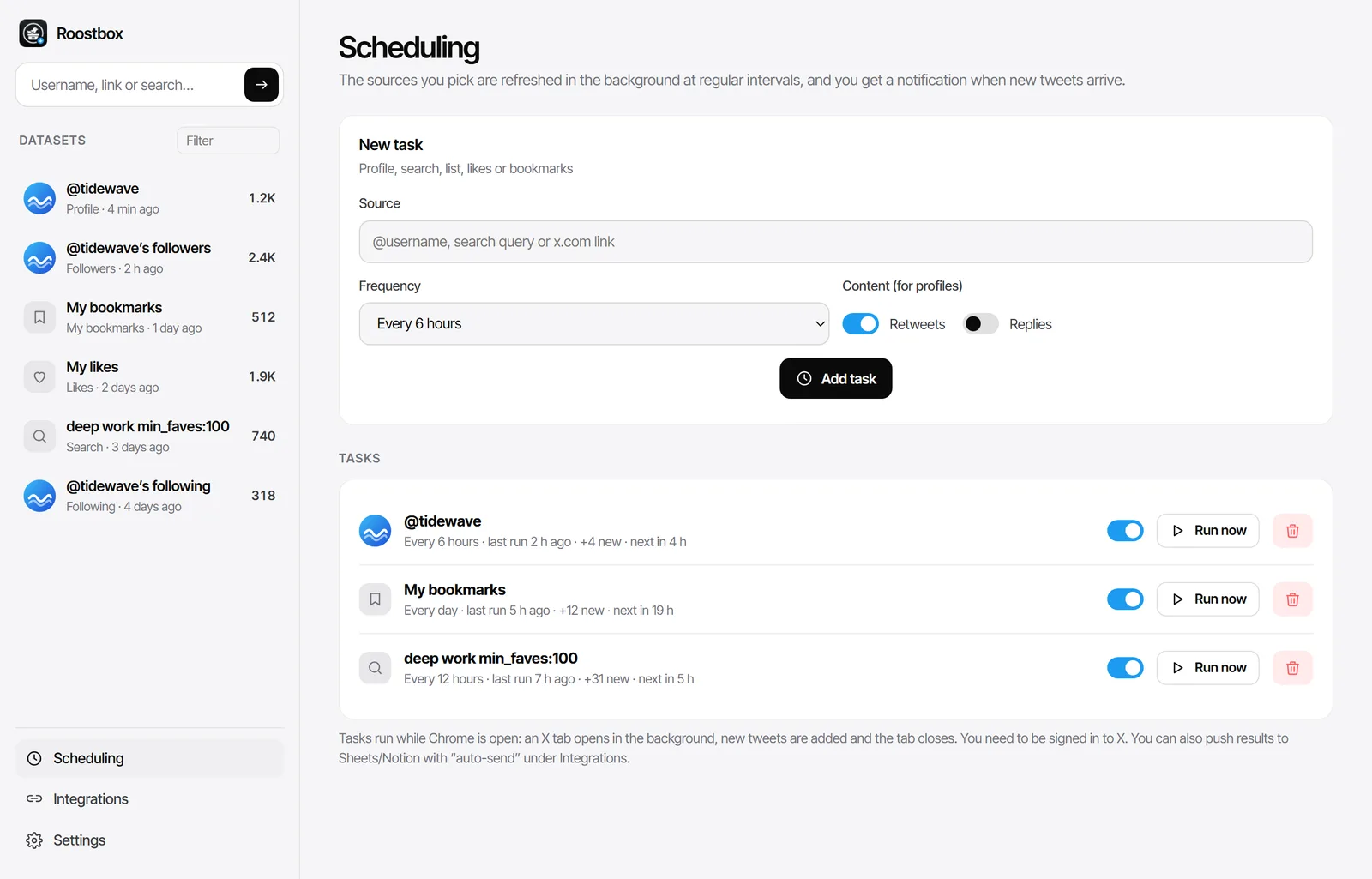
- Las acciones masivas tienen sus propios riesgos en X; piénsalo antes de automatizar cualquier cosa en tu cuenta.