Icono de Extractor AI, el extractor de correos para Chrome

Extractor AI
Extraer correos de una página web

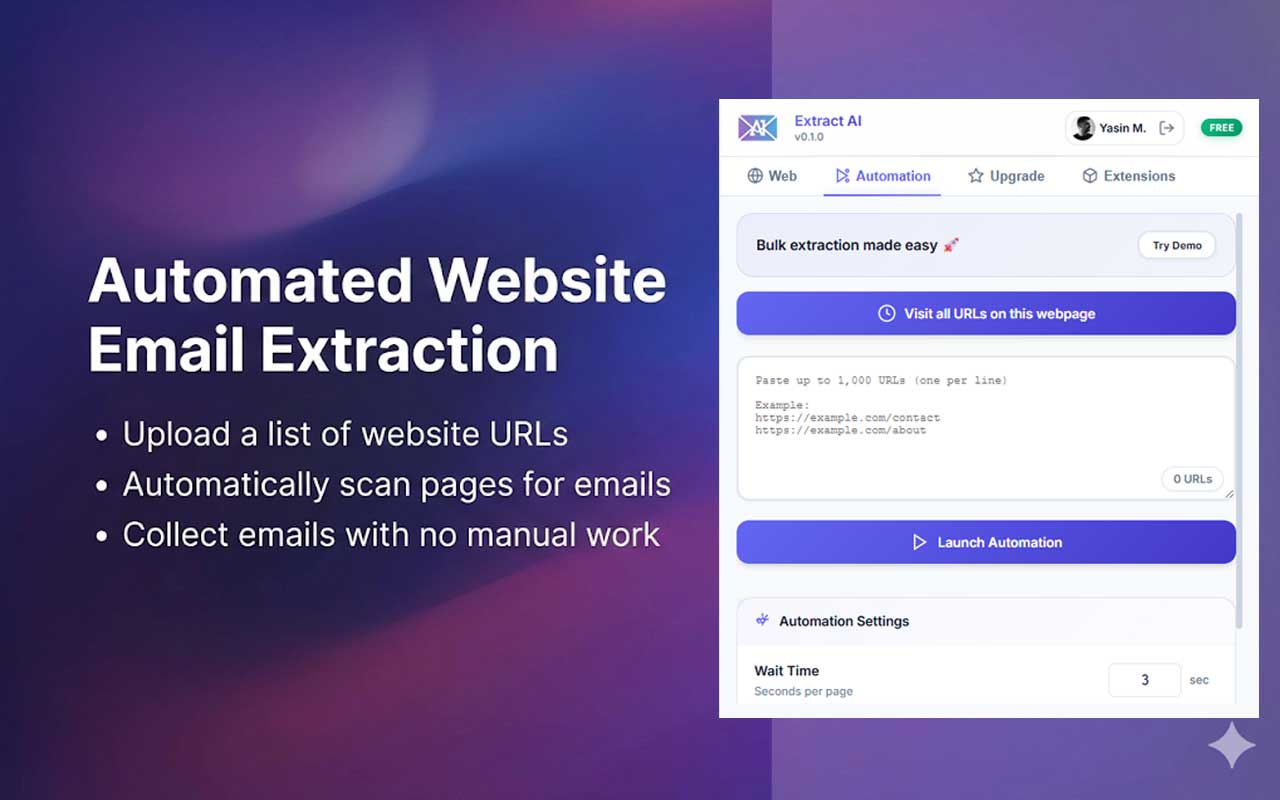
Una potente y sencilla extensión de Chrome para extraer correos que recoge en un clic las direcciones que están a la vista en la página que tengas abierta. Este extractor de correos revisa el texto de la página y saca lo que cualquiera podría copiar a mano, ni más ni menos. Es un buscador de correos para el día a día, sin cuentas ni configuraciones raras.

Cómo se usa Extractor AI

Empieza a usar el extractor de correos en cuatro pasos y sin registrarte

Instala la extensión

Pulsa el botón «Añadir a Chrome» de aquí arriba para instalar el extractor de correos Extractor AI en tu navegador.

Haz clic en el icono

Abre la página que te interese y haz clic en el icono de Extractor AI en la barra de herramientas del navegador.

Saca los correos

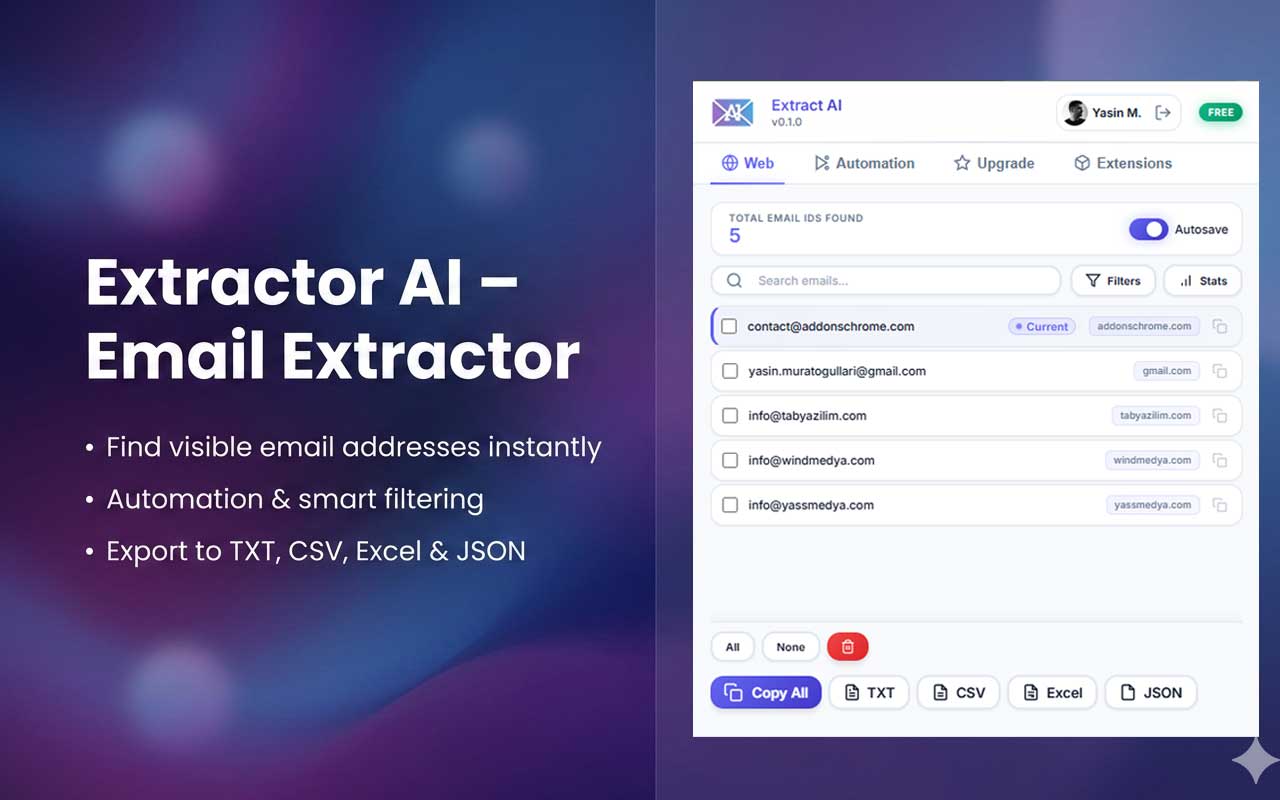
El extractor de correos revisa la página al momento y te lista todas las direcciones que están a la vista.

Exporta el resultado

Descarga lo que has recopilado en TXT, CSV, Excel o JSON con un solo clic, listo para abrirlo en tu hoja de cálculo.

¡Pruébalo aquí mismo!

Haz clic en el icono de Extractor AI en la barra del navegador y mira cómo aparecen estas direcciones al instante.

example@addonschrome.com
hello@addonschrome.com
contact@addonschrome.com

Mira el extractor de correos Extractor AI en funcionamiento

Así de fácil es extraer correos de una página web con Extractor AI

Lo que hace este extractor de correos

Estas son las funciones que hacen de Extractor AI la mejor extensión de Chrome para extraer correos cuando necesitas sacar emails de una web

Solo las direcciones que están a la vista

Este extractor de correos revisa la página y recoge las direcciones que están publicadas a la vista, las mismas que podrías copiar tú a mano. Extractor AI no toca el código fuente ni el contenido oculto: juega limpio, y por eso es un buscador de correos fiable.

Extrae de la página que tengas abierta

Saca los correos de la pestaña que estás mirando ahora mismo con este extractor de correos. Extractor AI trabaja al momento: revisa la página entera y te devuelve todas las direcciones visibles en cuestión de segundos.

Modo automático

Actívalo y no tendrás que volver a pulsar nada. Con el modo automático encendido, este extractor de correos va detectando las direcciones visibles de cada página que abres y las suma a la lista, así que te ahorras el clic en cada web y el tiempo que va con él.

Filtra por dominio y por origen

El sistema de filtros que trae dentro te deja ordenar lo recopilado por dominio, por origen o por la página concreta de la que salió. Este extractor de correos te deja la lista preparada para trabajar, no un montón de direcciones sueltas.

Duplicados fuera, automáticamente

Las direcciones repetidas se descartan solas, así que la lista no acaba con la misma dirección diez veces. Este extractor de correos te entrega siempre direcciones únicas, sin que tengas que limpiar nada después.

Varios formatos de exportación

Descarga lo recopilado en TXT, CSV, Excel o JSON, según lo que vayas a hacer después. Este extractor de correos encaja sin pelearte con hojas de cálculo, bases de datos y cualquier herramienta donde vayas a meter esos datos.

Ligera, rápida y sin lastre

Extractor AI es ligera, rápida y no estorba: una extensión de Chrome para extraer correos que no frena el navegador ni se queda pensando. Abres una página, la revisa y sigues a lo tuyo.

Un extractor de correos que respeta tu privacidad

Todo se procesa dentro de tu propio navegador y nada sale de tu equipo. Este extractor de correos no rastrea lo que haces, no guarda historiales ni recoge datos personales, y por eso es un buscador de correos en el que se puede confiar.

Mira el extractor de correos Extractor AI en funcionamiento

Échale un vistazo a cómo este extractor de correos recoge las direcciones que están a la vista en cualquier web

Cómo funciona el extractor de correos Extractor AI paso a paso

Ponerte en marcha con este extractor de correos es cosa de un minuto, sin registrarte ni configurar nada

1

Instala Extractor AI

Añade esta extensión de Chrome para extraer correos a tu navegador con un clic. Es gratis del todo y se instala en segundos desde la Chrome Web Store, sin crear ninguna cuenta.

2

Abre la web que te interese

Ve a la página de la que quieras sacar direcciones: un directorio del sector, la sección de contacto de una empresa, un listado de proveedores. Este extractor de correos funciona en cualquier sitio que muestre las direcciones a la vista, así que también sirve para extraer emails de Google desde la propia página de resultados.

3

Saca los correos

Haz clic en el icono de Extractor AI para que revise la página y recoja todas las direcciones visibles. Este extractor de correos las detecta al momento y te las enseña en una lista ordenada y sin duplicados.

4

Filtra y exporta

Usa el sistema de filtros para ordenar las direcciones por dominio o por origen y descarga después el resultado en TXT, CSV, Excel o JSON. Todo eso lo haces desde este mismo extractor de correos.

Para quién es Extractor AI en realidad

Este extractor de correos le viene bien a cualquiera que se pase el día intentando buscar correos de empresas con los que contactar

Profesionales de ventas y marketing

Los equipos de ventas y marketing usan Extractor AI para reunir direcciones de contacto publicadas en webs y preparar sus campañas. Este extractor de correos les monta la lista en minutos en lugar de en toda una mañana.

Desarrollo de negocio

Quien se dedica al desarrollo de negocio usa este extractor de correos para localizar posibles socios y clientes. Extractor AI le facilita buscar correos de empresas directamente en sus propias webs.

Investigación y análisis

Quien investiga o analiza datos usa Extractor AI para recopilar correos electrónicos con los que hacer estudios y análisis. Este extractor de correos le deja la información de contacto ordenada desde el primer momento.

Selección de personal y recursos humanos

En selección de personal usan este extractor de correos para encontrar datos de contacto publicados en webs profesionales y en LinkedIn. Extractor AI les quita buena parte del trabajo manual al contactar con candidatos.

Profesionales del networking

Quien vive del networking usa Extractor AI para montar su base de contactos a partir de webs de eventos y directorios del sector. Este extractor de correos le permite recopilar correos electrónicos y tenerlos ordenados sin copiar nada a mano.

Autónomos y consultores

Los autónomos y los consultores usan este extractor de correos para dar con posibles clientes y colaboradores. Extractor AI les ayuda a ir construyendo su red de contactos sin dedicarle horas a la tarea.

Empieza a usar el extractor de correos Extractor AI hoy mismo

Profesionales de todo el mundo ya usan este extractor de correos para conseguir datos de contacto sin perder la mañana. Es gratis del todo y se instala en segundos.

Añade Extractor AI a Chrome — Gratis

Sin tarjeta de crédito • 100 % gratis • Instalación en segundos

Todo lo que hay que saber sobre el extractor de correos Extractor AI

Extractor AI – Extractor de correos es una potente y sencilla extensión de Chrome para extraer correos pensada para extraer correos de una página web en un clic, sin registrarte ni pelearte con ninguna configuración. Este extractor de correos revisa la pestaña que tienes abierta y recoge las direcciones que están publicadas a la vista, exactamente las mismas que podrías copiar tú a mano. Por eso es un buscador de correos fiable para el trabajo del día a día.

¿Qué es el extractor de correos Extractor AI?

Extractor AI es una extensión de Chrome para extraer correos que recoge las direcciones publicadas a la vista en una web. A diferencia de las herramientas de scraping agresivo, este extractor de correos va de cara: solo trabaja con lo que la propia página muestra, no hurga en el código ni en contenido oculto. Así cumple las políticas del navegador y el resultado te sigue sirviendo igual de bien.

¿Cómo saca los correos este extractor de correos de una página web?

Este extractor de correos revisa la página que tengas abierta en ese momento y localiza las direcciones que aparecen publicadas a la vista. Extractor AI no rastrea contenido oculto ni el código fuente: trabaja únicamente con lo que la página muestra a cualquier visitante. Esa distinción importa, porque es la que separa una herramienta que respeta las políticas del navegador de un raspador agresivo, y aun así los resultados de la extracción de correos siguen siendo los que necesitas.

Lo que trae este extractor de correos

El extractor de correos Extractor AI trae varias cosas que se agradecen a diario:

  • Direcciones visibles, nada más: Este extractor de correos revisa la página y recoge las direcciones publicadas a la vista, ni una más.
  • Trabaja sobre la página abierta: Saca las direcciones de la pestaña que estás mirando ahora mismo con esta extensión de Chrome para extraer correos.
  • Modo automático: Con el modo automático encendido, las direcciones visibles de cada página que abras se detectan solas y se suman a la lista, así que te ahorras el clic en cada web y el tiempo que va con él.
  • Filtro por dominio y origen: El sistema de filtros te deja ordenar lo recopilado por dominio, por origen o por página concreta, que es justo lo que convierte a este extractor de correos en un extractor de correos web que de verdad encaja en un flujo de trabajo ordenado.
  • Duplicados fuera automáticamente: Las direcciones repetidas se descartan solas, para que la lista quede limpia y ordenada desde el primer momento.
  • Varios formatos de exportación: Descarga lo recopilado en TXT, CSV, Excel o JSON, para abrirlo directamente en una hoja de cálculo, cargarlo en una base de datos o pasarlo a la herramienta que uses habitualmente.
  • Ligera, rápida y sin lastre: Esta extensión de Chrome para extraer correos es ligera y no frena el navegador: revisa la página y te devuelve el resultado sin que notes nada raro.

Privacidad: un extractor de correos que no te rastrea

Extractor AI procesa todo dentro de tu propio navegador y nada se envía a ningún servidor. Este extractor de correos no rastrea lo que haces ni recoge datos personales, y eso lo convierte en un buscador de correos pensado para quien quiere saber exactamente qué hace la herramienta que instala. Extractor AI no toca contenido oculto ni el código fuente: trabaja únicamente con las direcciones que la página muestra a la vista. Úsalo con cabeza y respetando la normativa de protección de datos que te aplique.

¿Por qué usar Extractor AI para extraer correos de una página web?

Usar Extractor AI para tu extracción de correos del día a día sale a cuenta por varios motivos. Este extractor de correos te ahorra el trabajo de ir copiando direcciones a mano, te deja filtrarlas y ordenarlas antes de descargarlas y las exporta al formato que vayas a usar después. Y como todo el proceso ocurre dentro de tu propio navegador, lo que recopilas no sale de tu equipo.

Cómo se empieza a usar este extractor de correos

Ponerte en marcha con el extractor de correos Extractor AI es sencillo: instala la extensión desde la Chrome Web Store, abre la página que te interese, haz clic en el icono para que revise lo que hay a la vista y descarga el resultado en el formato que prefieras. Este extractor de correos convierte en cosa de segundos algo que a mano son veinte minutos de copiar y pegar.

¿Es seguro Extractor AI de usar?

Sí, Extractor AI se puede usar con tranquilidad. Este extractor de correos procesa todo dentro de tu navegador, así que ni las páginas que visitas ni lo que recopilas se envían a ningún sitio. No rastrea tu actividad, no recoge datos personales y no te pide crear ninguna cuenta. Es un buscador de correos que respeta tu privacidad.

Buenas prácticas para extraer correos de una página web

Para sacarle todo el partido a este extractor de correos, conviene tener esto en cuenta:

  • Usa los filtros para ordenar las direcciones por dominio o por origen antes de exportarlas
  • Activa el modo automático si vas a recorrer muchas páginas seguidas
  • Exporta el resultado en el formato que vayas a usar después: TXT, CSV, Excel o JSON
  • Repasa la lista y quédate solo con las direcciones que de verdad te sirven
  • Respeta las condiciones de uso de cada web y la normativa de protección de datos que te aplique al usar este extractor de correos de forma responsable

Extractor AI – Extractor de correos es la herramienta para quien necesita datos de contacto sin dedicarle la mañana entera a copiar y pegar. Si andabas buscando un extractor de correos para Chrome, Extractor AI junta en una sola extensión la extracción, el modo automático, los filtros y la exportación, y no te cobra nada por ello. Instálalo hoy y empieza a extraer correos de una página web en un clic.

Descubre nuestras otras extensiones de Chrome

Más herramientas para sacarle partido a tu navegador

Instagram Unfollow AI — Quién no me sigue en Instagram

Encuentra a quién no te sigue de vuelta en Instagram y deja de seguirlo a un ritmo seguro, sin revisar la lista uno por uno.

WASendly Contacts — Cómo extraer los contactos de WhatsApp

Saca los contactos y participantes de grupos de WhatsApp Web a un archivo Excel o CSV ordenado.

FollowGap — Ver quién me dejó de seguir en Instagram

Lleva el registro de quién te deja de seguir en Instagram y te avisa de los cambios en tu lista de seguidores.

ChatGPT Speed Booster — Qué hacer si ChatGPT va lento

Acelera las conversaciones largas de ChatGPT ocultando los mensajes antiguos, para que la pestaña deje de arrastrarse.

FollowStack — Instagram desde el ordenador, con todas las herramientas

Usa Instagram en el navegador con las funciones que faltan: listas, filtros y acciones en bloque sin tocar el móvil.

WASendly — Enviar WhatsApp sin agregar contacto

Envía mensajes de WhatsApp a números que no tienes en la agenda y prepara envíos a una lista desde Excel.

Instagram Follower Export — Lista de seguidores de Instagram

Descarga tu lista de seguidores y seguidos de Instagram en Excel para revisarla con calma fuera de la app.

Instagram Unfollowers — Ver quién no te sigue

Compara tus seguidores con las cuentas que sigues y te muestra la diferencia en una sola lista.

PromptJolt — Cómo mejorar tus prompts para ChatGPT

Reescribe tu prompt para que la IA entienda mejor lo que pides, sin que tengas que aprender técnicas de prompting.

X Unfollow AI — Cómo dejar de seguir a todos en Twitter (X)

Deja de seguir cuentas en X en bloque, a un ritmo seguro, y descubre quién no te sigue de vuelta.

IGFollow AI — Cómo seguir automáticamente en Instagram

Sigue cuentas en Instagram de forma automática y a un ritmo seguro, eligiendo tú de dónde salen los perfiles.

Instagram Auto Follow — Cómo seguir a muchas personas en Instagram

Sigue a muchas cuentas de Instagram sin entrar perfil por perfil, con pausas para no forzar la cuenta.

Prompt Trove — Prompts para ChatGPT y generadores de imagen

Galería de prompts listos para usar, con la imagen de ejemplo al lado para que veas el resultado antes de copiarlo.

Claude Speed Booster — Cuando Claude va lento en chats largos

Aligera las conversaciones largas de Claude ocultando los mensajes antiguos para que la pestaña vuelva a responder rápido.

ExportPal — Cómo exportar un chat de ChatGPT a PDF o Word

Guarda cualquier conversación de ChatGPT, Claude o Gemini como PDF, Word, Markdown o texto, con el formato intacto.

NumSift — Cómo verificar si un número tiene WhatsApp

Comprueba una lista entera de números y te dice cuáles tienen WhatsApp activo, con exportación a Excel.

Detechtor — Cómo saber qué CMS y tecnología usa una web

Descubre en un clic si una web usa WordPress, Shopify, React o cualquier otra tecnología, y qué plugins y temas lleva.

FeedRank — Ordenar el feed de Instagram y TikTok

Reordena el feed de Instagram y TikTok por likes, vistas, comentarios o fecha, y ve las cifras de cada publicación sin abrirla.

ChatPilot — Cómo borrar todos los chats de ChatGPT de una vez

Borra o archiva conversaciones de ChatGPT en bloque, con búsqueda y fechas, en lugar de ir una por una.

TikTok Unfollow AI — Cómo dejar de seguir en Tik Tok

Deja de seguir cuentas en Tik Tok de forma masiva y controlada, sin tener que entrar en cada perfil.

InkShot — Captura de página web completa

Captura la página entera, no solo lo que se ve en pantalla, y dibuja encima antes de guardarla o compartirla.

Privacy Guard — Cómo ocultar un chat de WhatsApp Web

Oculta y difumina los chats de WhatsApp Web con un clic, y bloquea la pestaña cuando te levantas del ordenador.

Contacto

contact@addonschrome.com