Extensión gratuita de Chrome · 55 idiomas

Verificar si un número tiene WhatsApp, uno o miles a la vez

Pega o sube tu lista, lanza una sola comprobación y mira qué teléfonos están registrados en WhatsApp. Si lo que necesitas es verificar si un número tiene WhatsApp —o dos mil de golpe—, filtra por país, detecta las cuentas de empresa y exporta a Excel o CSV todos los números activos de WhatsApp, sin guardar ni un contacto.

  • Los números no salen de tu ordenador
  • Sin guardar contactos
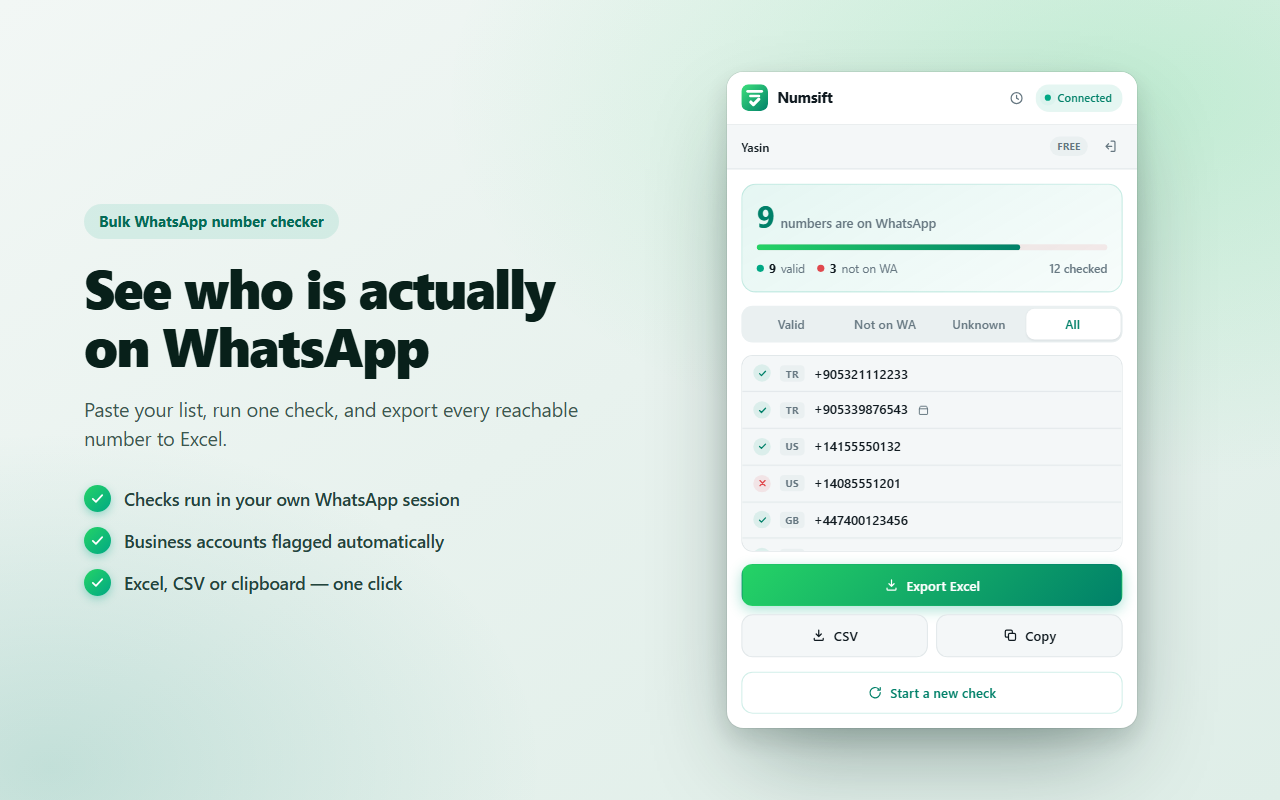
Panel de resultados de Numsift mostrando que 9 de 12 números están registrados en WhatsApp, con etiquetas de país, una insignia de cuenta de empresa y los botones Exportar a Excel, CSV y Copiar
¿Acabas de instalar Numsift?

Tres pasos y listo

Todo junto lleva más o menos un minuto. El paso 1 solo se hace una vez.

  1. 1

    Abre WhatsApp Web e inicia sesión

    Entra en web.whatsapp.com y vincúlalo con tu móvil como siempre. Numsift trabaja a través de esa sesión, así que deja la pestaña abierta mientras se está ejecutando una comprobación.

  2. 2

    Pega tus números, con prefijo de país

    Haz clic en el icono de Numsift y pega tu lista. Sirven las comas, los saltos de línea o una columna entera copiada de una hoja de cálculo. ¿Prefieres un archivo? Cambia a Subir archivo y suelta un CSV, XLSX o TXT. Los duplicados se descartan solos.

  3. 3

    Lanza la comprobación y exporta

    Elige una velocidad: Equilibrada le va bien a casi cualquier lista, y pulsa iniciar. Mira el progreso en vivo o cierra la ventana y déjalo trabajar. Cuando termine, exporta a Excel o CSV los números que sí tienen WhatsApp.

Cada consulta pasa por la sesión de WhatsApp que ya tienes abierta en el navegador. No se sube nada y no se guarda nada de nuestro lado.

  • CSV · XLSX · TXTPega o sube tu lista
  • Excel · CSV · CopiarTres formas de exportar
  • 55Idiomas de la interfaz
  • 0Números enviados a un servidor

¿Cómo sé si un número tiene WhatsApp?

Para comprobar números de WhatsApp en masa, instala un verificador que funcione dentro de tu propia sesión de WhatsApp Web, pega o sube tu lista con los prefijos de país y lanza una única comprobación. Cada número vuelve marcado como en WhatsApp, no registrado, o no se pudo comprobar, y puedes exportar a Excel o CSV los que sí están activos. Verificar si un número tiene WhatsApp de esta manera significa que nunca guardas los teléfonos como contactos y que nunca entregas tu lista al servidor de un tercero.

Hacerlo a mano —guardar cada número, abrir WhatsApp, buscar el perfil— lleva entre 20 y 30 segundos por número y además te llena la agenda de gente que no conoces. Con una lista de 2.000 números eso es más de una jornada entera de trabajo. Numsift hace exactamente lo mismo desde una sola pantalla y deja tus contactos intactos.

Cómo funciona

De una lista en bruto a un Excel limpio

Tres pantallas: sin configurar nada, sin claves de API y sin fórmulas de hoja de cálculo.

Paso 1 — arma tu lista

Pega miles de números de una sola vez

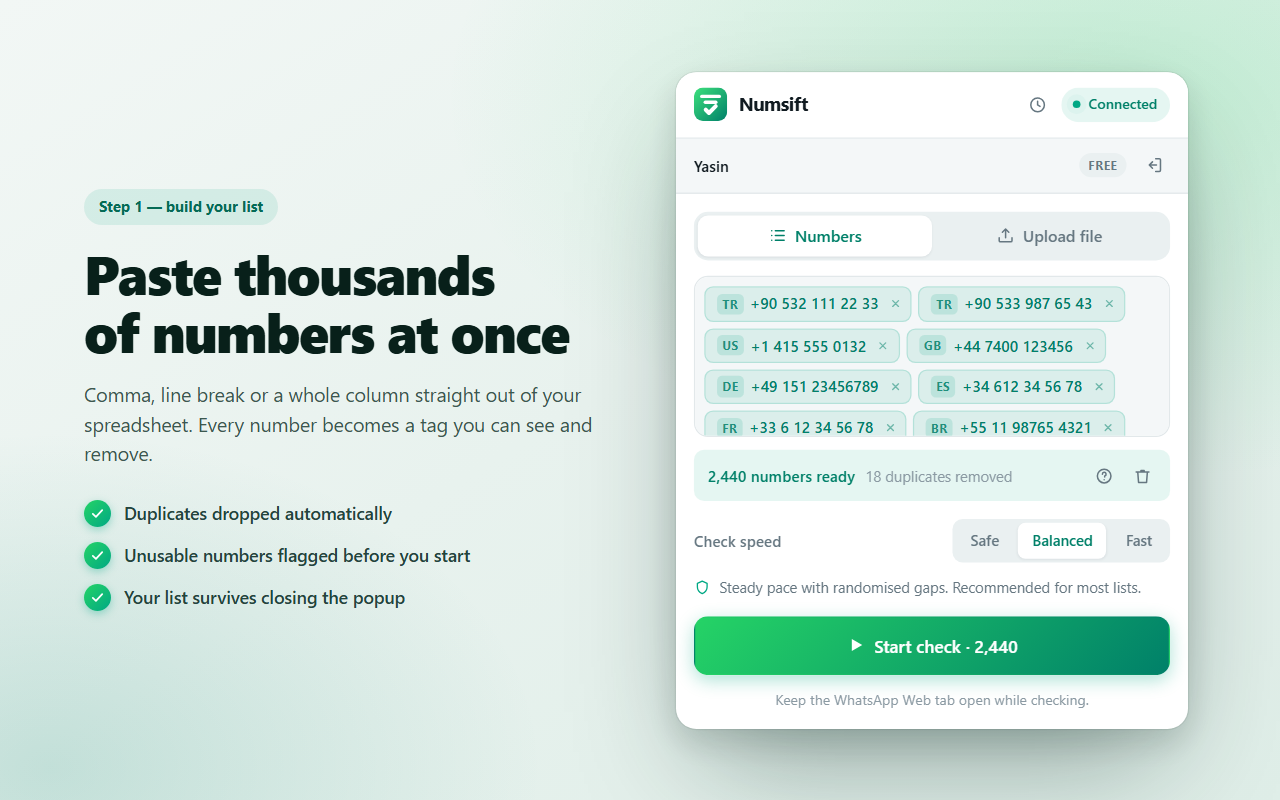
Con comas, con saltos de línea o con una columna entera sacada de tu hoja de cálculo. Cada número se convierte en una etiqueta que ves y que puedes quitar. Numsift elimina los duplicados solo y marca lo que no sirve —un prefijo que falta, un fijo, una errata— antes de empezar, así nunca gastas una consulta en un número que jamás iba a funcionar.

  • Duplicados eliminados automáticamente
  • Números inservibles marcados antes de empezar
  • Tu lista sobrevive al cerrar la ventana
Pestaña Números de Numsift con teléfonos de Turquía, Estados Unidos, Reino Unido, Alemania, España, Francia y Brasil mostrados como etiquetas que se pueden quitar, 2.440 números listos y 18 duplicados eliminados
O empieza desde un archivo

Suelta aquí un CSV, XLSX o TXT

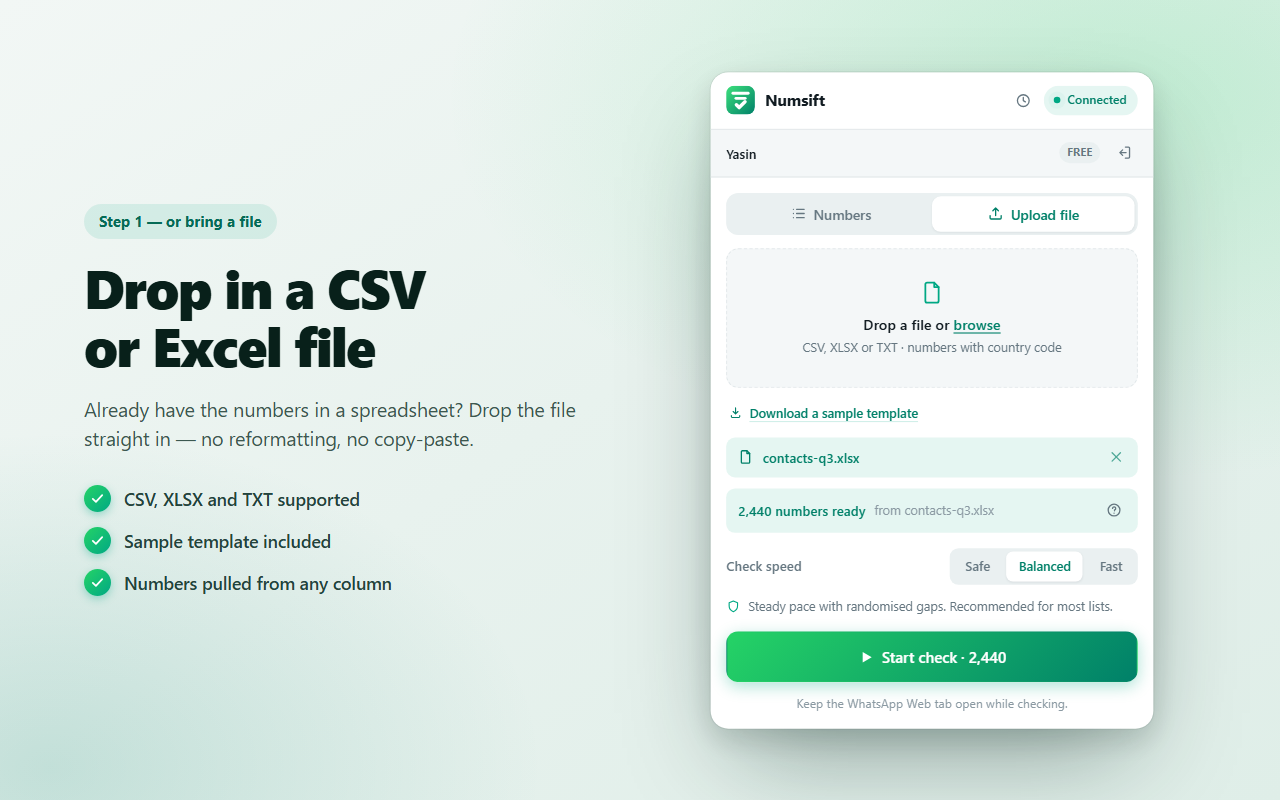
¿Has sacado una lista de tu CRM, de una herramienta de leads o de una campaña vieja? Arrastra el archivo directamente. Numsift encuentra por ti la columna del teléfono, aplica los mismos controles de duplicados y de validez, y te devuelve una lista lista para usar. Dentro de la extensión hay una plantilla de ejemplo si quieres ver antes el formato esperado.

  • Compatible con CSV, XLSX y TXT
  • Detecta sola la columna del teléfono
  • Plantilla de ejemplo descargable
Pestaña Subir archivo de Numsift con una zona de arrastrar y soltar que acepta archivos CSV, XLSX o TXT con números de teléfono y sus prefijos de país
Paso 2 — lánzalo

Míralo trabajar y vete a otra cosa

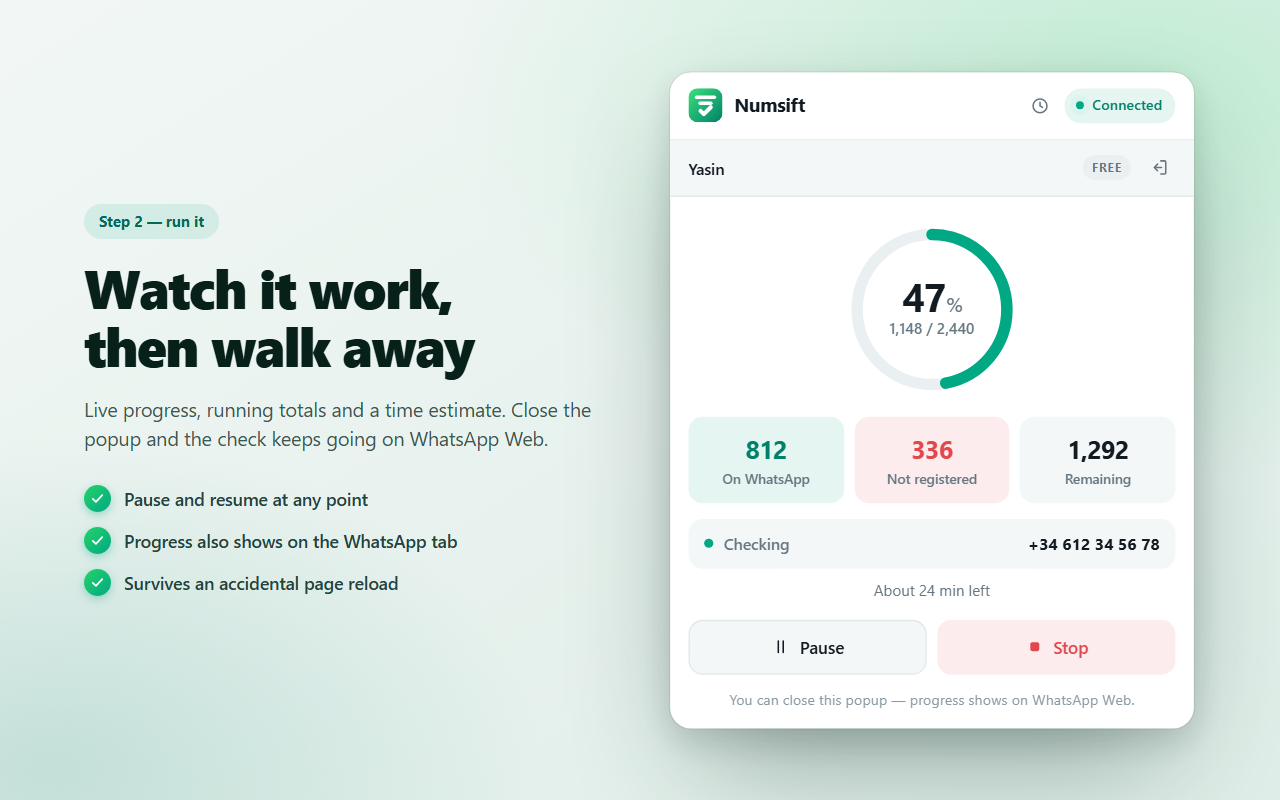
Un contador en vivo, los totales en marcha y una estimación de tiempo. Cierra la ventana y la comprobación sigue: el progreso también aparece en la pestaña de WhatsApp Web. Pausa cuando necesites el navegador para otra cosa y reanuda exactamente donde lo dejaste. Una recarga accidental de la página tampoco te tira el trabajo hecho.

  • Pausar y reanudar en cualquier momento
  • El progreso también se ve en la pestaña de WhatsApp
  • Sobrevive a una recarga accidental
Anillo de progreso en vivo de Numsift al 47 por ciento, 1.148 de 2.440 números comprobados, 812 en WhatsApp, 336 no registrados, unos 24 minutos restantes, con los botones Pausar y Detener
Paso 3 — exporta

Llévate a Excel los números que sí funcionan

Los resultados llegan agrupados como Válido, Sin WA y Desconocido, con una etiqueta de país en cada fila y una insignia en las cuentas de WhatsApp Business. Filtra lo que te interese, exporta a Excel o CSV, o copia la lista al portapapeles. Las comprobaciones anteriores se quedan guardadas por si quieres volver a una de ellas más adelante.

  • Filtra por estado o por país
  • Cuentas de empresa marcadas aparte
  • Excel, CSV o portapapeles, con un clic
Lista de resultados de Numsift con números válidos y no registrados, prefijos de país, una insignia de WhatsApp Business y los botones Exportar a Excel, CSV y Copiar
Pensado para no poner en riesgo tu cuenta

Tus números no salen de tu ordenador

Esta es la parte que la mayoría de verificadores masivos hace mal. Los filtros de WhatsApp online te piden que subas tu lista a sus servidores, o sea, que entregues los datos de contacto de personas reales a una empresa de la que no sabes nada, y encima muchas veces pagando por número.

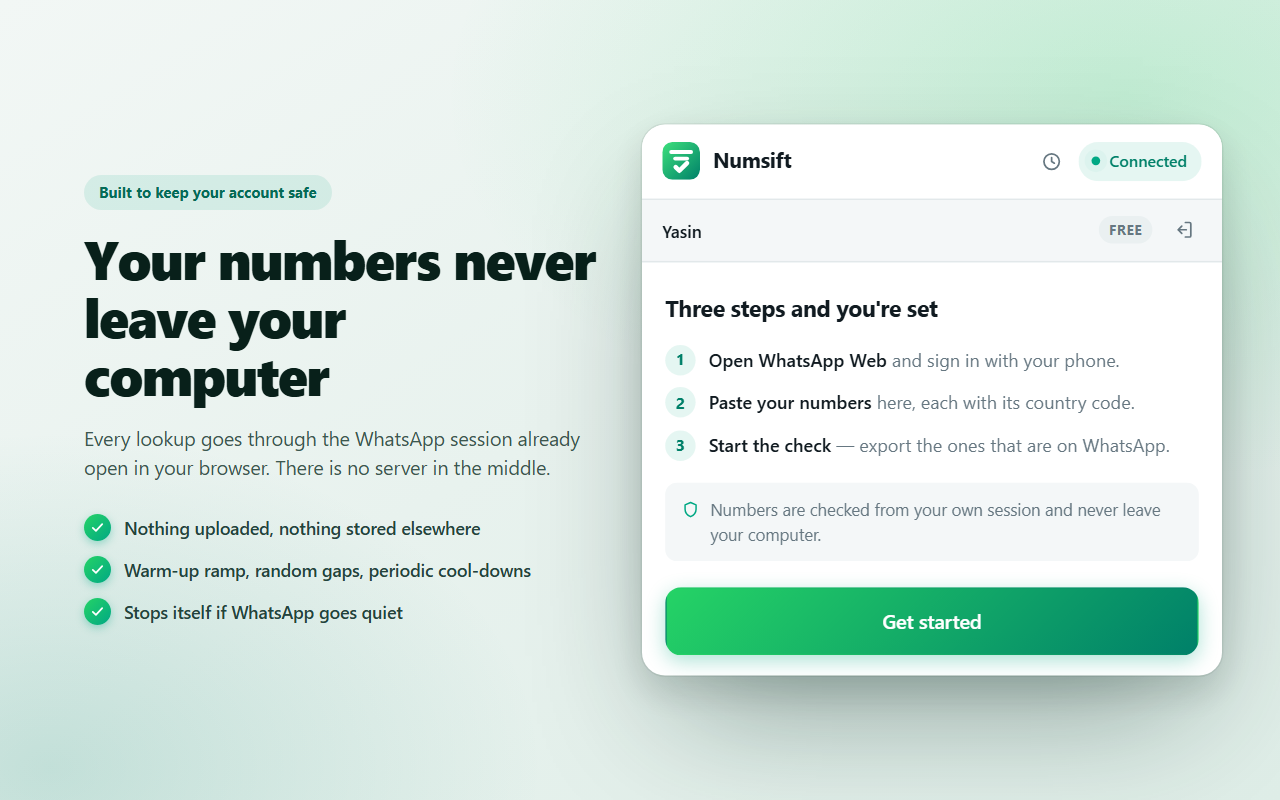
Numsift funciona justo al revés. Cada consulta pasa por la sesión de WhatsApp que ya tienes abierta en el navegador. No hay ningún servidor en medio: no se sube nada, no se guarda nada en otro sitio y no se llega a guardar ni un contacto en tu teléfono. Comprobar números de WhatsApp así deja el control de la lista donde tiene que estar, contigo.

  • No se sube nada. Tu lista se queda en el navegador, en tu propia máquina.
  • Arranque progresivo y huecos aleatorios. El ritmo parece el de una persona, no el de un robot.
  • Pausas de enfriamiento periódicas. Las listas largas llevan descansos incorporados.
  • Se detiene solo. Si WhatsApp se queda callado, la comprobación se pausa para proteger la cuenta.
Panel de bienvenida de Numsift explicando los tres pasos e indicando que los números se comprueban desde tu propia sesión y no salen nunca de tu ordenador
Funciones

Todo lo que le hace falta a una lista de números antes de usarla

Validar, quitar duplicados, detectar el país y exportar, en una sola pasada.

Validación masiva

Comprueba una lista entera de una tirada y obtén una respuesta clara para cada número: está en WhatsApp o no está registrado.

Detección de país

Cada número se etiqueta con su país, así puedes filtrar una lista internacional mezclada y quedarte solo con un mercado.

Insignia de cuenta Business

Las cuentas de WhatsApp Business se marcan aparte, algo muy útil cuando necesitas tratar a las empresas de forma distinta que a las personas.

Eliminación de duplicados

El mismo número dos veces solo te cuesta una consulta. Los duplicados se descartan mientras pegas la lista.

Aviso de números inválidos

Los prefijos de país que faltan y los números mal formados se detectan antes de empezar la comprobación, no después.

Tres velocidades

Segura, Equilibrada o Rápida. Cada una explica qué hace, así ajustas el ritmo a la lista y a la cuenta que estés usando.

Comprobaciones anteriores

Las tandas terminadas se quedan dentro de la extensión, así puedes reabrir un resultado antiguo y volver a exportarlo.

55 idiomas

La interfaz sigue el idioma de tu navegador: del español y el turco al hindi, el árabe y el japonés.

Quién lo usa

Cuándo comprobar números de WhatsApp te ahorra trabajo de verdad

Antes de una campaña de WhatsApp

Escribir a números que no están en WhatsApp te quema el cupo diario y dispara tu tasa de fallos, que es justo la señal que hace que limiten cuentas. Limpia la lista primero y cada mensaje que salga tendrá a alguien al otro lado.

Limpiar una exportación vieja del CRM

Las listas de contactos se pudren. Los números cambian de dueño, la gente se cambia de operador, los registros se teclean mal. Pasar la exportación por un verificador te dice qué sigue siendo alcanzable antes de montar una campaña encima de datos caducados.

Calificar leads que acabas de comprar

Una lista vale lo que puedes alcanzar de ella. Comprobarla de entrada te dice el tamaño real de lo que has pagado y si los números del vendedor aguantan el examen.

Separar empresas de personas

La insignia de Business te deja partir una lista mezclada en cuentas de empresa y números personales, para que el mensaje adecuado llegue al público adecuado.

Elegir el mercado adecuado

Las etiquetas de país convierten una lista internacional enorme en segmentos por país, algo muy útil cuando el uso de WhatsApp varía mucho entre los mercados a los que vendes.

Seguimiento de soporte y logística

Saber de antemano a qué clientes puedes llegar por WhatsApp te permite mandar al resto por SMS o correo, en lugar de quedarte esperando una respuesta que no va a llegar nunca.

Comparativa

Numsift frente a comprobar a mano y a los filtros online de pago

Las tres formas con las que la gente suele intentar responder a «¿este número tiene WhatsApp?»

Comparativa entre Numsift, la comprobación manual y los filtros online de pago de WhatsApp
  Numsift Comprobar a mano Filtro online de pago
Dónde acaba tu lista Se queda en tu navegador Se queda contigo Subida a su servidor
Guarda contactos en tu teléfono No Sí, uno por uno No
Tiempo para 2.000 números Una sola pasada desatendida Días haciendo clic Minutos, si pagas
Coste Gratis Tu tiempo Normalmente, por número
Detección de cuentas Business Solo a ojo A veces
Filtrado por país Incluido Manual Depende
Exportar a Excel / CSV Un clic Teclearlo tú Normalmente
Capturas

Numsift en acción

Haz clic en cualquier captura para verla a tamaño completo.

Preguntas frecuentes

Comprobar números de WhatsApp en masa: las dudas de siempre

¿Se puede verificar si un número tiene WhatsApp en masa?

Sí. Numsift coge una lista de teléfonos —pegada a mano o subida como CSV, XLSX o TXT— y comprueba uno por uno si existe una cuenta de WhatsApp detrás. Para cada número obtienes un resultado claro: Válido, No registrado o Desconocido. Después puedes filtrar los números con WhatsApp y exportarlos a Excel o CSV con un solo clic, sin guardar ni un contacto en tu agenda.

¿Mis números de teléfono se suben a algún servidor?

No. Cada consulta pasa por la sesión de WhatsApp Web que ya tienes abierta en tu propio navegador. No hay ningún servidor en medio, no se sube nada y no se guarda nada en otro sitio. Tu lista se queda en tu ordenador, igual que el Excel del que la sacaste.

¿Tengo que guardar antes los números como contactos?

No. Numsift comprueba los números directamente, sin añadir ni un solo contacto al teléfono ni a tu agenda.

¿Por qué tengo que poner el prefijo del país?

Sin prefijo internacional no hay forma fiable de saber a qué país pertenece un número: los mismos dígitos pueden ser válidos en varios países a la vez. Por eso Numsift marca como inservibles los números sin código de país antes de empezar la comprobación, y así no gastas una consulta en algo que nunca iba a funcionar.

¿Numsift me dice qué números son cuentas de WhatsApp Business?

Sí. Los números que pertenecen a una cuenta de WhatsApp Business aparecen en los resultados con una insignia de empresa, así puedes separar negocios de números personales antes de exportar la lista.

¿Es seguro para mi cuenta de WhatsApp?

Numsift está hecho para ir con cuidado: empieza con un arranque progresivo, deja huecos aleatorios entre consultas, hace pausas de enfriamiento cada cierto tiempo y se detiene solo si WhatsApp deja de responder. El ritmo también lo eliges tú: Segura, Equilibrada o Rápida. Una actividad muy intensa puede hacer que marquen cualquier cuenta, uses la herramienta que uses, así que para listas grandes o cuentas nuevas conviene quedarse en Segura o Equilibrada.

¿Qué formatos de archivo puedo subir y exportar?

Puedes subir archivos CSV, XLSX y TXT, o pegar los números directamente desde una columna de tu hoja de cálculo. Los resultados se exportan a Excel (XLSX) o CSV, y también puedes copiarlos al portapapeles.

¿Cuánto tarda una comprobación masiva?

Depende del tamaño de la lista y de la velocidad que elijas. Numsift muestra una estimación de tiempo en cuanto arranca la comprobación, junto con los totales en marcha, y puedes pausar o parar en cualquier momento. Además puedes cerrar la ventana de la extensión: el progreso se sigue viendo en la pestaña de WhatsApp Web.

¿Numsift es gratis?

Sí, instalar y usar Numsift es gratis. Tu plan va asociado a tu cuenta, así que te acompaña a cualquier ordenador en el que inicies sesión.

Guía práctica para validar números de WhatsApp en masa

En toda lista de teléfonos hay números que ya no funcionan. La gente se cambia de operador, los negocios cierran, alguien teclea mal un dígito en un formulario y la exportación de contactos que montaste hace dos años no es la que tienes hoy. Cuando esos números entran en una campaña de WhatsApp no fallan en silencio: se llevan por delante todo el envío. Por eso conviene verificar si un número tiene WhatsApp antes de escribir, y no después.

Por qué un número inalcanzable cuesta más que un mensaje perdido

WhatsApp vigila cómo se comporta tu cuenta. Una proporción alta de mensajes enviados a números que no existen se parece exactamente a lo que hace el spam, porque es justo lo que hacen los spammers: disparar contra una lista sin verificar y cruzar los dedos. Las cuentas que insisten acaban limitadas y, tarde o temprano, bloqueadas. Limpiar la lista antes no es un detalle: es la diferencia entre una campaña que llega y una cuenta que deja de funcionar.

Hay un segundo coste que se pasa por alto con más facilidad. Casi todos los envíos masivos limitan cuántos mensajes puedes empujar al día. Cada hueco gastado en un número muerto es un hueco que no gastas en un cliente real.

Qué significa de verdad que un número sea «válido»

Ayuda separar dos preguntas distintas. La primera es si el número está bien formado: con la longitud correcta para su país y con el prefijo internacional puesto. La segunda es si detrás existe realmente una cuenta de WhatsApp. Un número puede pasar la primera prueba y fallar la segunda: un móvil perfectamente formateado que pertenece a alguien que nunca ha instalado WhatsApp sigue siendo inalcanzable.

Numsift comprueba las dos cosas. Los números mal formados se marcan mientras pegas la lista, antes de que te cuesten nada, y el resto se contrasta contra el propio WhatsApp. El resultado son tres grupos en lugar de dos: en WhatsApp, no registrado y no se pudo comprobar. Este último son los números cuya consulta se interrumpió y que puedes reintentar más tarde, así que validar números de WhatsApp nunca te deja con dudas escondidas en la lista.

Por qué el prefijo del país no es opcional

Este es, con diferencia, el motivo más habitual de que una comprobación vuelva vacía. Sin prefijo internacional no hay forma fiable de saber a qué país pertenece un número: la misma cadena de dígitos puede ser un móvil válido en varios sitios a la vez. Adivinar produciría respuestas equivocadas dichas con mucha seguridad, así que Numsift se niega a adivinar y marca esos números como inservibles. Si exportas desde una hoja de cálculo, asegúrate de que la columna del teléfono conserva su + y el prefijo del país, en lugar de quedar reformateada como un número normal y corriente.

Cómo elegir la velocidad

Numsift ofrece tres ritmos porque el adecuado depende de tu lista y de tu cuenta. Segura es el más lento y prudente: la opción sensata para una lista muy grande o para una cuenta que has usado poco. Equilibrada mantiene un ritmo constante con huecos aleatorios y le va bien a casi todo. Rápida termina la lista antes, pero conviene usarla en tandas cortas: la actividad intensa y sostenida es lo que hace que marquen cuentas, con la herramienta que sea.

Por debajo de las tres se aplican las mismas protecciones: arranque progresivo al principio, huecos aleatorios en vez de intervalos de reloj, pausas de enfriamiento periódicas en las tandas largas y una parada automática si WhatsApp deja de contestar.

Dónde acaban tus datos, y por qué eso importa

Casi todos los filtros de WhatsApp online funcionan haciendo que subas tu lista. Eso significa que los datos de contacto de personas reales salen de tu control y aterrizan en el servidor de una empresa de la que probablemente no habías oído hablar. Según dónde estéis tú y tus contactos, esa transferencia puede ser además el momento exacto en el que una obligación de protección de datos pasa a ser tuya y no suya.

Una extensión de navegador que trabaja sobre tu propia sesión de WhatsApp Web se ahorra el problema entero. No se sube nada porque no hay adónde subirlo: la consulta ocurre en la sesión que ya tienes abierta en tu máquina. Cuando la lista son datos de clientes, esa diferencia no es un matiz técnico, es la diferencia importante.

Qué hacer con los resultados

Exporta los números válidos y usa esos para WhatsApp. Guarda también la lista de no registrados: no es basura, es un segmento. A esas personas se les llega por otro lado, casi siempre SMS o correo, y saber qué canal usar vale más que fingir que todo el mundo está en el mismo sitio. Si además separas las cuentas de empresa, sales de una sola comprobación con tres audiencias aprovechables.

Usarlo de forma responsable

Filtrar números con WhatsApp te dice a quién puedes llegar. No te dice quién quiere saber de ti, y no es un permiso para escribir a desconocidos. Escribe solo a personas que te han dado su consentimiento, deja claro quién eres desde el primer mensaje, pon fácil darse de baja y respeta la normativa de protección de datos de tu país (en España y la UE, el RGPD). Además de ser lo correcto, es lo práctico: las listas con consentimiento reciben muchísimas menos denuncias, y las denuncias son lo que acaba con las cuentas de WhatsApp.
Limpia tu lista antes de la próxima campaña

Gratis, funciona en tu propio navegador y tus números no salen de tu ordenador.

Añadir a Chrome — Gratis
Más herramientas

Otras extensiones de Chrome gratuitas que hacemos

Todas las herramientas que creamos son gratis de instalar y funcionan directamente en tu navegador.

Instagram Unfollow AI — Quién no me sigue en Instagram icon Instagram Unfollow AI — Quién no me sigue en Instagram Encuentra a quién no te sigue de vuelta en Instagram y deja de seguirlo a un ritmo seguro, sin revisar la lista uno por uno. WASendly Contacts — Cómo extraer los contactos de WhatsApp icon WASendly Contacts — Cómo extraer los contactos de WhatsApp Saca los contactos y participantes de grupos de WhatsApp Web a un archivo Excel o CSV ordenado. FollowGap — Ver quién me dejó de seguir en Instagram icon FollowGap — Ver quién me dejó de seguir en Instagram Lleva el registro de quién te deja de seguir en Instagram y te avisa de los cambios en tu lista de seguidores. ChatGPT Speed Booster — Qué hacer si ChatGPT va lento icon ChatGPT Speed Booster — Qué hacer si ChatGPT va lento Acelera las conversaciones largas de ChatGPT ocultando los mensajes antiguos, para que la pestaña deje de arrastrarse. FollowStack — Instagram desde el ordenador, con todas las herramientas icon FollowStack — Instagram desde el ordenador, con todas las herramientas Usa Instagram en el navegador con las funciones que faltan: listas, filtros y acciones en bloque sin tocar el móvil. WASendly — Enviar WhatsApp sin agregar contacto icon WASendly — Enviar WhatsApp sin agregar contacto Envía mensajes de WhatsApp a números que no tienes en la agenda y prepara envíos a una lista desde Excel. Instagram Follower Export — Lista de seguidores de Instagram icon Instagram Follower Export — Lista de seguidores de Instagram Descarga tu lista de seguidores y seguidos de Instagram en Excel para revisarla con calma fuera de la app. Instagram Unfollowers — Ver quién no te sigue icon Instagram Unfollowers — Ver quién no te sigue Compara tus seguidores con las cuentas que sigues y te muestra la diferencia en una sola lista. PromptJolt — Cómo mejorar tus prompts para ChatGPT icon PromptJolt — Cómo mejorar tus prompts para ChatGPT Reescribe tu prompt para que la IA entienda mejor lo que pides, sin que tengas que aprender técnicas de prompting. X Unfollow AI — Cómo dejar de seguir a todos en Twitter (X) icon X Unfollow AI — Cómo dejar de seguir a todos en Twitter (X) Deja de seguir cuentas en X en bloque, a un ritmo seguro, y descubre quién no te sigue de vuelta. IGFollow AI — Cómo seguir automáticamente en Instagram icon IGFollow AI — Cómo seguir automáticamente en Instagram Sigue cuentas en Instagram de forma automática y a un ritmo seguro, eligiendo tú de dónde salen los perfiles. Extract AI — Cómo extraer correos de una página web icon Extract AI — Cómo extraer correos de una página web Recoge los correos y teléfonos que aparecen en una página web y los descarga en CSV, sin copiar y pegar. Instagram Auto Follow — Cómo seguir a muchas personas en Instagram icon Instagram Auto Follow — Cómo seguir a muchas personas en Instagram Sigue a muchas cuentas de Instagram sin entrar perfil por perfil, con pausas para no forzar la cuenta. Prompt Trove — Prompts para ChatGPT y generadores de imagen icon Prompt Trove — Prompts para ChatGPT y generadores de imagen Galería de prompts listos para usar, con la imagen de ejemplo al lado para que veas el resultado antes de copiarlo. Claude Speed Booster — Cuando Claude va lento en chats largos icon Claude Speed Booster — Cuando Claude va lento en chats largos Aligera las conversaciones largas de Claude ocultando los mensajes antiguos para que la pestaña vuelva a responder rápido. ExportPal — Cómo exportar un chat de ChatGPT a PDF o Word icon ExportPal — Cómo exportar un chat de ChatGPT a PDF o Word Guarda cualquier conversación de ChatGPT, Claude o Gemini como PDF, Word, Markdown o texto, con el formato intacto. Detechtor — Cómo saber qué CMS y tecnología usa una web icon Detechtor — Cómo saber qué CMS y tecnología usa una web Descubre en un clic si una web usa WordPress, Shopify, React o cualquier otra tecnología, y qué plugins y temas lleva. FeedRank — Ordenar el feed de Instagram y TikTok icon FeedRank — Ordenar el feed de Instagram y TikTok Reordena el feed de Instagram y TikTok por likes, vistas, comentarios o fecha, y ve las cifras de cada publicación sin abrirla. ChatPilot — Cómo borrar todos los chats de ChatGPT de una vez icon ChatPilot — Cómo borrar todos los chats de ChatGPT de una vez Borra o archiva conversaciones de ChatGPT en bloque, con búsqueda y fechas, en lugar de ir una por una. TikTok Unfollow AI — Cómo dejar de seguir en Tik Tok icon TikTok Unfollow AI — Cómo dejar de seguir en Tik Tok Deja de seguir cuentas en Tik Tok de forma masiva y controlada, sin tener que entrar en cada perfil. InkShot — Captura de página web completa icon InkShot — Captura de página web completa Captura la página entera, no solo lo que se ve en pantalla, y dibuja encima antes de guardarla o compartirla. Privacy Guard — Cómo ocultar un chat de WhatsApp Web icon Privacy Guard — Cómo ocultar un chat de WhatsApp Web Oculta y difumina los chats de WhatsApp Web con un clic, y bloquea la pestaña cuando te levantas del ordenador.

Contacto

contact@addonschrome.com