Prompt Trove — Galería visual de prompts para imágenes con IA para ChatGPT, Gemini, Sora & Nano Banana

Deja de buscar prompts para ChatGPT en diez webs distintas, copiar uno a medias y volver a la pestaña del chat. Prompt Trove abre, dentro de tu propia conversación, una galería al estilo Pinterest con más de 4.000 prompts para imágenes ya escritos listos para usar en ChatGPT, Gemini y Claude. Tocas una tarjeta, rellenas si quieres las [variables], y el prompt aparece escrito en el cuadro de mensaje. Subes tu imagen de referencia, pulsas enviar y ya está: cero copiar y pegar, cero pestañas abiertas de más.

Añadir a Chrome — Gratis
4.9/5
800+ usuarios
4.000+ prompts
Inserción en un clic
54 idiomas
100 % gratis
4.000+ Prompts para imágenes seleccionados
5 Plataformas de IA compatibles
40+ Categorías & estilos
1 clic De ver la tarjeta a tener el prompt escrito

Encontrar el prompt correcto no debería llevarte más tiempo que generar la imagen

Abres ChatGPT para generar una imagen. Más o menos sabes lo que quieres, pero escribir un buen prompt cuesta. Así que buscas «prompts para ChatGPT» en Google, aterrizas en un muro de texto sin una sola imagen al lado, copias uno que promete, vuelves al chat, lo pegas y cruzas los dedos. Casi nunca sale a la primera, y vuelta a empezar desde cero.

Prompt Trove rompe ese bucle de una vez. Un botón flotante discreto, presente en cualquier página de ChatGPT, Gemini o Claude, abre una galería visual con miles y miles de prompts para imágenes revisados uno a uno. Ves el ejemplo ya generado, ves el texto completo del prompt, tocas una vez y aparece escrito en tu cuadro de mensaje. Todo el recorrido ocurre dentro de la propia página de la IA: sin pestañas nuevas, sin copiar y pegar, sin perder el hilo de lo que estabas haciendo.

Pensado solo para generar imágenes

Cada prompt de la galería está elegido a mano para IA de imagen: Sora, Nano Banana (el modelo de imagen de Google), Midjourney, DALL·E 3, Stable Diffusion, Flux, Ideogram y Leonardo. Puedes filtrar por el modelo que uses, por categoría (cinematográfico, retrato, producto, anime, render 3D, vintage, paisaje, editorial) o escribir lo que buscas en el buscador libre, que rastrea títulos y también el cuerpo completo de miles de prompts.

Antes de Prompt Trove
  • Abres una pestaña nueva
  • Buscas «prompts para imágenes»
  • Bajas, bajas y sigues bajando
  • Copias y cambias de pestaña
  • Pegas, editas, reintentas
~3–5 minutos por prompt
Con Prompt Trove
  • Pulsa Ctrl+K en la página del chat
  • Recorres la galería visual
  • Tocas una tarjeta
  • Pulsas «Usar este prompt»
  • Enviar
~5 segundos por prompt

Todo lo que le pedirías a una galería de prompts para ChatGPT

Hecho para quien usa ChatGPT, Gemini, Sora y Nano Banana a diario, no para expertos en prompt engineering

Galería visual estilo Pinterest

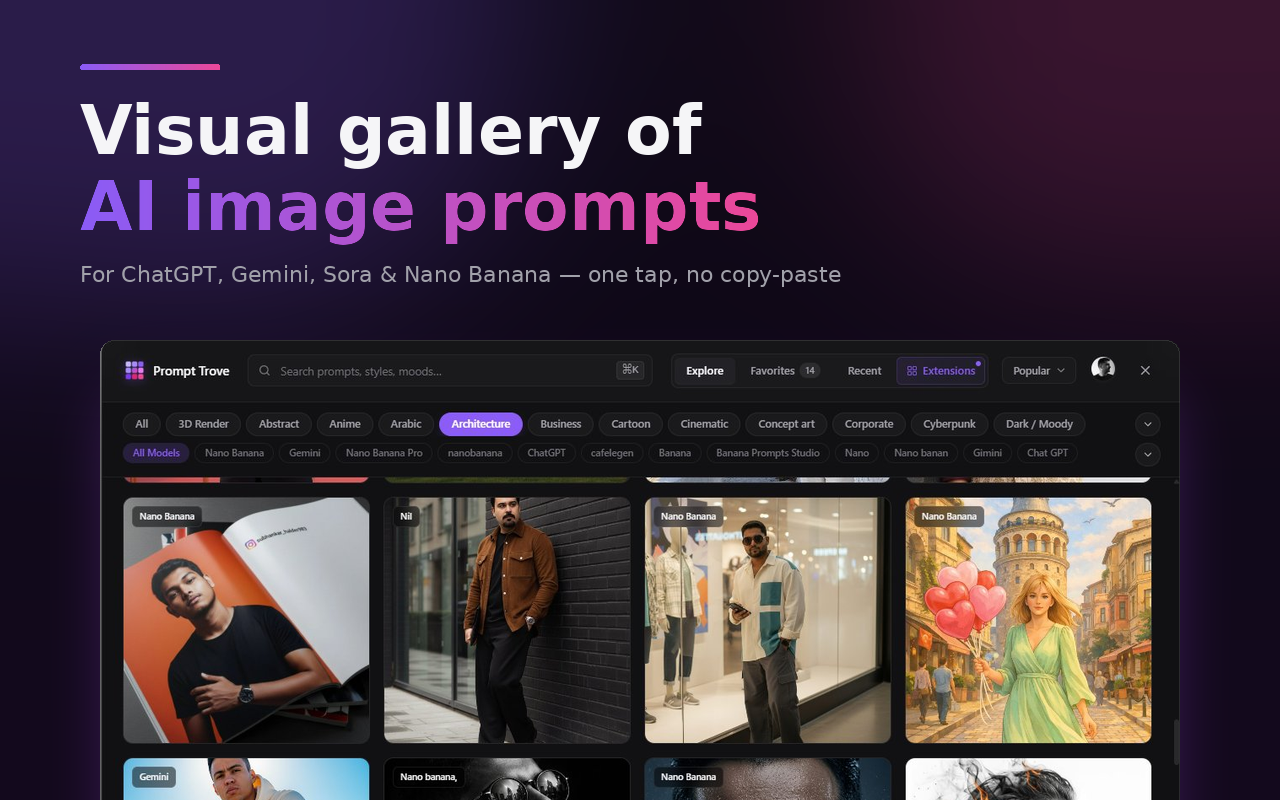
Recorres un mosaico con más de 4.000 prompts para imágenes. Cada tarjeta enseña la imagen que ese prompt generó, así que eliges por estilo visual y no adivinando qué saldrá al pulsar enviar. Es la diferencia entre leer una receta y ver el plato terminado.

El prompt se escribe solo, en un clic

Pulsas «Usar este prompt» y el texto entra directamente en el cuadro de mensaje de ChatGPT, Gemini o Claude, con los eventos correctos para que el botón de enviar se active al instante. Nada de pegar a mano ni de arreglar saltos de línea rotos.

Variables editables en el prompt

Los prompts que llevan marcadores como [subject], [style], o bien [mood] muestran campos de texto justo debajo. Escribes tus valores, la vista previa del prompt se actualiza mientras tecleas y luego insertas la versión ya personalizada. Aquí es donde conviene traducir el sujeto a tu manera: puedes poner «una panadería de barrio al amanecer» sin tocar el resto del prompt.

Filtros inteligentes & buscador

Filtra por categoría (cinematográfico, retrato, producto, anime, render 3D, vintage, paisaje, editorial) o por modelo de IA (Sora, Nano Banana, Midjourney, DALL·E). El buscador libre revisa tanto los títulos como el texto completo de cada prompt, así que puedes buscar «neón», «luz de ventana» o «Hasselblad».

Favoritos & prompts recientes

Toca el corazón de cualquier tarjeta para guardarla. La pestaña Recientes conserva los últimos 10 prompts que insertaste, que suele ser justo lo que buscas cuando repites un estilo. Ambas listas viajan entre navegadores al iniciar sesión con Google.

Navegación completa con el teclado

Ctrl+K para abrir, flechas para moverte entre tarjetas, Enter para ver el detalle y Esc para cerrar. Si trabajas rápido, no necesitas tocar el ratón en ningún momento del recorrido.

54 idiomas

La interfaz está traducida a todos los idiomas que admite la Chrome Web Store: español, inglés, portugués, francés, alemán, italiano, turco, japonés, coreano, chino, árabe, ruso, hindi y muchos más. El menú y los nombres de categoría los verás en español desde el primer momento.

Permisos mínimos y comprobables

Solo dos permisos de Chrome: storage y también a identity. Los permisos de host declarados se limitan a dos dominios. Puedes verlo tú mismo antes de instalar, en la sección «Privacidad» de la ficha de Chrome Web Store, y después en chrome://extensions › Detalles › Permisos del sitio.

Gratis para siempre

La galería completa, favoritos ilimitados, sincronización y todas las funciones son gratis. Sin tarjeta, sin periodo de prueba, sin cuota diaria y sin clave de API. Inicias sesión con Google y ya puedes usarla. No hay una versión «Pro» escondida detrás de las tarjetas bonitas.

Cómo usar prompts para ChatGPT, Gemini y Sora sin salir del chat

Se configura una sola vez, en menos de un minuto, y después te olvidas de que Prompt Trove está ahí hasta que necesitas un prompt

1

Instala Prompt Trove desde la Chrome Web Store

Pulsa «Añadir a Chrome». Funciona en Chrome, Edge, Brave, Opera, Vivaldi, Arc y cualquier navegador basado en Chromium. Es gratis, es un solo clic y no pide tarjeta.

2

Inicia sesión con Google

La primera vez que la abras, inicia sesión con tu cuenta de Google. Eso desbloquea la galería completa, sincroniza tus favoritos entre equipos y recuerda los prompts que has usado hace poco.

3

Entra en ChatGPT, Gemini o Claude

Abre chatgpt.com, gemini.google.com o claude.ai. En la esquina inferior derecha aparece un botón flotante discreto con el icono de Prompt Trove, sin tapar el cuadro de mensaje.

4

Abre la galería (con el botón o con Ctrl+K)

La galería visual se abre como una ventana a pantalla completa. Navega por categorías, filtra por modelo, busca palabras sueltas y recorre páginas y páginas de prompts para imágenes revisados uno a uno.

5

Toca una tarjeta — y luego «Usar este prompt»

Pulsa cualquier tarjeta para ver el prompt completo junto a la imagen. Rellena las [variables] si las hay. Pulsa «Usar este prompt» y el texto cae directo en el cuadro de mensaje de la IA. Sube tu imagen de referencia, pulsa enviar y compara el resultado con el ejemplo de la tarjeta.

Capturas de pantalla & interfaz

Una galería que se siente parte de ChatGPT, Gemini y Claude, no un añadido pegado encima

Galería visual de Prompt Trove mostrando tarjetas de prompts para imágenes dentro de ChatGPT, con categorías como Cinematográfico, Retrato, Arquitectura y Cyberpunk

Galería visual de prompts para imágenes

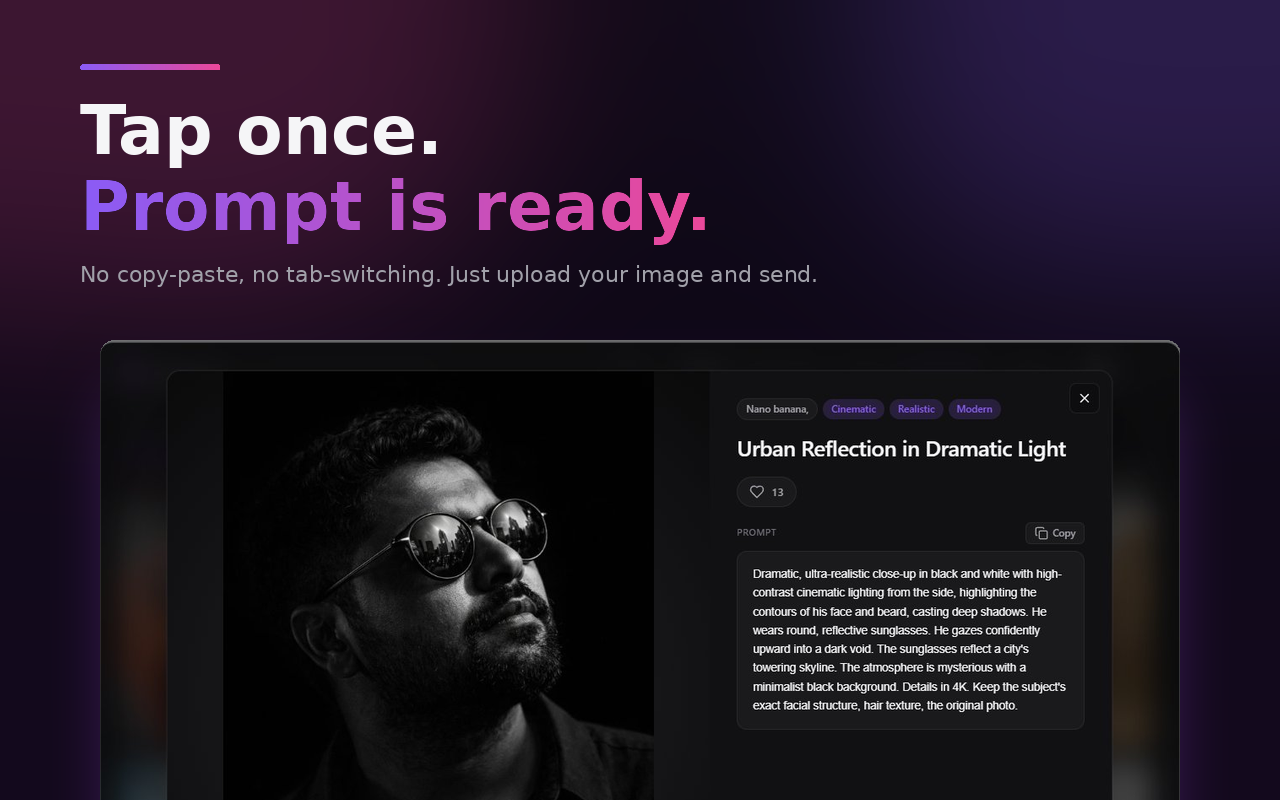
Vista de detalle de Prompt Trove: vista previa grande de la imagen junto al texto completo del prompt y el botón «Usar este prompt»

Un toque y el prompt ya está escrito.

Para quién es Prompt Trove

Para cualquiera que genere imágenes con IA y esté cansado de escribir prompts partiendo de cero cada vez

Diseñadores & creativos

Recorre estilos cinematográficos, editoriales, de producto y de arquitectura usando la imagen como referencia. Te saltas la parte de redactar y pasas directamente a iterar sobre la imagen.

Marketing & creadores de contenido

Imágenes de portada, publicaciones para redes, creatividades de anuncios, ilustraciones para el blog: encuentras la categoría adecuada en segundos y produces imágenes acordes con tu marca sin depender de un diseñador.

Estudiantes & investigadores

¿Necesitas una ilustración con estilo para una presentación o un trabajo? Elige un prompt de render 3D, anime o editorial e insértalo en ChatGPT o Gemini con un solo clic, sin pelearte con la redacción.

Fotógrafos & artistas de IA

Estudia cómo el fraseo de un prompt cambia la luz, la elección de objetivo, el etalonaje de color y la composición. Prompt Trove sirve a la vez como herramienta creativa y como biblioteca para aprender leyendo ejemplos buenos.

Ecommerce & equipos de producto

Genera fotos limpias de producto, imágenes de packaging y escenas de estilo de vida sin montar un estudio. Filtra por las categorías Producto / Editorial e itera rápido hasta dar con el encuadre que vende.

Curiosos de los prompts

Guarda tus favoritos, estudia qué hace que un prompt funcione, cambia sus variables y arma tu propia biblioteca dentro de las herramientas de IA que ya usas todos los días.

Prompt Trove frente a otras formas de conseguir prompts

Qué cambia cuando la galería vive dentro del chat en vez de en otra pestaña con copiar y pegar

Función Webs de prompts (Lexica, PromptHero…) Otras extensiones de Chrome Prompt Trove
Vista previa visual en cada tarjeta Sí, por modelo Casi siempre solo texto Estilo Pinterest
Inserción en un clic en ChatGPT / Gemini Copiar y pegar Algunas, con pasos extra Un solo toque
Funciona dentro del cuadro de mensaje (sin cambiar de pestaña) Pestaña aparte Algunas sí Ventana nativa
Filtro por modelo de IA (Sora, Nano Banana…) Limitado Casi nunca Sí, por modelo
Variables editables en el prompt Edición manual No Vista previa en vivo
Favoritos & historial propio Requiere crear cuenta Limitado Sincronizados entre dispositivos
Tiempo desde la idea hasta el prompt listo 3–5 min 30–60 segundos ~5 segundos
Precio Gratis / $5–15 al mes $3–10 / al mes Gratis para siempre

Preguntas más frecuentes

Dudas habituales sobre Prompt Trove, los prompts para imágenes y el uso de la galería dentro de ChatGPT, Gemini y Claude

¿Qué hace exactamente Prompt Trove?

Prompt Trove es una extensión gratuita de Chrome que añade una galería visual, al estilo Pinterest, con más de 4.000 prompts para imágenes revisados uno a uno, y lo hace dentro de ChatGPT, Gemini y Claude. Pulsas cualquier tarjeta y el prompt entra en el cuadro de mensaje: nada de copiar y pegar ni de cambiar de pestaña. Los prompts están escritos para IA de imagen como Sora, Nano Banana, Midjourney, DALL·E y otros modelos de difusión.

¿Prompt Trove es gratis de verdad?

Sí, es 100 % gratis. La galería completa de más de 4.000 prompts, los favoritos ilimitados, la sincronización de recientes entre dispositivos, las variables editables y la interfaz en 54 idiomas están incluidos. Sin tarjeta, sin prueba limitada, sin cuota diaria y sin clave de API. Solo inicias sesión con Google para acceder a la galería.

¿Con qué herramientas de IA funciona?

La ventana de Prompt Trove se abre dentro de tres sitios: ChatGPT (chatgpt.com), Gemini (gemini.google.com) y Claude (claude.ai). Los prompts en sí están escritos para modelos de generación de imágenes: Sora, Nano Banana (Google), DALL·E 3, Midjourney v6, Stable Diffusion, Flux, Ideogram y Leonardo. Insertas el prompt en cualquiera de los tres cuadros de mensaje, adjuntas tu imagen de referencia y dejas que la IA genere.

¿Qué tipo de prompts hay en la galería?

Más de 4.000 prompts elegidos a mano, repartidos en más de 40 categorías: cinematográfico, retrato, producto, vintage, render 3D, anime, paisaje, editorial, moda, arquitectura, cyberpunk, abstracto, surrealista, minimalista y muchas más. Cada prompt lleva la etiqueta del modelo (Sora, Nano Banana, Midjourney, DALL·E 3) y una vista previa de la imagen generada, así que eliges mirando y no adivinando qué producirá el texto.

¿Cómo abro la galería de prompts?

De dos formas. O pulsas el pequeño botón flotante de Prompt Trove en la esquina inferior derecha de cualquier página de ChatGPT, Gemini o Claude, o usas el atajo de teclado Ctrl+K (Windows / Linux) o bien Cmd+K (macOS). Pulsa Esc para cerrarla. Dentro de la galería, las flechas te mueven entre tarjetas y Enter abre el detalle con la imagen grande.

¿Puedo personalizar los prompts?

Sí. Muchos prompts incluyen marcadores entre corchetes como [subject], [style], o bien [mood]. Al abrir uno de esos prompts, Prompt Trove muestra un campo de texto por cada variable. Escribes tus valores, la vista previa se actualiza mientras tecleas y al pulsar «Usar este prompt» se inserta ya la versión personalizada. Se acabó rebuscar dentro de un párrafo larguísimo para hacer buscar y reemplazar a mano.

¿Mis favoritos se sincronizan entre dispositivos?

Sí. Al iniciar sesión con Google, tus favoritos y tus prompts recientes quedan asociados a tu cuenta de AddonsChrome y aparecen en cualquier navegador y ordenador donde inicies sesión. Pasas del portátil al equipo de escritorio y tu biblioteca sigue ahí, tal como la dejaste.

¿Qué permisos de Chrome pide Prompt Trove?

Dos: storage (para guardar tus favoritos, tus recientes y la sesión en local) y identity (para iniciar sesión con Google). Los permisos de host declarados se limitan a www.addonschrome.com (nuestro backend) y www.googleapis.com (el endpoint de userinfo de Google). Esa lista es la que aparece en la ficha de Chrome Web Store y en chrome://extensions › Detalles, así que puedes revisarla antes de instalar. No hay <all_urls>, ni comodines amplios en la lista de permisos de host.

¿Funciona en Edge, Brave, Opera y Arc?

Sí. Prompt Trove es una extensión Manifest V3 que corre en cualquier navegador basado en Chromium: Google Chrome, Microsoft Edge, Brave, Opera, Vivaldi y Arc. La misma ventana se abre con el mismo atajo en todos ellos, sin ajustes distintos.

¿Qué datos guarda la extensión y dónde lo compruebo?

Tus favoritos quedan guardados en el backend de AddonsChrome, asociados a tu cuenta de Google; los prompts recientes viven en el almacenamiento local de tu navegador. Los permisos declarados y los dominios a los que accede la extensión aparecen en la sección «Privacidad» de la ficha de Chrome Web Store y en chrome://extensions › Detalles, y ahí puedes revisarlos tú mismo cuando quieras.

¿En qué se diferencia de Lexica, PromptHero o Civitai?

Webs como Lexica o PromptHero están muy bien para explorar y descubrir estilos, pero viven en otra pestaña, te obligan a copiar y pegar y no se integran con el cuadro de mensaje de la IA. Prompt Trove trae esa misma experiencia de elegir mirando la imagen dentro de ChatGPT, Gemini y Claude, con inserción en un clic. No cambias de contexto: sigues en la IA que ya estabas usando y en la conversación que ya tenías empezada.

¿Cuál es la mejor extensión gratis de prompts para imágenes en 2026?

Prompt Trove tiene actualmente una valoración de 4.9/5 por parte de sus usuarios y está entre las extensiones gratuitas de prompts para imágenes mejor valoradas de la Chrome Web Store. Frente a alternativas como Banana Prompts (web), PromptHero, Civitai o las extensiones de Lexica, Prompt Trove combina cuatro cosas a la vez: (1) inserción nativa en las tres grandes IA de chat, (2) una galería visual con más de 4.000 prompts revisados, (3) variables editables dentro del prompt y (4) un modelo gratis para siempre, sin clave de API.

Deja de buscar prompts. Empieza a generar imágenes.

Instala Prompt Trove y convierte ChatGPT, Gemini y Claude en tu propio estudio de prompts para imágenes. Gratis para siempre, más de 4.000 prompts revisados y el texto escrito en el cuadro de mensaje con un solo clic.

Añadir a Chrome — Gratis
Sin tarjeta de crédito Sin clave de API Funciona en 54 idiomas

Guía completa de prompts para imágenes con IA (2026)

Si alguna vez le has pedido una imagen a ChatGPT, Gemini o Sora y te ha devuelto algo casi bien pero no del todo (demasiado genérico, con la luz equivocada, sin el ambiente que buscabas), el problema casi siempre está en el prompt y no en el modelo. Las IA de imagen son muy sensibles a las palabras exactas que eliges: una frase como «shot on Arri Alexa, 35mm, anamorphic lens flare» convierte una foto plana en un fotograma de cine. La mayoría de la gente no conoce esas fórmulas, y ahí es donde una galería de prompts ya escritos como Prompt Trove funciona como atajo creativo.

¿Qué es un prompt para generar imágenes?

Un prompt de imagen es la instrucción de texto que le das a un modelo como Sora, Nano Banana, Midjourney, DALL·E 3, Stable Diffusion o Flux para que genere una imagen. Un buen prompt suele describir cinco cosas: el protagonista, después el estilo (cinematográfico, anime, fotorrealista, render 3D…), la composición (primer plano, plano general, picado cenital), la iluminación (hora dorada, contraluz duro, luz suave de ventana) y, por último, los datos técnicos (cámara, objetivo, tipo de película, etalonaje de color). La galería de Prompt Trove está llena de ejemplos profesionales que cubren los cinco puntos sin que tengas que pensarlos.

Por qué una galería visual gana a las webs de prompts solo con texto

Las webs de prompts en texto te dan las palabras, pero no la imagen. Lees «Cinematic close-up portrait, neon-lit Tokyo backstreet, anamorphic lens flare, 35mm» y tienes que imaginarte el resultado. Con una galería visual te ahorras ese paso: cada tarjeta de Prompt Trove enseña la imagen que ese prompt generó de verdad, así que eliges por referencia visual. Es el mismo cambio que pasó en la moda (los lookbooks ganaron a las listas) y en la cocina (la fotografía de plato ganó a la receta escrita): mirar primero funciona mejor que leer primero.

Cómo está organizada la galería

La galería se ordena a lo largo de dos ejes distintos: categoría y también a modelo. Las categorías agrupan los prompts por estilo visual (cinematográfico, retrato, producto, anime, render 3D, vintage, paisaje, editorial, moda, arquitectura, cyberpunk, abstracto, surrealista, minimalista y decenas más). Las etiquetas de modelo marcan los prompts afinados para Sora, Nano Banana, Midjourney v6, DALL·E 3, Stable Diffusion, Flux, Ideogram o Leonardo. Puedes combinar los dos filtros (por ejemplo «Retrato» + «Nano Banana») y además buscar texto libre dentro de los títulos y del cuerpo de cada prompt.

Prompts de Sora, de Nano Banana y de Midjourney: no son iguales

Cada modelo premia un estilo de prompt distinto. Sora prefiere descripciones de escena, cinematográficas, con indicaciones de cámara y movimiento. Nano Banana (el modelo de imagen de Google dentro de Gemini) se lleva muy bien con lo editorial y lo de producto, y perdona los prompts cortos. Midjourney v6 agradece el detalle fotográfico y las menciones explícitas de cámara, objetivo y película. DALL·E 3 entiende bien el lenguaje conversacional y las descripciones naturales. Hay otra diferencia que se nota mucho escribiendo en español: la mayoría de estos modelos se entrenaron sobre todo con descripciones en inglés, así que los prompts en inglés suelen dar resultados más estables y repetibles, mientras que el mismo prompt traducido al español puede cambiar el encuadre o el estilo. Por eso la galería mantiene los prompts en su idioma original y te deja adaptar solo las variables. Cada prompt lleva la etiqueta del modelo para el que se escribió, así ves de un vistazo de dónde copiar cuando cambias de herramienta.

Las variables del prompt, el truco que casi nadie usa

Muchos de los mejores prompts de la galería incluyen marcadores entre corchetes como [subject], [style], o bien [mood]. Son plantillas: sustituyes el texto entre corchetes por tu tema concreto y todo el oficio del prompt (luz, composición, elección de objetivo) se mantiene intacto. Editar a mano párrafos larguísimos es un incordio y es donde se rompen los prompts. Prompt Trove detecta las variables solo, te muestra los campos, actualiza la vista previa mientras escribes e inserta la versión personalizada. Ese detalle convierte miles de prompts fijos en millones de puntos de partida distintos, y es el sitio exacto donde tiene sentido escribir en español: describe tu sujeto («un mercado de abastos a media mañana», «una casa encalada del sur») y deja el resto de la fórmula como está.

Cómo escribir mejores prompts (y cuándo dejarlos en inglés)

Si quieres escribir tus propios prompts o aprender leyendo los de Prompt Trove, usa esta lista. Un apunte antes de empezar: puedes escribir en español sin problema, pero las fórmulas técnicas (nombres de objetivos, tipos de película, términos de iluminación) funcionan mejor tal cual en inglés, porque así aparecen en los datos con los que se entrenaron los modelos. Lo habitual es escribir la escena en español y dejar la parte técnica en inglés.

  • Primero, el protagonista. Sé concreto. «Mujer joven de unos treinta» funciona mejor que «persona». «Gato bengalí sentado sobre una tarima de teca gastada» funciona mejor que «gato».
  • Después, el estilo. ¿Cinematográfico? ¿Editorial? ¿Render 3D? ¿Anime? Elige uno y comprométete con él hasta el final.
  • Una pista de composición. «Primer plano», «plano medio», «plano general», «picado cenital», «plano holandés».
  • La iluminación. «Hora dorada», «luz suave de ventana», «contraluz duro desde la izquierda de cámara», «neón», «luz de luna».
  • Los datos técnicos. Cuerpo de cámara, longitud del objetivo, tipo de película, etalonaje. «Shot on Hasselblad H6D, 80mm, Portra 400 grain, teal-and-amber grade».
  • Ambiente & restricciones. «Quietud silenciosa», «mucha energía», «sin personas», «fondo desenfocado», «sin texto en la imagen».

Los ejemplos de Prompt Trove cubren los seis elementos siempre. Estudiar unas cuantas decenas de ellos es la forma más rápida de escribir mejores prompts tú mismo, sin cursos ni teoría.

Privacidad y extensiones de prompts

Los prompts pueden llevar contexto delicado dentro: nombres de clientes, briefings de marca, detalles internos de producto. Antes de instalar una extensión de prompts conviene mirar si cumple esto:

  • Pide únicamente los permisos de Chrome que necesita para funcionar
  • No declara acceso a las demás webs que visitas a diario
  • No carga rastreadores ni analítica de terceros dentro de la extensión
  • Dice con claridad qué datos se guardan y en qué sitio se guardan

Prompt Trove pide dos permisos únicamente (storage y también a identity) y limita los permisos de host a www.addonschrome.com y también a www.googleapis.com. Esa lista aparece tal cual en la ficha de Chrome Web Store y en chrome://extensions › Detalles › Permisos del sitio, así que puedes comprobarla antes de instalar y también después. Tus favoritos quedan asociados a tu cuenta de Google en nuestro backend, y los prompts recientes se guardan en el almacenamiento local de tu navegador.

Extensiones de prompts gratis frente a las de pago

Muchas galerías de prompts cobran entre $5 y $15 al mes, o te piden que pongas tu propia clave de API de OpenAI o Anthropic (lo que significa que acabas pagando por imagen igualmente). Prompt Trove es completamente gratis: la galería es gratis, iniciar sesión es gratis, los favoritos y la sincronización son gratis y las variables editables también. No hace falta ninguna clave de API, porque Prompt Trove solo escribe texto en tu sesión ya abierta de ChatGPT, Gemini o Claude, así que usas la suscripción de IA que ya tengas contratada.

Cómo elegir una buena galería de prompts

Cuando compares extensiones de prompts, fíjate concretamente en esto:

  1. Integración nativa en el cuadro de mensaje — no una pestaña aparte ni un popup suelto
  2. Compatibilidad con varias IA — como mínimo ChatGPT, Gemini y Claude
  3. Galería visual — vista previa de la imagen en cada tarjeta, no solo el texto del prompt
  4. Filtro por modelo — los prompts de Sora, Nano Banana y Midjourney suelen escribirse en tonos distintos
  5. Variables personalizables — para hacer tuyo cualquier prompt sin editarlo a mano párrafo a párrafo
  6. Sincronización entre dispositivos — tus favoritos deberían seguirte allá donde inicies sesión
  7. Gratis primero — poder probarlo entero antes de pagar nada
  8. Permisos mínimos — sin <all_urls> y con la lista de permisos visible en la ficha de la Chrome Web Store antes de instalar

Prompt Trove se diseñó siguiendo esta lista. Instálala gratis desde la Chrome Web Store y comprueba cuánto más rápido generas imágenes cuando el prompt adecuado está siempre a un toque de distancia.

Más extensiones gratuitas de AddonsChrome

Herramientas para agilizar tu día a día con IA, productividad y redes sociales

Instagram Unfollow AI — Quién no me sigue en Instagram Chrome extension

Instagram Unfollow AI — Quién no me sigue en Instagram

Encuentra a quién no te sigue de vuelta en Instagram y deja de seguirlo a un ritmo seguro, sin revisar la lista uno por uno.

WASendly Contacts — Cómo extraer los contactos de WhatsApp Chrome extension

WASendly Contacts — Cómo extraer los contactos de WhatsApp

Saca los contactos y participantes de grupos de WhatsApp Web a un archivo Excel o CSV ordenado.

FollowGap — Ver quién me dejó de seguir en Instagram Chrome extension

FollowGap — Ver quién me dejó de seguir en Instagram

Lleva el registro de quién te deja de seguir en Instagram y te avisa de los cambios en tu lista de seguidores.

ChatGPT Speed Booster — Qué hacer si ChatGPT va lento Chrome extension

ChatGPT Speed Booster — Qué hacer si ChatGPT va lento

Acelera las conversaciones largas de ChatGPT ocultando los mensajes antiguos, para que la pestaña deje de arrastrarse.

FollowStack — Instagram desde el ordenador, con todas las herramientas Chrome extension

FollowStack — Instagram desde el ordenador, con todas las herramientas

Usa Instagram en el navegador con las funciones que faltan: listas, filtros y acciones en bloque sin tocar el móvil.

WASendly — Enviar WhatsApp sin agregar contacto Chrome extension

WASendly — Enviar WhatsApp sin agregar contacto

Envía mensajes de WhatsApp a números que no tienes en la agenda y prepara envíos a una lista desde Excel.

Instagram Follower Export — Lista de seguidores de Instagram Chrome extension

Instagram Follower Export — Lista de seguidores de Instagram

Descarga tu lista de seguidores y seguidos de Instagram en Excel para revisarla con calma fuera de la app.

Instagram Unfollowers — Ver quién no te sigue Chrome extension

Instagram Unfollowers — Ver quién no te sigue

Compara tus seguidores con las cuentas que sigues y te muestra la diferencia en una sola lista.

PromptJolt — Cómo mejorar tus prompts para ChatGPT Chrome extension

PromptJolt — Cómo mejorar tus prompts para ChatGPT

Reescribe tu prompt para que la IA entienda mejor lo que pides, sin que tengas que aprender técnicas de prompting.

X Unfollow AI — Cómo dejar de seguir a todos en Twitter (X) Chrome extension

X Unfollow AI — Cómo dejar de seguir a todos en Twitter (X)

Deja de seguir cuentas en X en bloque, a un ritmo seguro, y descubre quién no te sigue de vuelta.

IGFollow AI — Cómo seguir automáticamente en Instagram Chrome extension

IGFollow AI — Cómo seguir automáticamente en Instagram

Sigue cuentas en Instagram de forma automática y a un ritmo seguro, eligiendo tú de dónde salen los perfiles.

Extract AI — Cómo extraer correos de una página web Chrome extension

Extract AI — Cómo extraer correos de una página web

Recoge los correos y teléfonos que aparecen en una página web y los descarga en CSV, sin copiar y pegar.

Instagram Auto Follow — Cómo seguir a muchas personas en Instagram Chrome extension

Instagram Auto Follow — Cómo seguir a muchas personas en Instagram

Sigue a muchas cuentas de Instagram sin entrar perfil por perfil, con pausas para no forzar la cuenta.

Claude Speed Booster — Cuando Claude va lento en chats largos Chrome extension

Claude Speed Booster — Cuando Claude va lento en chats largos

Aligera las conversaciones largas de Claude ocultando los mensajes antiguos para que la pestaña vuelva a responder rápido.

ExportPal — Cómo exportar un chat de ChatGPT a PDF o Word Chrome extension

ExportPal — Cómo exportar un chat de ChatGPT a PDF o Word

Guarda cualquier conversación de ChatGPT, Claude o Gemini como PDF, Word, Markdown o texto, con el formato intacto.

NumSift — Cómo verificar si un número tiene WhatsApp Chrome extension

NumSift — Cómo verificar si un número tiene WhatsApp

Comprueba una lista entera de números y te dice cuáles tienen WhatsApp activo, con exportación a Excel.

Detechtor — Cómo saber qué CMS y tecnología usa una web Chrome extension

Detechtor — Cómo saber qué CMS y tecnología usa una web

Descubre en un clic si una web usa WordPress, Shopify, React o cualquier otra tecnología, y qué plugins y temas lleva.

FeedRank — Ordenar el feed de Instagram y TikTok Chrome extension

FeedRank — Ordenar el feed de Instagram y TikTok

Reordena el feed de Instagram y TikTok por likes, vistas, comentarios o fecha, y ve las cifras de cada publicación sin abrirla.

ChatPilot — Cómo borrar todos los chats de ChatGPT de una vez Chrome extension

ChatPilot — Cómo borrar todos los chats de ChatGPT de una vez

Borra o archiva conversaciones de ChatGPT en bloque, con búsqueda y fechas, en lugar de ir una por una.

TikTok Unfollow AI — Cómo dejar de seguir en Tik Tok Chrome extension

TikTok Unfollow AI — Cómo dejar de seguir en Tik Tok

Deja de seguir cuentas en Tik Tok de forma masiva y controlada, sin tener que entrar en cada perfil.

InkShot — Captura de página web completa Chrome extension

InkShot — Captura de página web completa

Captura la página entera, no solo lo que se ve en pantalla, y dibuja encima antes de guardarla o compartirla.

Privacy Guard — Cómo ocultar un chat de WhatsApp Web Chrome extension

Privacy Guard — Cómo ocultar un chat de WhatsApp Web

Oculta y difumina los chats de WhatsApp Web con un clic, y bloquea la pestaña cuando te levantas del ordenador.

Contacto

contact@addonschrome.com





















