
Solo lo que tu cuenta puede abrir
Vidtow llega a los videos y fotos que tu propia cuenta ya puede abrir. Si no puedes ver un video, no se puede guardar.
 VidtowExtensión de Chrome
Vidtow pone un botón de descarga sobre el video que estás viendo. Guarda videos y reels de Facebook en un solo MP4 con el sonido, en HD hasta 720p, y las fotos en su versión más grande. Un clic, dentro de la pestaña en la que ya has iniciado sesión.
La página del video, el feed de noticias, la lista de videos de una página o un enlace pegado: un botón, un archivo.
Abre un video o un reel y verás el botón Descargar video abajo a la derecha de la página. Desactívalo en Ajustes si prefieres la barra de herramientas.
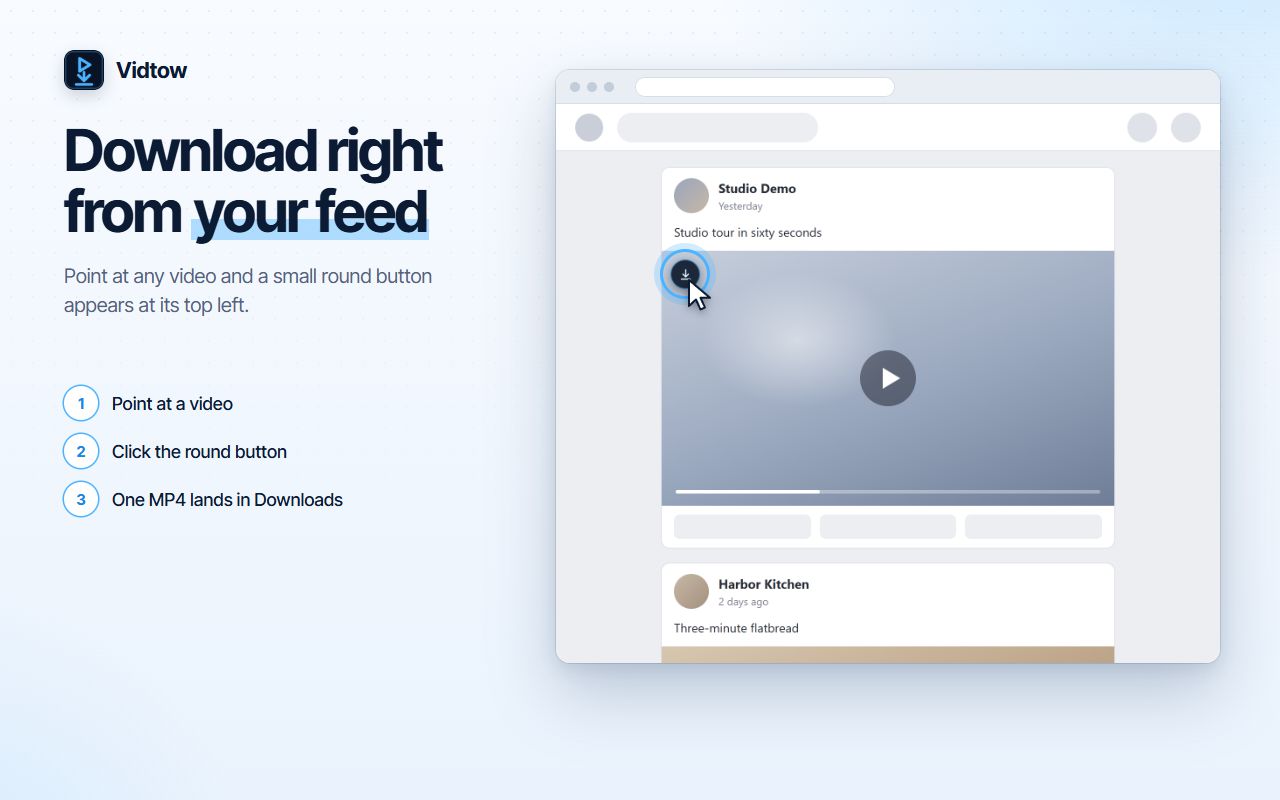
Apunta a cualquier video del feed de noticias o de la lista de videos de una página: aparece un pequeño botón redondo arriba a la izquierda, lejos del menú de tres puntos.
Abre un reel y pulsa el botón. Vidtow guarda el reel que estás viendo, no el siguiente de la lista.
El video llega como un único archivo MP4 ya listo, con el sonido incluido. HD hasta 720p, o SD para un archivo más pequeño. Nada que unir.
Abre una foto o apunta a una imagen de una publicación. Se guarda la versión más grande que ofrece el sitio, en JPG, PNG o WebP.
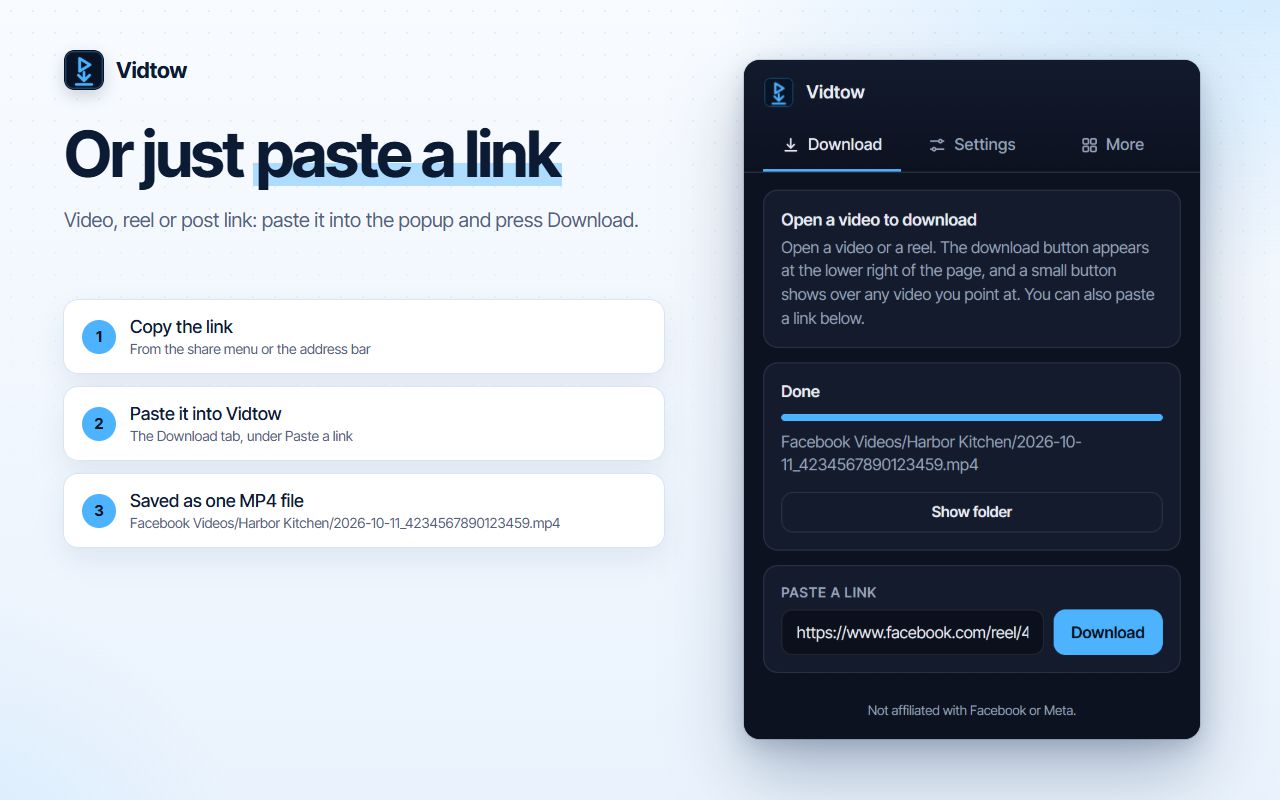
Pega la dirección de un video, un reel, una foto o una publicación en la ventana de la extensión y pulsa Descargar.
Sesión cerrada, solicitudes limitadas, video no encontrado o ningún archivo disponible: cuando una descarga se detiene, lees el motivo en una frase.
La ventana, los botones y los mensajes hablan el idioma de tu navegador, del árabe al vietnamita.
El mismo proceso para un video, un reel y una foto.
Instala la extensión e inicia sesión en Facebook en Chrome como siempre. No hay ninguna cuenta de Vidtow que crear.
Aparece el botón Descargar video abajo a la derecha de la página. En el feed, apunta a un video y verás un pequeño botón redondo arriba a la izquierda.
O haz clic en el icono de Vidtow de la barra de herramientas y pega un enlace. Vidtow elige HD o SD, según lo que hayas puesto en Ajustes.
Un MP4 con el sonido, en una carpeta con el nombre de la página o la persona que lo publicó.
Algunos descargadores de video incluyen un convertidor de varios megabytes para juntar imagen y sonido. Vidtow no lo necesita: el sitio ya ofrece cada video como un MP4 con el sonido, así que la extensión se queda en unos 350 KB y el archivo está listo en cuanto llega.
El botón en una página de video, el botón del feed, un enlace pegado, tus ajustes y los dos permisos.
Los límites, dichos con claridad, para que nada te sorprenda después de pulsar el botón.
Vidtow llega a los videos y fotos que tu propia cuenta ya puede abrir. Si no puedes ver un video, no se puede guardar.
Las calidades superiores existen solo como flujos separados de imagen y sonido, así que Vidtow guarda la mejor calidad que el sitio da como archivo ya listo.
Los videos de las publicaciones patrocinadas no muestran ningún enlace al video en sí, así que el botón te avisa de que no pudo saber de qué video se trata.
Las historias y los enlaces cortos fb.watch todavía no son compatibles. Abre primero el video en Facebook y luego pulsa el botón.
Si el sitio empieza a limitar las solicitudes, Vidtow te avisa. Espera unos minutos e inténtalo de nuevo. Ninguna herramienta puede controlar cómo reacciona un sitio.
Guarda solo lo que tienes derecho a conservar. Cada guardado es un archivo que ves en Descargas; cuando termina, no queda nada en marcha.
Videos, reels, fotos, enlaces, calidad y lo que Vidtow le pide a tu navegador.
Añade Vidtow a Chrome e inicia sesión en Facebook como siempre. Abre un video o un reel: aparece el botón Descargar video abajo a la derecha de la página. Púlsalo y un único archivo MP4 va a tu carpeta de Descargas. En el feed de noticias, apunta a cualquier video y usa el pequeño botón redondo que aparece arriba a la izquierda.
Sí. Abre un reel y pulsa el botón de la página. Vidtow guarda el reel que estás viendo, no el siguiente de la lista. También puedes pegar el enlace de un reel en la ventana de la extensión.
Sí. Abre una foto, o apunta a una imagen de una publicación, y pulsa el botón. Vidtow guarda la versión más grande de la imagen que ofrece el sitio, como archivo JPG, PNG o WebP.
Cada video se guarda en un único archivo MP4 con el sonido incluido. En Ajustes eliges HD, lo mejor que ofrece el sitio para ese video hasta 720p, o SD para un archivo más pequeño. Los videos que existen en mayor calidad solo como flujos separados de imagen y sonido se guardan en la mejor calidad que el sitio da como archivo ya listo.
Sí. Haz clic en el icono de Vidtow de la barra de herramientas, pega la dirección de un video, un reel, una foto o una publicación en la ventana y pulsa Descargar. Funcionan los enlaces de Watch, los de reels y los enlaces de video de una página. Los enlaces cortos fb.watch todavía no son compatibles: abre primero el video en Facebook.
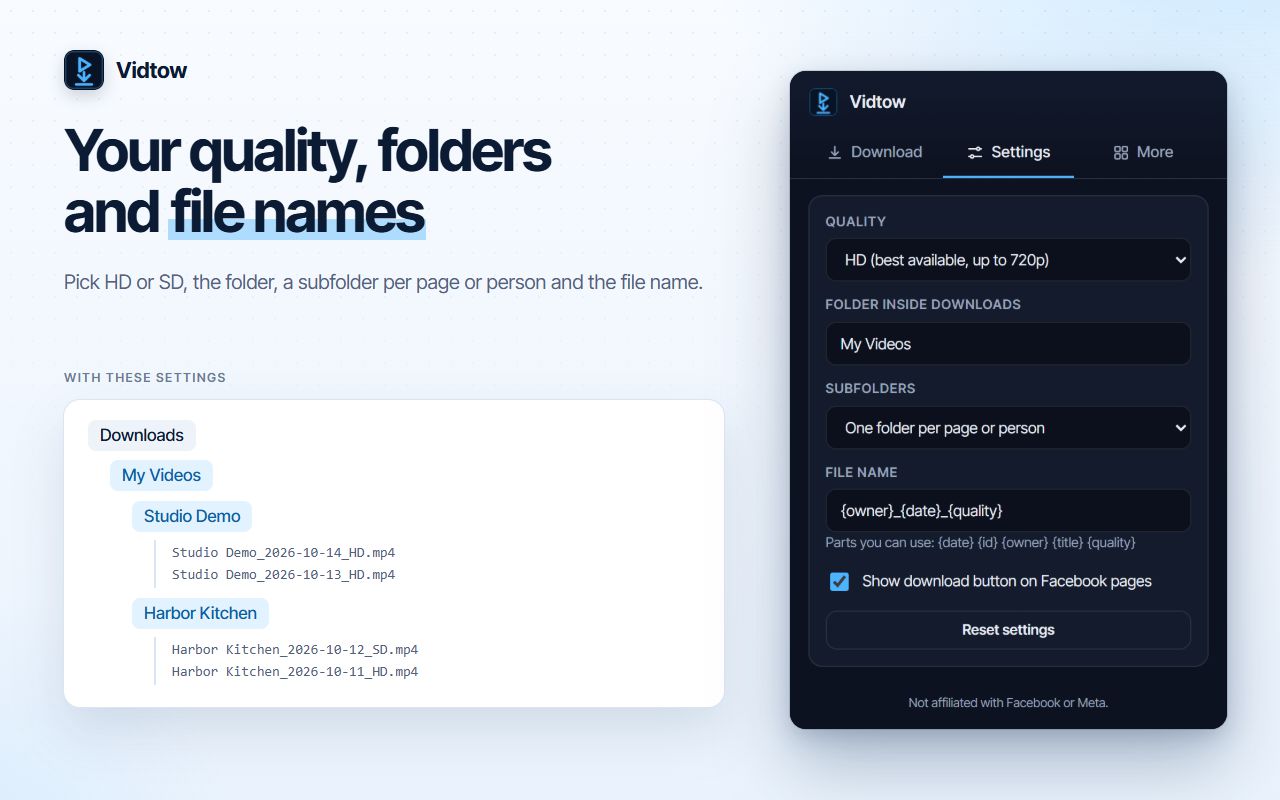
En una carpeta dentro de Descargas, con una subcarpeta por página o persona de forma predeterminada. En Ajustes puedes ponerle nombre a la carpeta, guardarlo todo en una sola carpeta y escribir tu propia plantilla de nombre de archivo con la fecha, el ID del video, la página o persona, el título y la calidad.
No. Vidtow nunca te pide la contraseña y no tiene registro ni cuenta propia. Funciona dentro de la pestaña de Facebook en la que ya has iniciado sesión, con tu propia sesión, y solo llega a los videos y fotos que tu cuenta ya puede abrir.
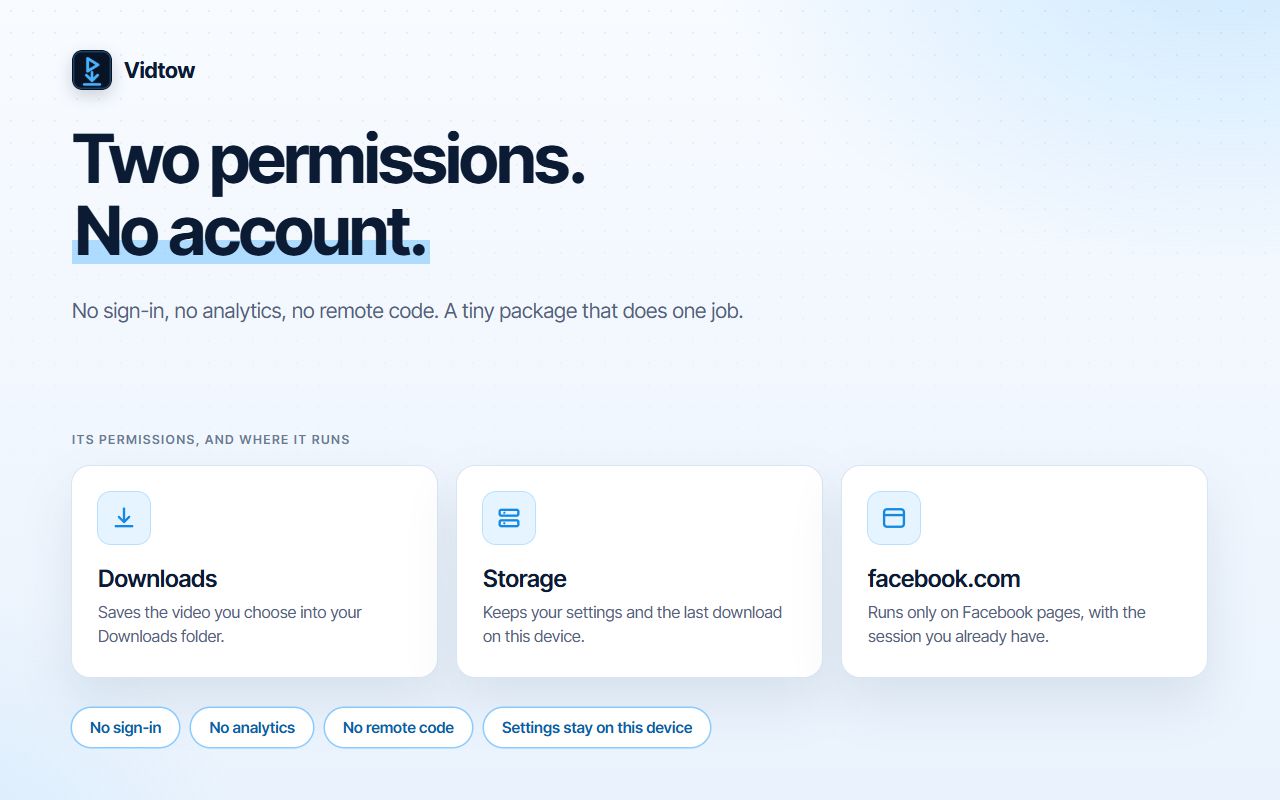
Dos permisos del navegador: descargas y almacenamiento. Funciona solo en facebook.com y no pide leer tus datos en todas las webs que visitas. Lo que ves y lo que guardas no se nos envía; no hay analítica, ni anuncios, ni código remoto. Tus ajustes se quedan en tu navegador.
En algunas publicaciones, como las patrocinadas, la página no muestra ningún enlace al video en sí, así que Vidtow no puede saber de qué video se trata. Abre el video en su propia página y pulsa allí el botón.
Lee el mensaje: Vidtow te dice si has cerrado sesión, si el sitio está limitando las solicitudes, si no se encontró el video o si no se ofrece ningún archivo para él. Recarga la pestaña si te lo pide y pulsa de nuevo el botón. Si las solicitudes están limitadas, espera unos minutos antes de la siguiente descarga.
Todavía no. Las historias no son compatibles en esta versión. Sí lo son los videos, reels y fotos que tu propia cuenta puede abrir.
No. Vidtow es una extensión independiente. No está afiliada, respaldada ni vinculada a Meta Platforms, Inc. Guarda solo lo que tienes derecho a conservar y respeta a las personas que lo crearon.
Añade Vidtow a Chrome, abre un video de Facebook y pulsa el botón. Un MP4 con el sonido, dos permisos, sin cuenta.
Añadir a ChromeVidtow es una extensión de Chrome para descargar videos de Facebook. El sitio no ofrece ningún botón para quedarte con un video que te gusta, así que Vidtow lo añade, justo sobre el video que estás viendo. Funciona dentro de la pestaña en la que ya has iniciado sesión, con tu propia sesión, y el archivo va directamente a tu carpeta de Descargas. No hay nada en lo que registrarse.
En una página de video, reel o foto, el botón espera abajo a la derecha de la página y dice “Descargar video” o “Descargar foto”. En cualquier otro lugar, como el feed de noticias o la lista de videos de una página, apunta a un video o a una imagen y aparece un pequeño botón redondo arriba a la izquierda. Está lejos del menú de tres puntos, así que nunca tapa un control del sitio.
Abre un reel y pulsa el botón de la página. Vidtow guarda el reel que estás viendo, no el siguiente de la lista, como un único archivo MP4 con el sonido.
Cada video se guarda en un único archivo MP4 con el sonido incluido, así que no hay nada que unir ni ningún convertidor dentro de la extensión. Elige HD, lo mejor que ofrece el sitio para ese video hasta 720p, o SD para un archivo más pequeño. Las calidades superiores existen en el sitio solo como flujos separados de imagen y sonido; Vidtow guarda la mejor calidad ofrecida como archivo ya listo.
Abre una foto, o apunta a una imagen de una publicación, y pulsa el botón. Vidtow guarda la versión más grande de la imagen que ofrece el sitio, como archivo JPG, PNG o WebP.
Haz clic en el icono de Vidtow de la barra de herramientas y pega la dirección de un video, un reel, una foto o una publicación en la ventana. Funcionan los enlaces de Watch, los de reels y los enlaces de video de una página. Los enlaces cortos fb.watch todavía no son compatibles.
Los archivos van a una carpeta dentro de Descargas, con una subcarpeta por página o persona de forma predeterminada. En Ajustes puedes cambiar el nombre de la carpeta, guardarlo todo en una sola carpeta y crear una plantilla de nombre de archivo con la fecha, el ID del video, la página o persona, el título y la calidad.
Vidtow pide dos permisos del navegador, descargas y almacenamiento, y funciona en un solo sitio en lugar de pedir leer tus datos en todas las webs que visitas. No tiene cuenta, ni petición de contraseña, ni analítica, ni anuncios, ni código remoto, y lo que ves y guardas no se nos envía. Tus ajustes se quedan en tu navegador y desaparecen cuando quitas la extensión. La única otra solicitud es una petición sencilla de la lista de otras extensiones del desarrollador, cuando abres la pestaña Más.
Si el sitio empieza a limitar las solicitudes, Vidtow se detiene y te avisa; espera unos minutos e inténtalo de nuevo. Guarda solo lo que tienes derecho a conservar y respeta a las personas que lo crearon.
Vidtow es una extensión independiente. No está afiliada, respaldada, patrocinada ni vinculada oficialmente de ninguna manera con Meta Platforms, Inc. ni con ninguna de sus filiales o empresas asociadas. “Facebook” y los nombres, marcas y logotipos relacionados son marcas comerciales de sus respectivos propietarios y aparecen aquí solo para describir con qué funciona esta extensión.
 Instagram Unfollow AI — Quién no me sigue en Instagram
Encuentra a quién no te sigue de vuelta en Instagram y deja de seguirlo a un ritmo seguro, sin…
 X Unfollow AI — Cómo dejar de seguir a todos en Twitter (X)
Deja de seguir cuentas en X en bloque, a un ritmo seguro, y descubre quién no te sigue de…
 TikTok Unfollow AI — Cómo dejar de seguir en Tik Tok
Deja de seguir cuentas en Tik Tok de forma masiva y controlada, sin tener que entrar en cada…
 WASendly — Enviar WhatsApp sin agregar contacto
Envía mensajes de WhatsApp a números que no tienes en la agenda y prepara envíos a una lista…
 Contactdock Contacts — Cómo extraer los contactos de WhatsApp
Saca los contactos y participantes de grupos de WhatsApp Web a un archivo Excel o CSV ordenado.
 TeleSendly — Mensajes masivos y extractor de miembros de Telegram
Envía mensajes masivos personalizados en Telegram, extrae los miembros de un grupo a Excel y…
 FollowGap — Ver quién me dejó de seguir en Instagram
Lleva el registro de quién te deja de seguir en Instagram y te avisa de los cambios en tu…
 FollowStack — Instagram desde el ordenador, con todas las herramientas
Usa Instagram en el navegador con las funciones que faltan: listas, filtros y acciones en…
 Rosterbox — Orden de seguidores en Instagram y lista en Excel
Descubre en qué orden aparecen tus seguidores de Instagram, conserva ese orden en una tabla y…
 Roostbox — Descargar tweets y buscar tweets por fecha
Descarga todos los tweets de un perfil, tweets antiguos por fecha, tus elementos guardados…
 Postwash — Borrar todos los tweets, me gusta y reposts de X
Borra tweets, respuestas, reposts, me gusta y elementos guardados de X en bloque. Vista…
 ExportPal — Cómo exportar un chat de ChatGPT a PDF o Word
Guarda cualquier conversación de ChatGPT, Claude o Gemini como PDF, Word, Markdown o texto…
 TokExport — Exportar comentarios de TikTok y listas de seguidores
Exporta los comentarios de un vídeo de TikTok con sus respuestas, o la lista de seguidores o…
 ChatGPT Speed Booster — Qué hacer si ChatGPT va lento
Acelera las conversaciones largas de ChatGPT ocultando los mensajes antiguos, para que la…
 Instagram Follower Export — Lista de seguidores de Instagram
Descarga tu lista de seguidores y seguidos de Instagram en Excel para revisarla con calma…
 TokSweep — Eliminar Repost de TikTok
Elimina tus repost de TikTok en bloque. Revisa la lista completa, desmarca lo que quieras…
 PromptJolt — Cómo mejorar tus prompts para ChatGPT
Reescribe tu prompt para que la IA entienda mejor lo que pides, sin que tengas que aprender…
 IGFollow AI — Cómo seguir automáticamente en Instagram
Sigue cuentas en Instagram de forma automática y a un ritmo seguro, eligiendo tú de dónde…
 Followprune — Eliminar seguidores de Instagram y detectar los falsos
Analiza tus seguidores de Instagram, marca los falsos y vacíos con una puntuación y elimina o…
 Backgap — Dejar de seguir en Threads
Descubre quién no te sigue de vuelta en Threads, protege con el escudo las cuentas que te…
 Backly — Dejar de seguir en masa en Instagram
Deja de seguir cuentas de Instagram en bloque al ritmo que tú marques, protege las que no…
 TeleCache — Descargar Videos de Telegram, Fotos y Archivos
Guarda en bloque los videos, fotos, audios y archivos de tus chats de Telegram Web. Analiza el…
 FeedRank — Ordenar el feed de Instagram y TikTok
Reordena el feed de Instagram y TikTok por likes, vistas, comentarios o fecha, y ve las cifras…
 Instagram Auto Follow — Cómo seguir a muchas personas en Instagram
Sigue a muchas cuentas de Instagram sin entrar perfil por perfil, con pausas para no forzar la…
 Claude Speed Booster — Cuando Claude va lento en chats largos
Aligera las conversaciones largas de Claude ocultando los mensajes antiguos para que la…
 ChatPilot — Cómo borrar todos los chats de ChatGPT de una vez
Borra o archiva conversaciones de ChatGPT en bloque, con búsqueda y fechas, en lugar de ir una…
 Extract AI — Cómo extraer correos de una página web
Recoge los correos que aparecen en una página web y los descarga en CSV, Excel, JSON o TXT…
 Prompt Trove — Prompts para ChatGPT y generadores de imagen
Galería de prompts listos para usar, con la imagen de ejemplo al lado para que veas el…
 Crawlhive — SEO técnico, auditoría SEO y rastreador de sitios
Analiza el SEO de la página abierta y después rastrea el sitio entero: títulos duplicados…
 Privacy Guard — Cómo ocultar un chat de WhatsApp Web
Oculta y difumina los chats de WhatsApp Web con un clic, y bloquea la pestaña cuando te…
 Clickaroo — Efectos de clic del ratón para grabaciones y directos
Dibuja una animación justo donde haces clic para que quien te ve en un directo o una grabación…
 InkShot — Captura de página web completa
Captura la página entera, no solo lo que se ve en pantalla, y dibuja encima antes de guardarla…
 Detechtor — Cómo saber qué CMS y tecnología usa una web
Descubre en un clic si una web usa WordPress, Shopify, React o cualquier otra tecnología, y…
 NumSift — Cómo verificar si un número tiene WhatsApp
Comprueba una lista entera de números y te dice cuáles tienen WhatsApp activo, con exportación…
 Clearbox — Eliminar Todos los Mensajes de Instagram
Borra las conversaciones de tu bandeja de Instagram una tras otra, sin tocar los chats que…
 Araç Data Merkezi — Tasación de coches y daños para Sahibinden
Funciona en los anuncios de coches de sahibinden (Turquía): media de mercado del mismo…
 Chatalbum — Exportar chat de WhatsApp a PDF y Excel
Guarda tus chats de WhatsApp Web en PDF, Excel, HTML o ZIP, con fotos, videos y notas de voz…
 TokDraw — Sorteo TikTok
Elige un ganador justo entre los comentarios de tu video de TikTok. Define las reglas, haz el…
 Groupdex — Exportar contactos de WhatsApp y grupos
Exporta a Excel o CSV los miembros de tus grupos de WhatsApp, con nombre, número, grupo y…
 Pickmint — Sorteo en Instagram
Haz tu sorteo en Instagram: elige un ganador justo entre los comentarios de una publicación o…
 Saveloft — Descargar Videos de Instagram e Historias
Descarga videos, reels, historias, destacadas y fotos de Instagram con una extensión de…
 SignedRise — Cómo crear una firma de correo profesional
Crea la firma de tus correos para Gmail, Outlook y Yahoo en unos minutos, sin saber HTML ni…