
Só o que a sua conta consegue abrir
O Vidtow alcança os vídeos e fotos que a sua própria conta já consegue abrir. Se você não consegue assistir a um vídeo, ele não pode ser salvo.
 VidtowExtensão do Chrome
O Vidtow coloca um botão de download no vídeo que você está assistindo. Guarde vídeos e reels do Facebook em um único MP4 com som, em HD até 720p, e salve fotos na maior versão. Um clique, dentro da aba em que você já está conectado.
A página do vídeo, o feed de notícias, a lista de vídeos de uma página ou um link colado: um botão, um arquivo.
Abra um vídeo ou um reel e o botão Baixar vídeo aparece no canto inferior direito da página. Desative nas Configurações se preferir a barra de ferramentas.
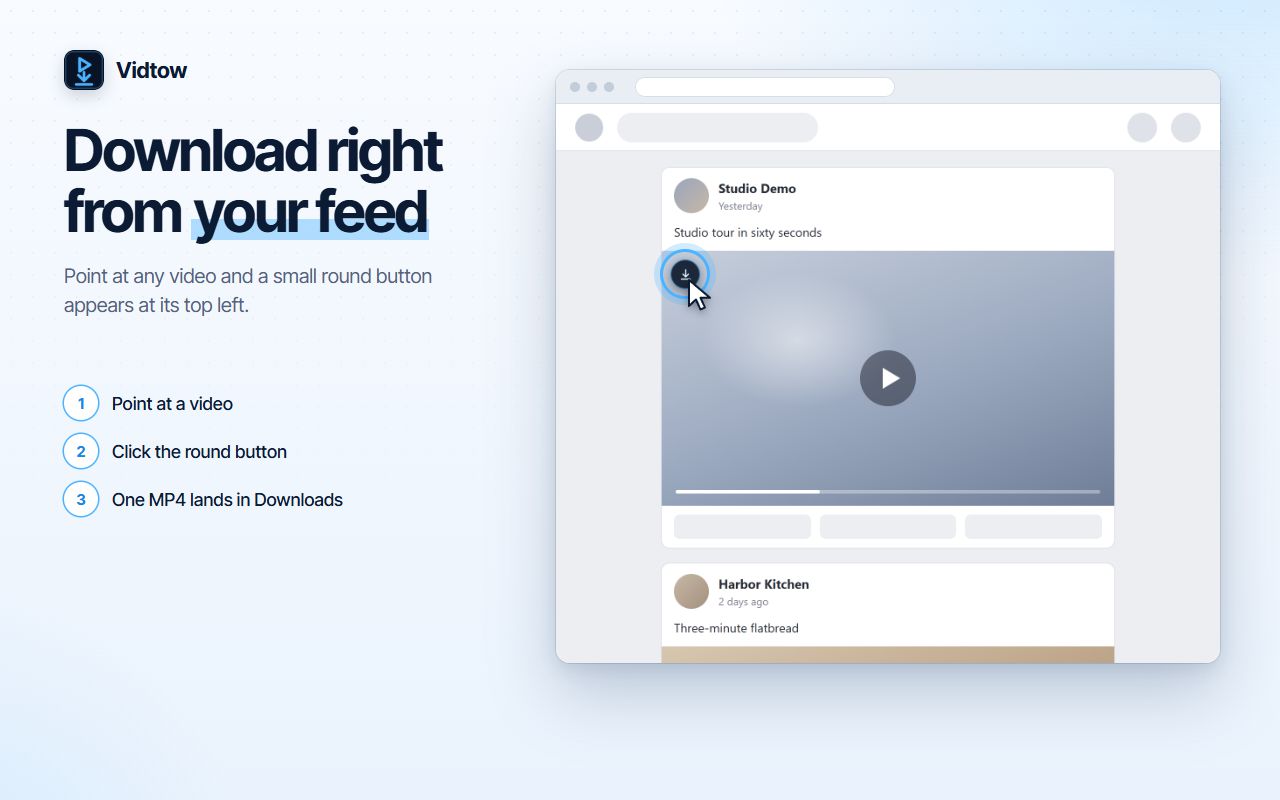
Aponte para qualquer vídeo do feed de notícias ou da lista de vídeos de uma página: um pequeno botão redondo aparece no canto superior esquerdo, longe do menu de três pontos.
Abra um reel e aperte o botão. O Vidtow salva o reel que você está assistindo, não o próximo da lista.
O vídeo chega como um único arquivo MP4 pronto, com o som incluído. HD até 720p, ou SD para um arquivo menor. Nada para juntar.
Abra uma foto ou aponte para uma imagem em uma publicação. A maior versão que o site oferece é salva em JPG, PNG ou WebP.
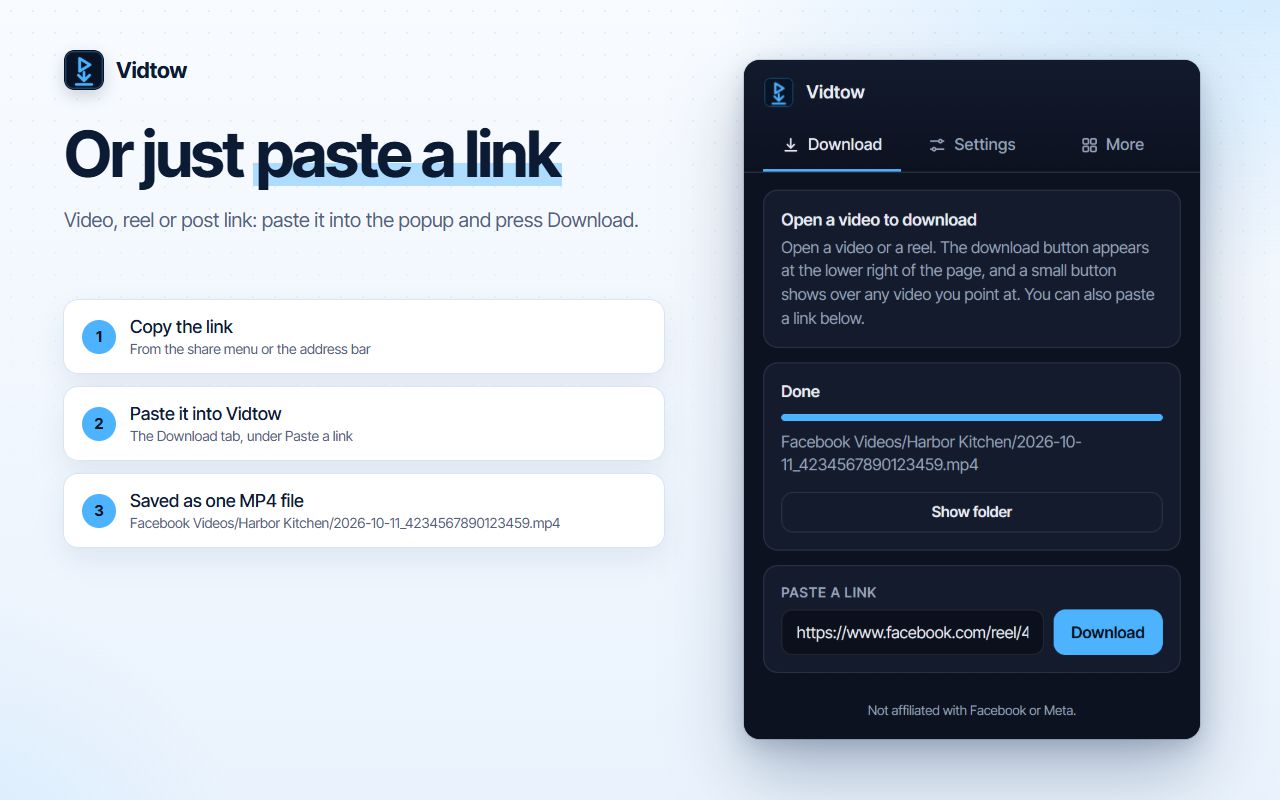
Cole o endereço de um vídeo, um reel, uma foto ou uma publicação na janela da extensão e aperte Baixar.
Desconectado, solicitações limitadas, vídeo não encontrado ou nenhum arquivo oferecido: quando um download para, você lê o motivo em uma frase.
A janela, os botões e as mensagens falam o idioma do seu navegador, do árabe ao vietnamita.
O mesmo caminho para um vídeo, um reel e uma foto.
Instale a extensão e faça login no Facebook pelo Chrome como de costume. Não há conta do Vidtow para criar.
O botão Baixar vídeo aparece no canto inferior direito da página. No feed, aponte para um vídeo e um pequeno botão redondo aparece no canto superior esquerdo.
Ou clique no ícone do Vidtow na barra de ferramentas e cole um link. O Vidtow usa HD ou SD, como você escolheu nas Configurações.
Um MP4 com som, em uma pasta com o nome da página ou da pessoa que publicou o vídeo.
Alguns downloaders de vídeo trazem um conversor de vários megabytes para juntar imagem e som. O Vidtow não precisa disso: o site já oferece cada vídeo como um MP4 com som, então a extensão fica em cerca de 350 KB e o arquivo está pronto assim que chega.
O botão em uma página de vídeo, o botão do feed, um link colado, suas configurações e as duas permissões.
Os limites, ditos com clareza, para nada surpreender você depois de apertar o botão.
O Vidtow alcança os vídeos e fotos que a sua própria conta já consegue abrir. Se você não consegue assistir a um vídeo, ele não pode ser salvo.
Qualidades maiores existem só como trilhas separadas de imagem e som, então o Vidtow salva a melhor qualidade que o site entrega como arquivo pronto.
Vídeos dentro de publicações patrocinadas não mostram nenhum link para o vídeo em si, então o botão avisa que não conseguiu saber de qual vídeo se trata.
Stories e links curtos fb.watch ainda não são compatíveis. Abra primeiro o vídeo no Facebook e depois aperte o botão.
Se o site começar a limitar as solicitações, o Vidtow avisa você. Espere alguns minutos e tente de novo. Nenhuma ferramenta controla como um site reage.
Salve só o que você tem direito de guardar. Cada salvamento é um arquivo que você vê em Downloads; depois que termina, nada continua rodando.
Vídeos, reels, fotos, links, qualidade e o que o Vidtow pede ao seu navegador.
Adicione o Vidtow ao Chrome e faça login no Facebook como de costume. Abra um vídeo ou um reel: o botão Baixar vídeo aparece no canto inferior direito da página. Aperte e um único arquivo MP4 vai para a sua pasta Downloads. No feed de notícias, aponte para qualquer vídeo e use o pequeno botão redondo que aparece no canto superior esquerdo.
Sim. Abra um reel e aperte o botão na página. O Vidtow salva o reel que você está assistindo, não o próximo da lista. Você também pode colar o link de um reel na janela da extensão.
Sim. Abra uma foto, ou aponte para uma imagem em uma publicação, e aperte o botão. O Vidtow salva a maior versão da imagem que o site oferece, como arquivo JPG, PNG ou WebP.
Cada vídeo é salvo em um único arquivo MP4 com o som incluído. Nas Configurações você escolhe HD, o melhor que o site oferece para aquele vídeo até 720p, ou SD para um arquivo menor. Vídeos que existem em qualidade maior só como trilhas separadas de imagem e som são salvos na melhor qualidade que o site entrega como arquivo pronto.
Sim. Clique no ícone do Vidtow na barra de ferramentas, cole o endereço de um vídeo, um reel, uma foto ou uma publicação na janela e aperte Baixar. Links do Watch, links de reels e links de vídeo de uma página funcionam. Links curtos fb.watch ainda não são compatíveis: abra primeiro o vídeo no Facebook.
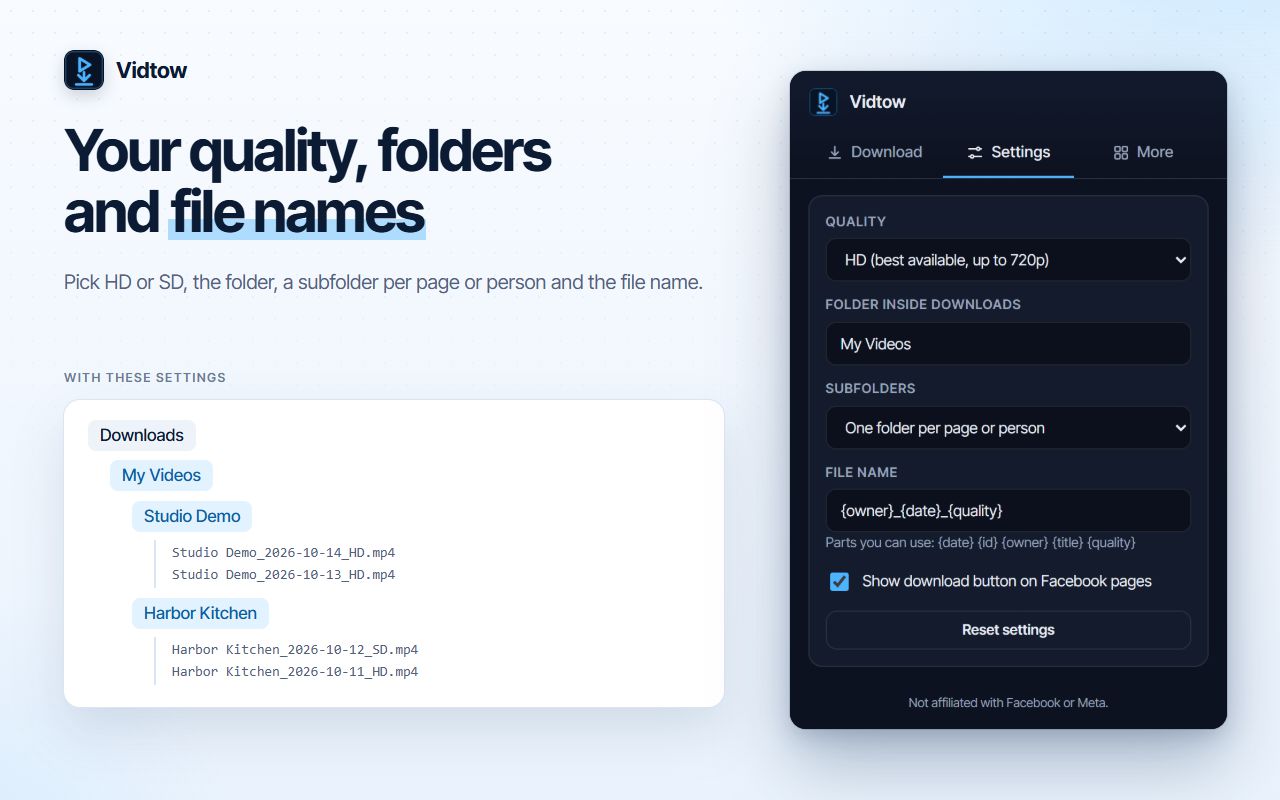
Para uma pasta dentro de Downloads, com uma subpasta por página ou pessoa por padrão. Nas Configurações você pode dar nome à pasta, colocar tudo em uma única pasta e escrever seu próprio modelo de nome de arquivo com a data, o ID do vídeo, a página ou pessoa, o título e a qualidade.
Não. O Vidtow nunca pede a sua senha e não tem cadastro nem conta própria. Ele funciona dentro da aba do Facebook em que você já está conectado, com a sua própria sessão, e só alcança os vídeos e fotos que a sua conta já consegue abrir.
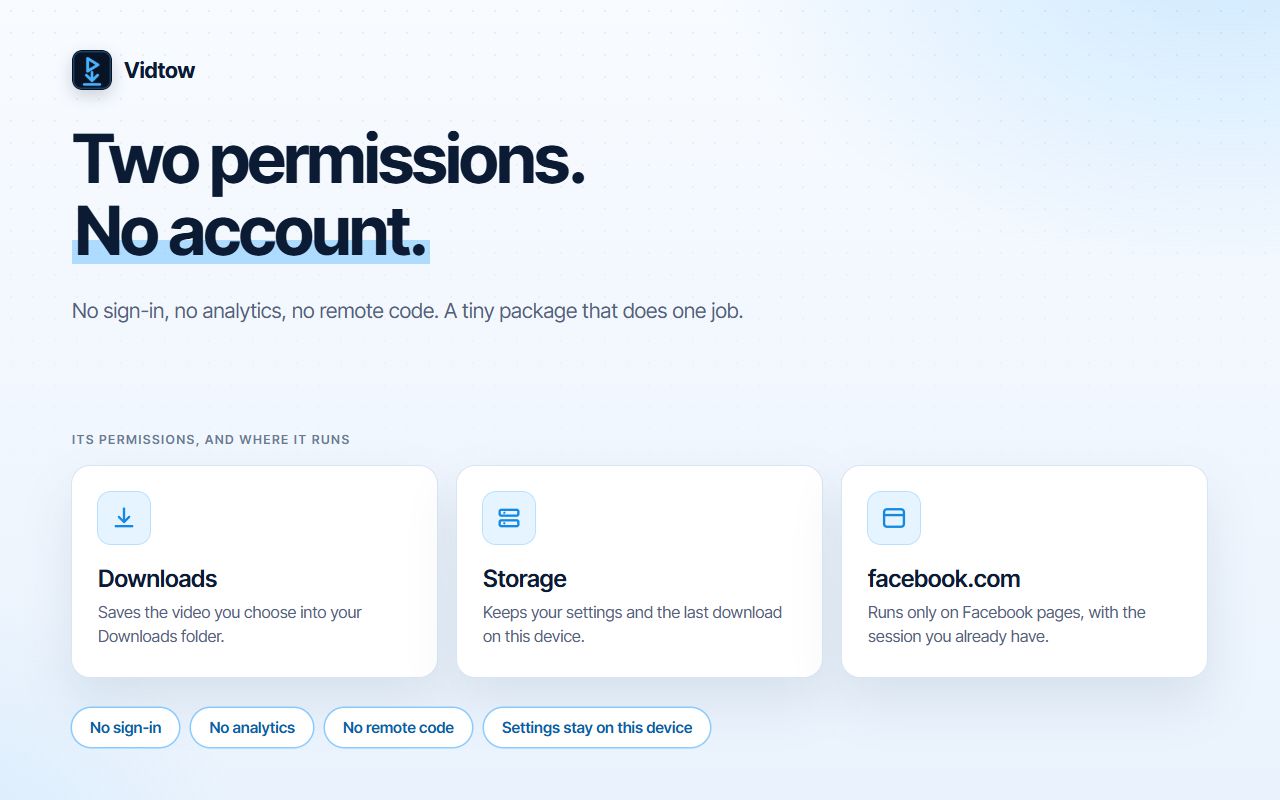
Duas permissões do navegador: downloads e armazenamento. Ele funciona só no facebook.com e não pede para ler seus dados em todos os sites que você visita. O que você assiste e o que você salva não é enviado para nós; não há análise de uso, anúncios nem código remoto. Suas configurações ficam no seu navegador.
Em algumas publicações, como as patrocinadas, a página não mostra nenhum link para o vídeo em si, então o Vidtow não consegue saber de qual vídeo se trata. Abra o vídeo na própria página e aperte o botão ali.
Leia a mensagem: o Vidtow avisa quando você está desconectado, quando o site está limitando as solicitações, quando o vídeo não foi encontrado ou quando nenhum arquivo é oferecido para ele. Recarregue a aba se ela pedir e aperte o botão de novo. Se as solicitações estiverem limitadas, espere alguns minutos antes do próximo download.
Ainda não. Stories não são compatíveis nesta versão. Vídeos, reels e fotos que a sua própria conta consegue abrir são.
Não. O Vidtow é uma extensão independente. Não tem vínculo, aprovação nem ligação com a Meta Platforms, Inc. Salve só o que você tem direito de guardar e respeite as pessoas que criaram o conteúdo.
Adicione o Vidtow ao Chrome, abra um vídeo do Facebook e aperte o botão. Um MP4 com som, duas permissões, sem conta.
Adicionar ao ChromeO Vidtow é uma extensão do Chrome para baixar vídeos do Facebook. O site não oferece nenhum botão para guardar um vídeo de que você gosta, então o Vidtow adiciona um, bem em cima do vídeo que você está assistindo. Ele funciona dentro da aba em que você já está conectado, com a sua própria sessão, e o arquivo vai direto para a sua pasta Downloads. Não há nada para se cadastrar.
Em uma página de vídeo, reel ou foto, o botão fica no canto inferior direito da página e diz “Baixar vídeo” ou “Baixar foto”. Em qualquer outro lugar, como o feed de notícias ou a lista de vídeos de uma página, aponte para um vídeo ou uma imagem e um pequeno botão redondo aparece no canto superior esquerdo. Ele fica longe do menu de três pontos, então nunca cobre um controle do site.
Abra um reel e aperte o botão na página. O Vidtow salva o reel que você está assistindo, não o próximo da lista, como um único arquivo MP4 com som. Salvar reels do Facebook fica tão simples quanto salvar um vídeo comum.
Cada vídeo é salvo em um único arquivo MP4 com o som incluído, então não há nada para juntar nem conversor dentro da extensão. Escolha HD, o melhor que o site oferece para aquele vídeo até 720p, ou SD para um arquivo menor. Qualidades maiores existem no site só como trilhas separadas de imagem e som; o Vidtow salva a melhor qualidade oferecida como arquivo pronto.
Abra uma foto, ou aponte para uma imagem em uma publicação, e aperte o botão. O Vidtow salva a maior versão da imagem que o site oferece, como arquivo JPG, PNG ou WebP.
Clique no ícone do Vidtow na barra de ferramentas e cole o endereço de um vídeo, um reel, uma foto ou uma publicação na janela. Links do Watch, links de reels e links de vídeo de uma página funcionam. Links curtos fb.watch ainda não são compatíveis.
Os arquivos vão para uma pasta dentro de Downloads, com uma subpasta por página ou pessoa por padrão. Nas Configurações você pode renomear a pasta, manter tudo em uma única pasta e montar um modelo de nome de arquivo com a data, o ID do vídeo, a página ou pessoa, o título e a qualidade.
O Vidtow pede duas permissões do navegador, downloads e armazenamento, e funciona em um único site em vez de pedir para ler seus dados em todos os sites que você visita. Não tem conta, pedido de senha, análise de uso, anúncios nem código remoto, e o que você assiste e salva não é enviado para nós. Suas configurações ficam no seu navegador e desaparecem quando você remove a extensão. A única outra solicitação é um simples pedido da lista de outras extensões do desenvolvedor, quando você abre a aba Mais.
Se o site começar a limitar as solicitações, o Vidtow para e avisa você; espere alguns minutos e tente de novo. Salve só o que você tem direito de guardar e respeite as pessoas que criaram o conteúdo.
O Vidtow é uma extensão independente. Não é afiliado, endossado, patrocinado nem oficialmente ligado de nenhuma forma à Meta Platforms, Inc. ou a qualquer uma de suas subsidiárias ou afiliadas. “Facebook” e os nomes, marcas e logotipos relacionados são marcas registradas de seus respectivos proprietários e aparecem aqui apenas para descrever com o que esta extensão funciona.
 Instagram Unfollow AI — Quem não me segue de volta
Descubra quem não te segue de volta no Instagram e deixe de seguir num ritmo seguro, sem abrir…
 X Unfollow AI — Quem não me segue no Twitter
Veja quem não te segue de volta no Twitter (X) e deixe de seguir com filtros inteligentes, num…
 TikTok Unfollow AI — Deixar de seguir no TikTok
Veja quem não te segue de volta no TikTok e deixe de seguir em massa, sem abrir perfil por…
 WASendly — Disparo em massa no WhatsApp
Faça disparo de mensagens em massa no WhatsApp Web com intervalo seguro e envie mensagem sem…
 Contactdock — Exportar contatos do WhatsApp para o Excel
Exporte os contatos do WhatsApp e os membros dos grupos para Excel, CSV ou vCard em um clique.
 TeleSendly — Extrair membros de grupo do Telegram e enviar em massa
Extraia os membros de um grupo do Telegram para o Excel, adicione essas pessoas ao seu grupo e…
 Followgap — Veja quem deixou de te seguir
Acompanhe quem deixou de te seguir no Instagram e receba o aviso quando a sua lista de…
 FollowStack — Baixar stories do Instagram
Baixe stories, destaques e vídeos do Instagram direto do computador, sem precisar de…
 Rosterbox — Ordem dos seguidores no Instagram e lista em Excel
Veja em que ordem os seguidores do Instagram aparecem, mantenha essa ordem numa tabela e baixe…
 Roostbox — Baixar tweets antigos do Twitter
Baixe todos os tweets de um perfil, tweets antigos por data, seus itens salvos, suas curtidas…
 Postwash — Apagar Todos os Tweets
Apague tweets, respostas, reposts, curtidas e itens salvos do X em massa. Veja tudo antes, com…
 ExportPal — Salvar conversa do ChatGPT em PDF
Salve e exporte conversas do ChatGPT, Claude e Gemini em PDF, Word, Markdown, HTML ou imagem.
 TokExport — Lista de seguidores do TikTok e exportação de comentários
Exporte a lista de seguidores do TikTok, quem um perfil segue, os comentários de um vídeo ou…
 ChatGPT Speed Booster — Resolva o ChatGPT lento
Deixou o ChatGPT lento em conversas longas? A extensão esconde as mensagens antigas e devolve…
 Instagram Follower Export Tool — Lista de seguidores do Instagram
Exporte a lista de seguidores, de quem você segue, curtidas e comentários do Instagram para…
 TokSweep — Remover Repost do TikTok
Remova seus reposts do TikTok em massa. Veja a lista inteira, desmarque o que quer manter e…
 PromptJolt — Melhore seus prompts para chat GPT
Transforme qualquer ideia num prompt claro e estruturado com Ctrl+M no ChatGPT, Claude ou…
 IGFollow AI — Ganhar seguidores no Instagram
Ganhe seguidores no Instagram sem seguir perfil por perfil: a extensão segue contas do seu…
 Followprune — Remover Seguidores do Instagram e Detectar Falsos
Analise seus seguidores do Instagram, marque os falsos e vazios com uma pontuação e remova ou…
 Backgap — Quem não me segue no Threads
Veja quem não te segue de volta no Threads, proteja com o escudo as contas que importam e…
 Backly — Deixar de seguir quem não te segue
Deixe de seguir em massa as contas do Instagram que não te seguem, no ritmo que você escolher…
 TeleCache — Baixar Vídeos do Telegram em Massa
Baixe em massa vídeos, fotos, áudios e arquivos do Telegram Web: analise a conversa, veja as…
 FeedRank — Ganhar curtidas no Instagram
Ordene o feed do Instagram e do TikTok por curtidas, visualizações ou data e descubra o que…
 Instagram Auto Follow — Ganhar seguidores de graça
Ganhe seguidores de graça no Instagram, sem pagar nada e sem seguidores falsos. A extensão…
 Claude Speed Booster — Resolva o Claude lento
O Claude.ai fica lento em conversas longas? A extensão esconde as mensagens antigas e acaba…
 ChatPilot — Apagar conversas do ChatGPT em massa
Apague ou arquive as conversas do ChatGPT em massa, com horário nas mensagens e navegação…
 Extract AI — Extrair emails de sites
Encontre e extraia os emails visíveis em qualquer site em um clique, sem rastreamento e sem…
 Prompt Trove — Prompts para ChatGPT e imagens com IA
Uma galeria visual de prompts prontos para ChatGPT, Gemini, Sora e Nano Banana: escolha a…
 Crawlhive — Análise de SEO, SEO técnico e rastreador de site
Faz a análise de SEO da página aberta e depois rastreia o site inteiro: títulos duplicados…
 Privacy Guard — Bloquear o WhatsApp Web com senha
Coloque senha no WhatsApp Web, use o botão de pânico e o modo desfoque para esconder as…
 Clickaroo — Cursor personalizado e efeitos de clique
Deixe o cursor do mouse do seu jeito, com efeitos de clique e animações em qualquer site…
 InkShot — Captura de tela da página inteira
Tire uma captura de tela do site inteiro, da área visível ou de um trecho e desenhe em cima…
 Detechtor AI — Descubra qual plataforma o site usa
Descubra em um clique qual plataforma o site usa: WordPress e o tema, frameworks, analytics…
 Numsift — Verificar se o número tem WhatsApp
Verifique em massa quais números têm WhatsApp, filtre por país e exporte o resultado para…
 Clearbox — Apagar Todas as Mensagens do Instagram
Limpa o direct do Instagram apagando as conversas uma após a outra, sem encostar nas que você…
 Araç Data Merkezi — Avaliação de carros e danos para o Sahibinden
Funciona nos anúncios de carros do sahibinden (Turquia): média de mercado da mesma versão…
 Chatalbum — Exportar conversa do WhatsApp em PDF
Exporte conversas do WhatsApp Web em PDF, Excel, HTML, CSV ou ZIP, com fotos, vídeos e…
 TokDraw — Sorteio TikTok
Sorteie um ganhador justo entre os comentários do seu vídeo do TikTok. Defina as regras, faça…
 Groupdex — Extrair contatos de grupos do WhatsApp
Extraia os membros de grupos do WhatsApp Web para Excel, CSV ou vCard, com nomes, números…
 Pickmint — Sorteio no Instagram
Faça o sorteio no Instagram: escolha um ganhador justo entre os comentários de um post ou…
 Saveloft — Baixar Vídeos e Stories do Instagram
Baixe vídeos, reels, stories, destaques e fotos do Instagram com uma extensão do Chrome: com…
 SignedRise — Assinatura de email profissional
Crie uma assinatura de email profissional com modelos prontos, logo e redes sociais, pronta…