
InkShot — captura de tela de página inteira e ferramenta de desenho
InkShot é uma extensão gratuita do Chrome para fazer captura de tela de páginas da web. Com um clique você pode capturar a página inteira, só a parte visível ou a área que você marcar; e depois desenhar sobre a captura de tela com 10 ferramentas profissionais. Adicione setas, texto, formas, desfoque o que não quer mostrar, destaque os detalhes que importam e compartilhe em segundos. É a ferramenta para print do site inteiro com o seu próprio editor de anotações e marcação já integrado.
Capture qualquer página da web do jeito que você quiser
Três formas de fazer captura de tela, uma para cada situação: da captura rápida da área visível até o print da página inteira, de cima a baixo. A tecla Print Screen do Windows só entrega o que está na tela; aqui você leva também tudo o que só aparece ao rolar
Captura da área visível
Na hora, você captura a área visível de qualquer página da web com um clique. Usa a API nativa do Chrome, então a imagem sai com a mesma nitidez que você vê na tela: sem rolagem, sem juntar pedaços, só o que está no visor naquele momento. É o mesmo que capturar a tela do PC pelo atalho do sistema, com a diferença de que aqui o editor abre na sequência para você desenhar em cima.
Print da página inteira
Capture a página inteira, de cima a baixo — incluindo tudo o que só aparece quando você rola. O InkShot percorre a página sozinho, guarda cada trecho e junta tudo sem emendas visíveis em um único print da página inteira.
Captura de área selecionada
Selecione uma região específica da página com a mira do mouse e capture só o que importa. Ótimo para levar um preço, um parágrafo, uma tabela, um gráfico ou um trecho de formulário, sem arrastar o resto da tela nem precisar recortar depois em outro programa.
10 ferramentas de anotação profissionais
Um kit completo de ferramentas para anotar capturas de tela dentro do próprio navegador: desenhe, destaque, desfoque, rotule e recorte com precisão, sem abrir nenhum editor de imagem à parte
Lápis à mão livre
Desenhe à mão livre sobre a sua captura de tela com traço suave. Sublinhe uma frase, circule a parte que quer apontar ou escreva uma nota rápida direto na imagem, como se marcasse com um pincel.
Ferramenta de seta
Aponte para um elemento específico com setas limpas e bem direcionadas. É o recurso mais usado ao anotar capturas de tela em relatórios de bugs, revisões de design e tutoriais passo a passo.
Retângulo
Enquadre com molduras as seções da sua captura de tela da página. Serve para destacar botões, marcar áreas que precisam de revisão ou criar avisos visuais que se entendem sem explicação.
Círculo / Elipse
Circule o que importa com círculos e formas ovais. É o jeito mais rápido de apontar um botão, uma mensagem de erro ou um dado dentro de uma tabela quando você está marcando capturas de tela para o resto do time.
Texto sobre a imagem
Clique em qualquer ponto para adicionar rótulos de texto e notas. Aceita várias linhas e cada texto pode ser arrastado até o lugar certo — perfeito para documentação interna e para explicar algo sem escrever um e-mail longo.
Ferramenta de marca-texto
Aplique camadas de cor semitransparentes para destacar o conteúdo. Destaque um texto, uma seção ou qualquer área sem tapar o que está embaixo, como um marca-texto no papel.
Desfoque / Pixelização
Desfoque informações sensíveis — senhas, e-mails, um telefone, o nome de um cliente ou qualquer dado que você não quer mostrar na imagem. A pixelização sai com um clique e é aplicada no seu próprio computador.
Marcadores numerados
Coloque círculos com números que sobem sozinhos, um atrás do outro, para explicar um processo passo a passo. É exatamente o que você precisa em tutoriais, manuais internos e capturas de tela explicativas.
Mover / Selecionar
Selecione qualquer anotação da tela de edição e mude de lugar. Clique para selecionar, arraste para mover: nada fica fixo na imagem até você exportar, então dá para reposicionar a mesma seta dez vezes se precisar.
Ferramenta de recorte
Recorte sua captura de tela para tirar as bordas que sobram e deixar só o que interessa. Marque a área que quer manter, aplique e o resto sai com um corte limpo, sem perder qualidade.
Veja o InkShot por dentro
Dê uma olhada de perto no editor de anotações do InkShot e nos seus três modos de captura
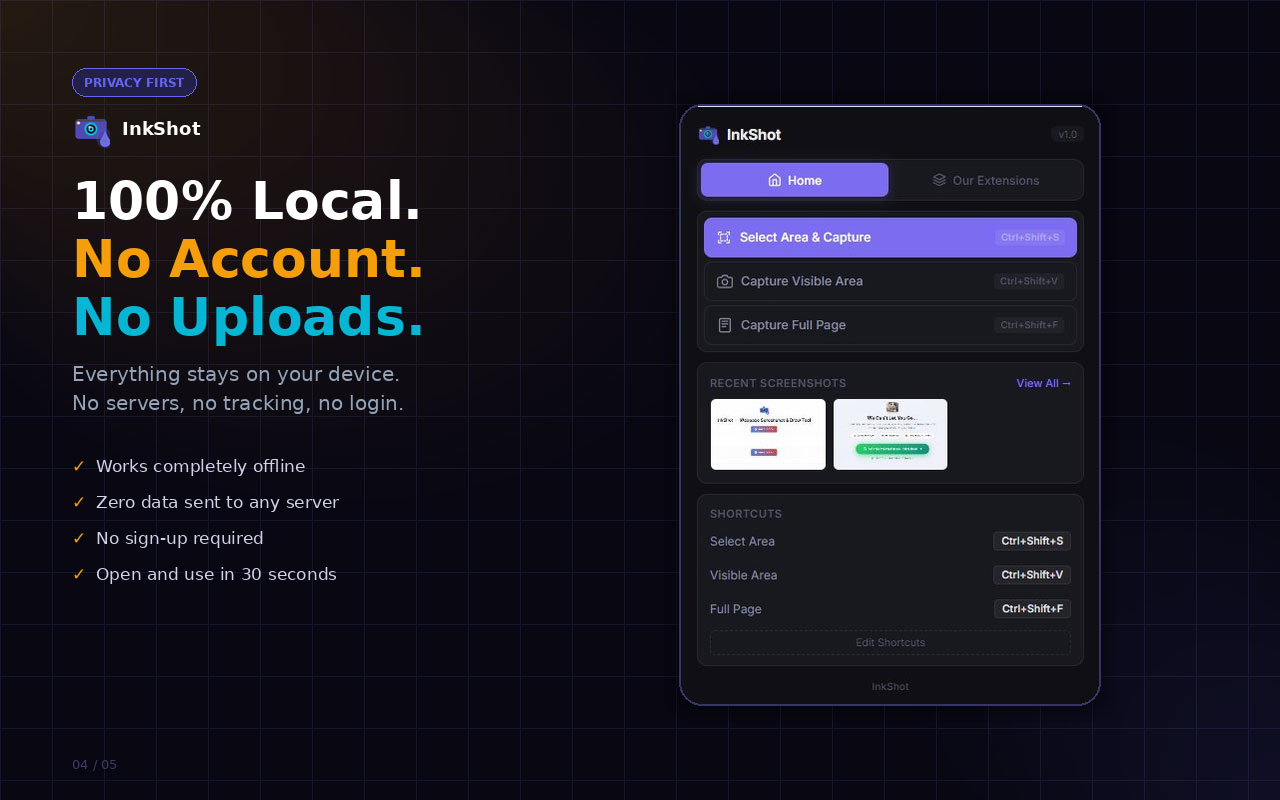
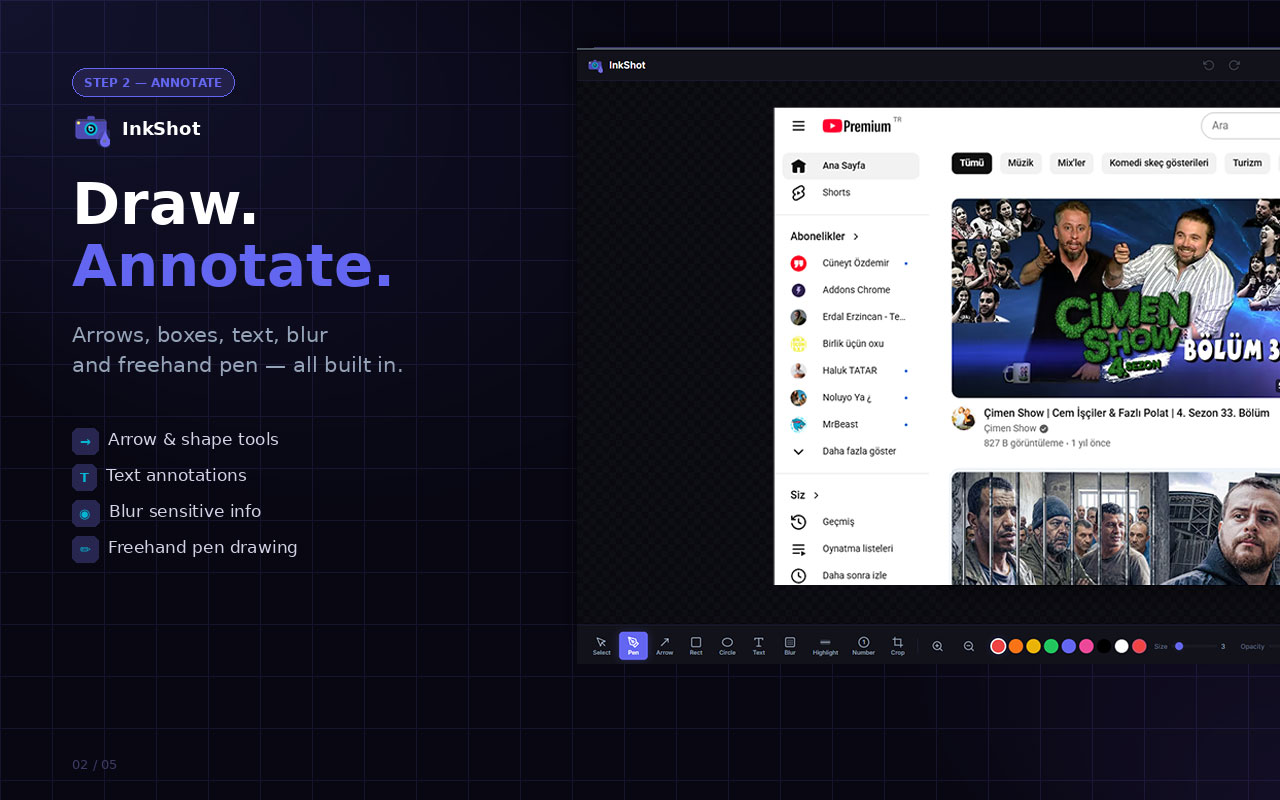
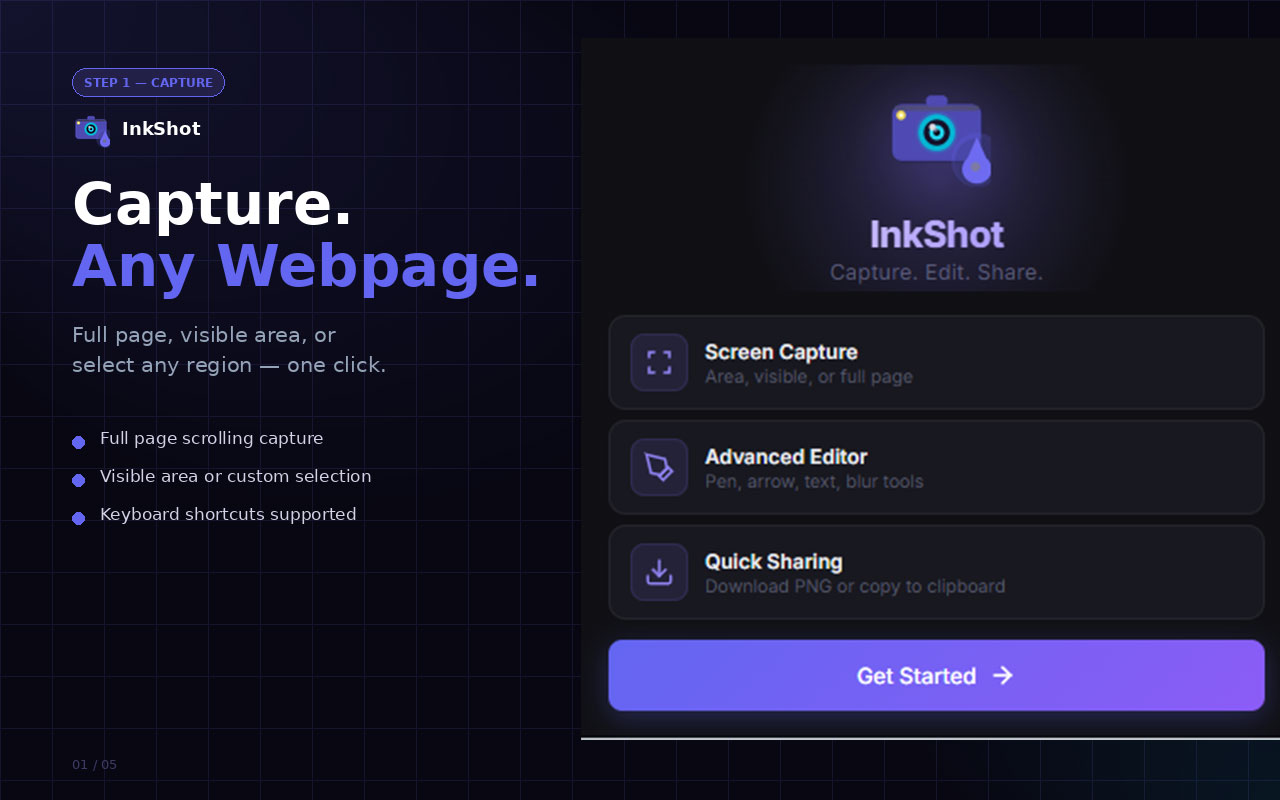
Veja o InkShot em ação
Descubra como o InkShot captura, anota e compartilha capturas de tela de páginas da web em segundos

Como usar o InkShot
Capture, anote e compartilhe em três passos simples — sem cadastro e sem precisar aprender a mexer em editor de imagem
Faça sua captura de tela
Clique no ícone do InkShot na barra do navegador e escolha um modo de captura: Área visível, Página inteira, ou Selecionar área. Você também pode disparar a captura sem abrir o menu, com os atalhos de teclado — Ctrl+Shift+V para a área visível, Ctrl+Shift+F para a página inteira, Ctrl+Shift+S para selecionar uma área.
Anote com as ferramentas de desenho
A captura de tela abre direto no editor de anotações do InkShot. Use o lápis, a seta, o retângulo, o círculo ou o texto para desenhar sobre o seu print. Personalize cores, espessura de linha e opacidade para deixar tudo no mesmo estilo. Se errar, use Ctrl+Z e volte atrás na hora.
Exporte ou compartilhe
Quando a captura de tela estiver com todas as suas anotações, baixe em PNG com data e hora no nome do arquivo, copie para a área de transferência e cole na hora em conversas e documentos, ou gere um link para compartilhar. Seu histórico de capturas fica salvo, então você pode reabrir e editar de novo quando quiser.
Por que o InkShot se destaca
Mais do que uma simples ferramenta de captura de tela — o InkShot é um fluxo completo de capturar, anotar e compartilhar, feito para você não perder tempo entre uma coisa e outra
Cores e estilo do seu jeito
Escolha entre 8 cores predefinidas ou qualquer outra no seletor. Ajuste a espessura da linha de 1 a 20 px e a opacidade de 20% a 100%. Todas as ferramentas de anotação respeitam o estilo que você deixou configurado.
Atalhos de teclado
Troque de ferramenta na hora com uma única tecla: P para o lápis, A para a seta, R para o retângulo, C para o círculo, T para o texto. Suporte completo a atalhos de teclado para quem trabalha rápido.
Desfoque o conteúdo sensível
Esconda senhas, e-mails, telefones e dados de clientes com a ferramenta de desfoque e pixelização. Arraste sobre qualquer área para pixelizar no seu próprio computador antes de compartilhar — indispensável para times que levam privacidade a sério.
Histórico de capturas de tela
O InkShot salva automaticamente suas últimas 50 capturas de tela Veja as miniaturas recentes na janelinha da extensão, clique para reabrir no editor e continue anotando de onde parou.
Zoom e precisão
Aproxime e afaste com a roda do mouse ou com as teclas +/- e - do teclado. Você ganha precisão no nível do pixel ao anotar detalhes pequenos — essencial em relatórios de bugs e revisões de design.
Desfazer e refazer
Errou? Pressione Ctrl+Z para desfazer e Ctrl+Y para refazer. O histórico completo de alterações deixa você experimentar sem medo, sem risco de perder o trabalho.
Mais de 50 idiomas disponíveis
O InkShot está totalmente traduzido para mais de 50 idiomas, entre eles português, inglês, espanhol, francês, alemão, japonês, coreano, chinês, turco e árabe. A interface se ajusta sozinha ao idioma configurado no seu Chrome.
Feito para quem explica as coisas com imagens
Não importa se você reporta um bug, comenta um design ou monta um tutorial: o InkShot faz a comunicação visual acontecer sem esforço
Relatórios de bugs
Capture a tela onde está o problema, desenhe uma seta apontando o erro, escreva uma nota curta e envie a captura de tela anotada para o time de desenvolvimento. Fica mais claro do que um parágrafo de explicação e sai mais rápido do que um vídeo.
Revisão de design
Faça uma captura de tela de uma página da web, circule os elementos que precisam mudar, anote as observações de cor, espaçamento ou layout e mande para quem cuida do design. O comentário chega com o contexto pronto, sem troca de e-mails perguntando “qual botão?”.
Tutoriais e documentação
Monte guias visuais passo a passo simplesmente capturando a tela, adicionando setas numeradas, rótulos de texto e destaques. Depois exporte em PNG para usar em manuais, wikis ou apresentações.
Trabalho em equipe
Compartilhe capturas de tela anotadas por link com os colegas. Sem anexo, sem trocar de aplicativo — é só capturar, anotar e compartilhar. Todo mundo vê exatamente o que você quis dizer.
Suas capturas de tela ficam privadas
O InkShot processa tudo localmente no seu navegador. Suas capturas de tela nunca são enviadas para nenhum servidor, a não ser que você escolha gerar um link para compartilhar. Sem contas, sem rastreamento, sem coleta de dados. A extensão pede apenas as permissões necessárias para capturar e anotar — nada além disso. Sua navegação e as imagens capturadas ficam totalmente sob o seu controle.
Comece a capturar e anotar em segundos
Instale o InkShot e tenha no navegador uma ferramenta completa de captura de tela e anotação pronta para usar desde o primeiro minuto. É grátis, é rápida e não pede cadastro.
Adicionar o InkShot ao Chrome — GrátisSem precisar de conta • 100% grátis • Funciona em todos os sites • Instalação instantânea
Tudo o que você precisa saber sobre o InkShot
O InkShot é uma extensão do Chrome gratuita e leve, feita para fazer captura de tela de páginas da web e anotar com ferramentas de desenho de nível profissional. Seja para uma captura rápida da área visível, um print da página inteira de cima a baixo, ou apenas uma região marcada à mão, o InkShot resolve tudo em uma interface simples que se entende sem ler instruções.
Modos de captura de tela
O InkShot oferece três formas diferentes de fazer captura de tela. A captura da área visível usa a API nativa do Chrome e devolve exatamente o que está na tela naquele momento, com a mesma nitidez. A captura de página inteira rola a página sozinha e junta várias imagens em uma só, sem emendas — é o print do site inteiro no Chrome sem precisar colar pedaços à mão, ideal para artigos longos, painéis de dados ou páginas de vendas completas. Já a captura por seleção de área deixa você desenhar um retângulo do tamanho que quiser e ficar só com o pedaço da página de que precisa.
Ferramentas de desenho e anotação
Assim que a captura é feita, a imagem abre no editor de anotações do InkShot — um ambiente de desenho em tela com 10 ferramentas profissionais. O lápis à mão livre permite rabiscar, sublinhar ou circular à vontade. A ferramenta de seta desenha indicadores limpos para apontar elementos específicos da interface. Retângulos e círculos criam destaques em forma de moldura para enquadrar conteúdo. A ferramenta de texto adiciona rótulos e notas em qualquer ponto da imagem. O marca-texto aplica camadas semitransparentes para destacar o conteúdo sem escondê-lo. A ferramenta de desfoque e pixelização permite tapar senhas, e-mails e informações sensíveis antes de compartilhar. Os marcadores numerados colocam círculos que se numeram sozinhos para guias passo a passo. A ferramenta de mover e selecionar deixa você reposicionar qualquer anotação, e a ferramenta de recorte ajusta a captura de tela exatamente à área que você quer manter.
Desfoque, marca-texto e marcadores numerados
Além do desenho básico, o InkShot traz recursos pensados para o trabalho profissional. A ferramenta de desfoque e pixelização permite esconder informações sensíveis — senhas, endereços de e-mail, dados pessoais ou detalhes financeiros — antes de compartilhar qualquer captura de tela. O marca-texto aplica camadas de cor semitransparente para chamar a atenção para um texto ou uma seção sem ocultar o conteúdo original. E os marcadores numerados se numeram sozinhos conforme você os posiciona, o que deixa fácil montar guias passo a passo, instruções numeradas ou tutoriais em sequência.
Opções de personalização
O InkShot dá controle total sobre a aparência das suas anotações. Escolha entre 8 cores predefinidas ou selecione qualquer cor no seletor integrado. Ajuste a espessura da linha de 1 a 20 pixels e defina a opacidade de 20% a 100% para camadas transparentes. Cada ferramenta respeita o estilo que estiver configurado, então todas as suas anotações mantêm a mesma aparência.
Atalhos de teclado para quem quer velocidade
O InkShot foi feito para não perder tempo. Troque de ferramenta na hora com uma única tecla: P para o lápis, A para a seta, R para o retângulo, C para o círculo, T para o texto. Use Ctrl+Z / Ctrl+Y para desfazer e refazer, Ctrl+S para salvar em PNG, Ctrl+C para copiar para a área de transferência, e as teclas +/- para aproximar e afastar. Os atalhos globais de captura funcionam em qualquer aba, então você dispara uma captura de tela sem precisar abrir a janelinha da extensão antes.
Exportar e compartilhar
Quando terminar de anotar, o InkShot oferece várias opções de exportação. Baixe a imagem anotada como arquivo PNG com data e hora no nome, para manter tudo organizado. Use a cópia para a área de transferência e cole sua captura de tela direto no Slack, no e-mail ou em qualquer aplicativo que aceite imagens coladas. Ou gere um link para compartilhar que qualquer pessoa pode abrir no navegador.
Histórico de capturas de tela
O InkShot salva automaticamente suas últimas 50 capturas de tela no armazenamento local do Chrome. As mais recentes aparecem como miniaturas na janelinha da extensão, então você pode voltar a uma delas e anotar de novo sem repetir a captura. O histórico fica no seu computador — nada é enviado para nenhum servidor.
Para quem é o InkShot?
- Desenvolvedores que montam relatórios de bugs visuais e documentam problemas de interface com capturas de tela anotadas
- Designers que capturam layouts da web e deixam o feedback marcado com setas e notas sobre a própria imagem
- Gerentes de produto que documentam os requisitos de uma funcionalidade com referências visuais claras
- Criadores de conteúdo que capturam conteúdo da web para artigos, tutoriais e redes sociais
- Estudantes e pesquisadores que salvam e anotam referências e materiais encontrados na web
- Testadores de QA que capturam e anotam resultados de testes para um acompanhamento visual claro de cada defeito
- Times de suporte que compartilham capturas de tela anotadas para guiar o usuário até a solução — com os dados sensíveis desfocados antes de enviar
Suporte a vários idiomas
O InkShot está totalmente traduzido para mais de 50 idiomas, entre eles português, inglês, espanhol, francês, alemão, italiano, japonês, coreano, chinês (simplificado e tradicional), árabe, hindi, turco, russo e muitos outros. A interface da extensão se adapta sozinha ao idioma configurado no seu navegador Chrome.
Pronto para capturar, anotar e compartilhar? Instale o InkShot na Chrome Web Store e tenha uma ferramenta completa de captura de tela e desenho no seu navegador — grátis, rápida e privada.
Conheça nossas outras extensões do Chrome
Descubra mais ferramentas para tirar proveito do navegador que você já usa todo dia

Instagram Unfollow AI — Quem não me segue de volta
Descubra quem não te segue de volta no Instagram e deixe de seguir num ritmo seguro, sem abrir a lista perfil por perfil.

X Unfollow AI — Quem não me segue no Twitter
Veja quem não te segue de volta no Twitter (X) e deixe de seguir com filtros inteligentes, num ritmo seguro.

TikTok Unfollow AI — Deixar de seguir no TikTok
Veja quem não te segue de volta no TikTok e deixe de seguir em massa, sem abrir perfil por perfil.

WASendly — Disparo em massa no WhatsApp
Faça disparo de mensagens em massa no WhatsApp Web com intervalo seguro e envie mensagem sem salvar o contato na agenda.

WASendly — Exportar contatos do WhatsApp para o Excel
Exporte os contatos do WhatsApp e os membros dos grupos para Excel, CSV ou vCard em um clique.

ExportPal — Salvar conversa do ChatGPT em PDF
Salve e exporte conversas do ChatGPT, Claude e Gemini em PDF, Word, Markdown, HTML ou imagem.

Followgap — Veja quem deixou de te seguir
Acompanhe quem deixou de te seguir no Instagram e receba o aviso quando a sua lista de seguidores mudar.

FollowStack — Baixar stories do Instagram
Baixe stories, destaques e vídeos do Instagram direto do computador, sem precisar de aplicativo no celular.

TeleSendly — Extrair membros de grupo do Telegram e enviar em massa
Extraia os membros de um grupo do Telegram para o Excel, adicione essas pessoas ao seu grupo e envie mensagens em massa pela sua própria conta.

Rosterbox — Ordem dos seguidores no Instagram e lista em Excel
Veja em que ordem os seguidores do Instagram aparecem, mantenha essa ordem numa tabela e baixe em Excel, CSV ou JSON. Sem senha.

Roostbox — Baixar tweets antigos do Twitter
Baixe todos os tweets de um perfil, tweets antigos por data, seus itens salvos, suas curtidas e listas de seguidores em Excel, CSV ou JSON. Sem chave de API e sem senha.

TokExport — Lista de seguidores do TikTok e exportação de comentários
Exporte a lista de seguidores do TikTok, quem um perfil segue, os comentários de um vídeo ou os vídeos de um perfil para CSV, Excel ou JSON. Sem senha.

ChatGPT Speed Booster — Resolva o ChatGPT lento
Deixou o ChatGPT lento em conversas longas? A extensão esconde as mensagens antigas e devolve a velocidade do chat.

Instagram Follower Export Tool — Lista de seguidores do Instagram
Exporte a lista de seguidores, de quem você segue, curtidas e comentários do Instagram para CSV ou Excel em um clique.

PromptJolt — Melhore seus prompts para chat GPT
Transforme qualquer ideia num prompt claro e estruturado com Ctrl+M no ChatGPT, Claude ou Gemini.

IGFollow AI — Ganhar seguidores no Instagram
Ganhe seguidores no Instagram sem seguir perfil por perfil: a extensão segue contas do seu nicho num ritmo seguro.

Backly — Deixar de seguir quem não te segue
Deixe de seguir em massa as contas do Instagram que não te seguem, no ritmo que você escolher, protegendo quem não quer perder.

FeedRank — Ganhar curtidas no Instagram
Ordene o feed do Instagram e do TikTok por curtidas, visualizações ou data e descubra o que rende mais curtidas.

Instagram Auto Follow — Ganhar seguidores de graça
Ganhe seguidores de graça no Instagram, sem pagar nada e sem seguidores falsos. A extensão trabalha por você no navegador.

Claude Speed Booster — Resolva o Claude lento
O Claude.ai fica lento em conversas longas? A extensão esconde as mensagens antigas e acaba com o travamento.

ChatPilot — Apagar conversas do ChatGPT em massa
Apague ou arquive as conversas do ChatGPT em massa, com horário nas mensagens e navegação rápida pelo histórico.

Extract AI — Extrair emails de sites
Encontre e extraia os emails visíveis em qualquer site em um clique, sem rastreamento e sem coleta de dados.

Prompt Trove — Prompts para ChatGPT e imagens com IA
Uma galeria visual de prompts prontos para ChatGPT, Gemini, Sora e Nano Banana: escolha a imagem e copie o prompt.

Crawlhive — Análise de SEO, SEO técnico e rastreador de site
Faz a análise de SEO da página aberta e depois rastreia o site inteiro: títulos duplicados, páginas órfãs, profundidade de cliques e velocidade. Suas páginas nunca são enviadas.

Privacy Guard — Bloquear o WhatsApp Web com senha
Coloque senha no WhatsApp Web, use o botão de pânico e o modo desfoque para esconder as conversas de quem passa perto.

Clickaroo — Cursor personalizado e efeitos de clique
Deixe o cursor do mouse do seu jeito, com efeitos de clique e animações em qualquer site. Feito para lives e apresentações.

Detechtor AI — Descubra qual plataforma o site usa
Descubra em um clique qual plataforma o site usa: WordPress e o tema, frameworks, analytics, CDN e todo o stack.

Numsift — Verificar se o número tem WhatsApp
Verifique em massa quais números têm WhatsApp, filtre por país e exporte o resultado para Excel ou CSV.

Clearbox — Apagar Todas as Mensagens do Instagram
Limpa o direct do Instagram apagando as conversas uma após a outra, sem encostar nas que você marca como protegidas.

Araç Data Merkezi — Avaliação de carros e danos para o Sahibinden
Funciona nos anúncios de carros do sahibinden (Turquia): média de mercado da mesma versão, efeito dos danos no preço e problemas conhecidos do motor. Interface em turco.

SignedRise — Assinatura de email profissional
Crie uma assinatura de email profissional com modelos prontos, logo e redes sociais, pronta para o Gmail e o Outlook.