
InkShot — Tam Sayfa Ekran Görüntüsü Alma
InkShot, bir web sayfasının tam sayfa ekran görüntüsü alıp üzerine çizmenizi sağlayan ücretsiz bir Chrome eklentisidir. Görünen alanı, kaydırmalı tam sayfayı ya da seçtiğiniz bölgeyi yakalar; ardından ok, metin, vurgu ve bulanıklaştırma araçlarıyla işaretleyip PNG olarak indirir.
Sayfayı istediğiniz gibi yakalayın
Üç ayrı yakalama modu — ihtiyacınıza göre seçin
Görünen alan
Ekranda o an görünen alanı tek tıkla yakalar. Kaydırma yapmadan, sayfanın gördüğünüz hâlini olduğu gibi alır.
Tam sayfa görüntüsü
Kaydırmalı ekran görüntüsü alma: sayfayı yukarıdan aşağıya otomatik kaydırıp tamamını tek görsele birleştirir. Uzun sayfalarda parça parça alıp birleştirme derdi kalmaz.
Seçtiğiniz alan
Fareyle istediğiniz bölgeyi seçin, yalnızca o alan yakalansın. Tek bir tabloyu, grafiği ya da hata mesajını almak için pratiktir.
10 profesyonel çizim aracı
Görüntüyü aldıktan sonra üzerinde çalışmanız için 10 araç
Serbest kalem
Görüntünün üzerine serbestçe çizin. Kalınlığı ve rengi ayarlanabilir; hızlı işaretleme için en pratik araç.
Ok
Belirli bir öğeyi göstermek için ok çizin. Hata bildirimlerinde ve anlatımlarda en çok kullanılan araçtır.
Dikdörtgen
Bir bölümü dikdörtgen içine alın. Sayfanın hangi kısmından bahsettiğinizi net biçimde işaretler.
Daire / elips
Daire ve elipsle alan vurgulayın. Köşeli çerçeveye göre daha yumuşak bir işaretleme sağlar.
Metin ekleme
Görüntünün istediğiniz yerine metin ekleyin. Yazı boyutu ve rengi ayarlanabilir; açıklama yazmak için kullanılır.
Vurgulama
Yarı saydam renkle üstünü çizerek vurgulayın. Metin bloklarında dikkat çekmek için idealdir.
Bulanıklaştırma
Hassas bilgiyi gizleyin — şifre, e-posta, müşteri adı ya da hesap numarası. Seçtiğiniz alan bulanıklaştırılır ve görüntü paylaşıma hazır hâle gelir.
Numaralandırma
Otomatik artan numaralı işaretler ekleyin. Adım adım anlatımlarda sırayı göstermenin en temiz yolu.
Taşı / seç
Eklediğiniz her işareti seçip taşıyabilirsiniz. Yanlış yere koyduysanız silip yeniden çizmenize gerek yok.
Kırpma
Görüntünün kenarlarını kırpın, gereksiz kısımları çıkarın. Yalnızca göstermek istediğiniz bölge kalsın.
Ekran görüntüleri
Eklenti arayüzünden birkaç görüntü
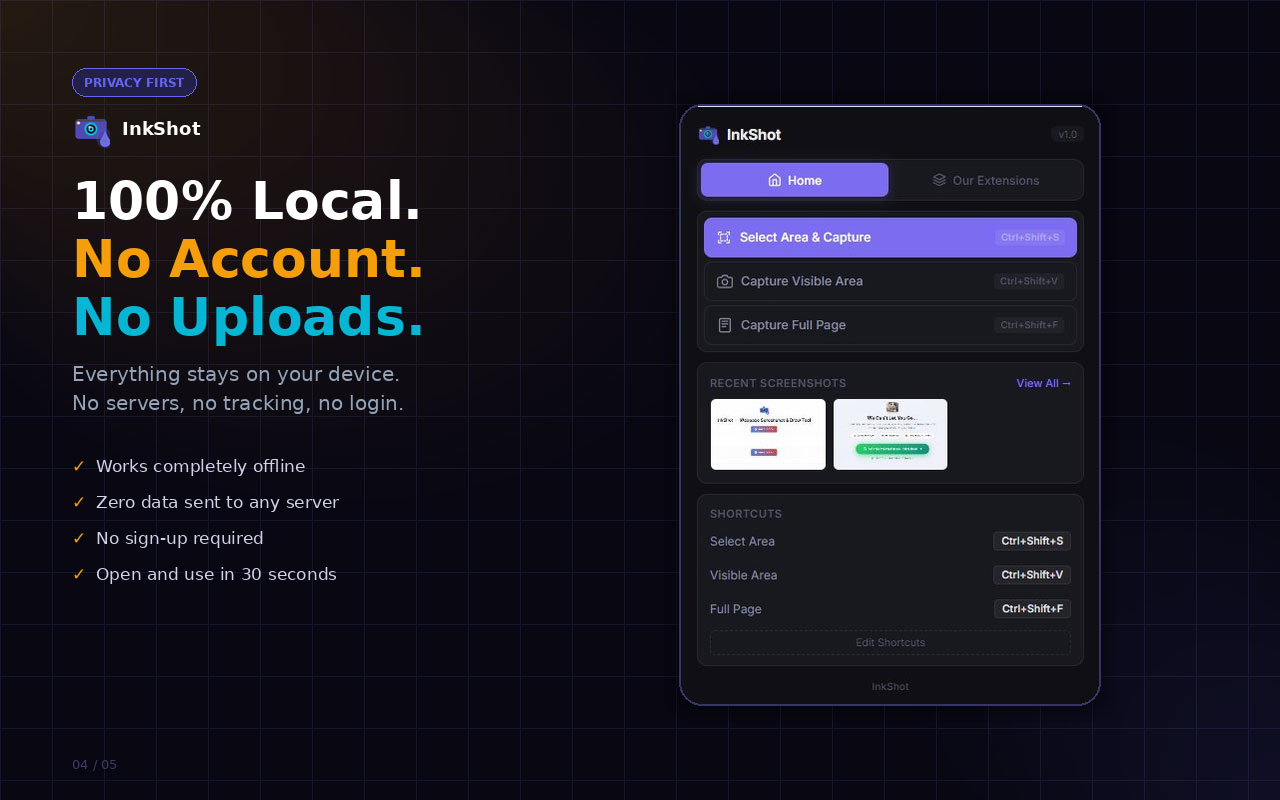
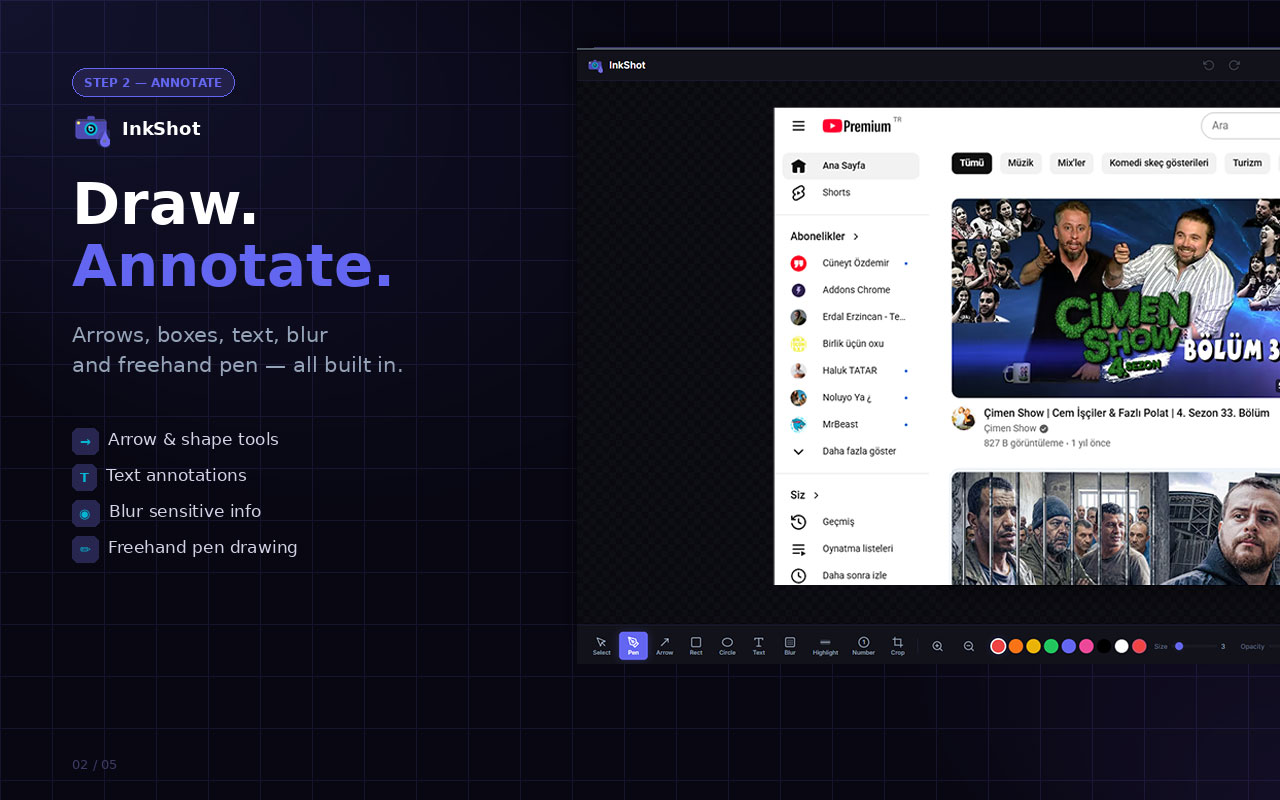
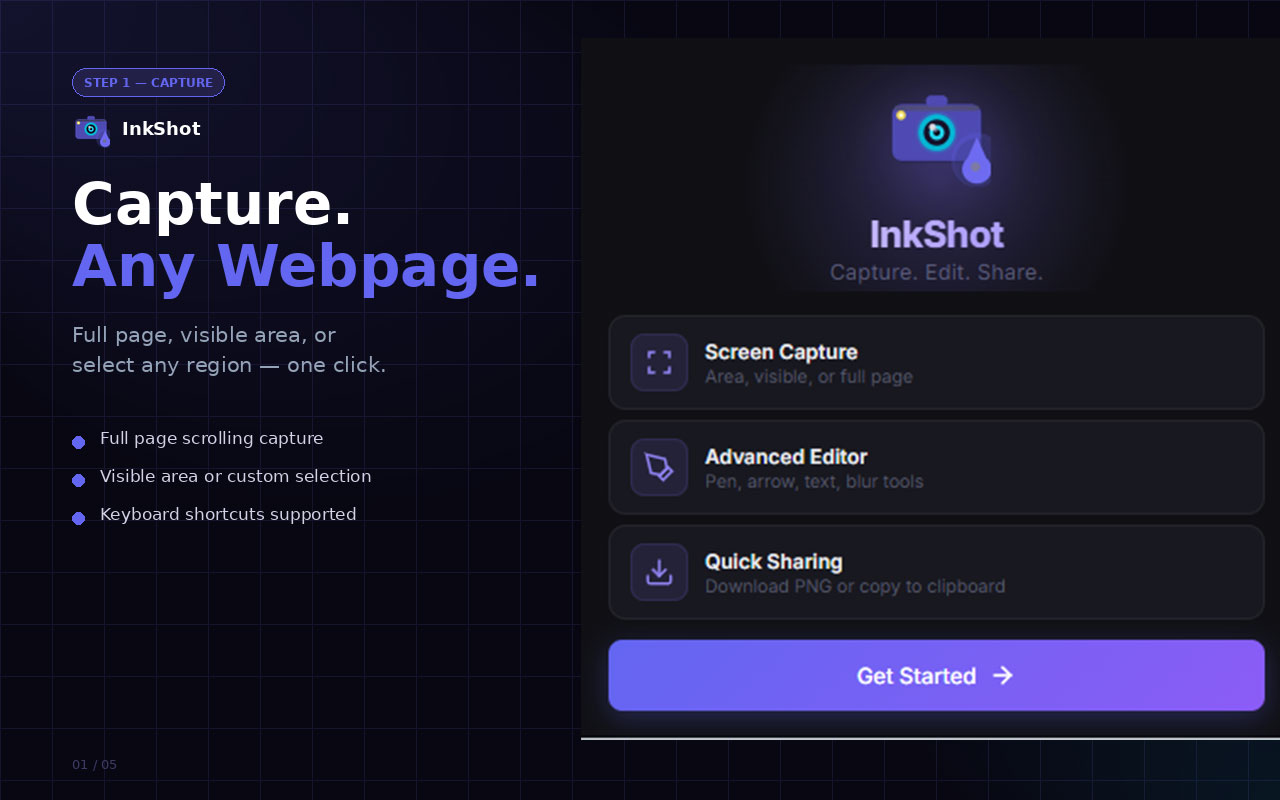
Watch InkShot in Action
InkShot'un sayfayı nasıl yakalayıp işaretlediğini videoda izleyin

Nasıl kullanılır?
Yakala, işaretle, paylaş — üç adım
Görüntüyü alın
Araç çubuğundaki InkShot simgesine tıklayın ve yakalama modunu seçin: görünen alan, tam sayfa ya da seçtiğiniz bölge.
Üzerine çizin
Görüntü çizim ekranında açılır. Ok, kutu, metin, vurgu ve bulanıklaştırma araçlarıyla üzerinde çalışın.
İndirin veya paylaşın
İşiniz bitince PNG olarak indirin, panoya kopyalayın ya da bağlantı üretip paylaşın.
Öne çıkaran özellikler
Sadece görüntü almakla kalmaz — üzerinde çalışmanızı da sağlar
Renk ve kalınlık ayarı
8 hazır renkten seçin ya da kendi renginizi tanımlayın. Çizgi kalınlığını ve yazı boyutunu ihtiyacınıza göre ayarlayın.
Klavye kısayolları
Araçlar arasında tek tuşla geçin: P kalem, A ok, R dikdörtgen, T metin. Fareyle menü aramaya gerek kalmaz.
Hassas bilgiyi gizleme
Şifre, e-posta ve kişisel veriyi yerleşik bulanıklaştırma aracıyla gizleyin. Görüntüyü paylaşmadan önce hassas alanları kapatın.
Görüntü geçmişi
InkShot son 50 görüntünüzü cihazınızda saklar. Kapattığınız bir görüntüye sonradan dönüp üzerinde çalışmaya devam edebilirsiniz.
Yakınlaştırma
Fare tekerleğiyle ya da +/- tuşlarıyla yakınlaştırın. İnce işaretlemelerde piksel düzeyinde hassasiyet sağlar.
Geri al / ileri al
Yanlış bir çizim mi yaptınız? Ctrl+Z geri alır, Ctrl+Y ileri alır. Baştan başlamanıza gerek yok.
50+ dil desteği
Arayüz 50'den fazla dilde kullanılabilir; Türkçe dahil. Eklenti tarayıcınızın dil ayarını kendiliğinden algılar.
Kimlerin işine yarıyor?
Hata bildirimi, tasarım geri bildirimi, eğitim içeriği ya da ekip içi paylaşım
Hata bildirimi
Sorunu yakalayın, hatanın olduğu yere ok çizin, kısa bir not ekleyin ve geliştiriciye gönderin. Uzun uzun tarif etmeye gerek kalmaz.
Tasarım geri bildirimi
Web sayfası ekran görüntüsü alın, değişmesini istediğiniz öğeleri daire içine alın ve tasarımcıya iletin.
Eğitim ve dokümantasyon
Adım adım görsel anlatım hazırlayın: her adımı yakalayın, numaralandırın ve sırayla dizin. Eğitim içerikleri için hızlı bir yöntem.
Ekip içi paylaşım
İşaretlediğiniz görüntüyü bağlantıyla paylaşın. Dosya eklemeye ya da ekran paylaşımı için toplantı kurmaya gerek yok.
Görüntüleriniz cihazınızda kalır
InkShot tüm işlemi tarayıcınızın içinde yapar. Aldığınız görüntüler bizim sunucumuza gönderilmez, saklanmaz ve üçüncü taraflarla paylaşılmaz. Görüntü geçmişi cihazınızda tutulur; eklentiyi kaldırdığınızda o da silinir.
Saniyeler içinde başlayın
InkShot'u kurun; ekran görüntüsü alma ve üzerine çizme işini tek araçta, tarayıcınızın içinde halledin.
Chrome'a Ekle — ÜcretsizÜyelik istemez • %100 ücretsiz • Her sitede çalışır • Anında kurulum
InkShot hakkında bilinmesi gerekenler
InkShot, tarayıcıya kurulan ücretsiz bir ekran görüntüsü alma eklentisidir. Windows ya da Mac'in kendi kısayolundan farkı şu: sayfanın yalnızca ekranda görünen kısmını değil, kaydırarak tam sayfa ekran görüntüsü alabilir ve aldığı görüntünün üzerine doğrudan çizebilirsiniz.
Üç yakalama modu
InkShot üç ayrı yakalama modu sunar. Görünen alan modu Chrome'un kendi arayüzünü kullanarak ekranda o an ne varsa piksel piksel yakalar. Tam sayfa modu sayfayı otomatik kaydırır, her bölümü ayrı ayrı alır ve tek bir görselde birleştirir — uzun makaleler, panolar ve bütün bir açılış sayfası için ideal. Bölge seçimi modunda ise fareyle bir dikdörtgen çizip yalnızca ihtiyacınız olan kısmı alırsınız.
Çizim araçları
Görüntüyü aldıktan sonra çizim düzenleyicisi açılır: 10 aracın bulunduğu bir tuval. Serbest kalem ile çizer, altını çizer, daire içine alırsınız. Ok aracı belirli bir arayüz öğesini göstermek için temiz yön işaretleri çizer. Dikdörtgen ve elips içeriği çerçevelemeye yarar. Metin aracı görüntünün istediğiniz yerine not ekler. Vurgulama yarı saydam bir katman koyar; içeriği gizlemeden öne çıkarır. Bulanıklaştırma paylaşmadan önce şifre, e-posta ve hassas bilgileri kapatır. Numaralı işaretler adım adım anlatımlar için otomatik artan daireler ekler. Taşıma aracı eklediğiniz her işareti yeniden konumlandırır, kırpma aracı ise görüntüyü tam istediğiniz alana indirir.
Bulanıklaştırma, vurgulama ve numaralandırma
Temel çizim araçlarının ötesinde, paylaşmadan önce işinize yarayacak özellikler var. Bulanıklaştırma aracı şifre, e-posta ve müşteri adı gibi hassas alanları kapatır. Numaralı işaretler adım adım anlatımlarda sırayı gösterir. Vurgulama ise metin bloklarında dikkat çekmek için kullanılır.
Özelleştirme
Her aracın rengi ve kalınlığı ayarlanabilir. 8 hazır renk arasından seçebilir ya da kendi renginizi tanımlayabilirsiniz. Yazı boyutu ve çizgi kalınlığı da ayrı ayrı değiştirilir; böylece işaretleriniz görüntünün üstünde okunaklı kalır.
Klavye kısayolları
Hızlı çalışmak için tek tuşluk kısayollar var: P kalem, A ok, R dikdörtgen, T metin, B bulanıklaştırma. Yakalama için Ctrl+Shift+S bölge seçimini başlatır.
Kaydetme ve paylaşma
İşiniz bittiğinde görüntüyü PNG olarak indirebilir, panoya kopyalayıp doğrudan bir sohbete yapıştırabilir ya da bağlantı üretip paylaşabilirsiniz. Dosya boyutu ve çözünürlük, yakaladığınız alanın gerçek ölçüsüne göre belirlenir.
Görüntü geçmişi
Aldığınız son 50 görüntü cihazınızda saklanır ve küçük önizlemeler hâlinde listelenir. Kapattığınız bir görüntüye geri dönüp üzerinde çalışmaya devam edebilirsiniz. Kayıtlar tarayıcınızın yerel depolamasında tutulur, dışarı gönderilmez.
Windows ve Mac kısayolu neden yetmiyor?
Her iki işletim sisteminin de kendi ekran görüntüsü kısayolu var: Windows'ta PrtScn veya Win+Shift+S, Mac'te Cmd+Shift+4. Bunlar ekranda o an görüneni almak için yeterli. Ama bir web sayfası ekrana sığmıyorsa — uzun bir makale, uzun bir tablo, uzun bir sipariş sayfası — kısayol yalnızca ilk ekranı yakalar. Geri kalanı için kaydırıp tekrar tekrar almanız ve sonra bir düzenleyicide birleştirmeniz gerekir. Chrome ekran görüntüsü eklentisi bu işi kendisi yapar: sayfayı otomatik kaydırır, her bölümü yakalar ve tek görselde birleştirir. İkinci fark ise çizim: kısayol size düz bir görsel verir, üzerine bir şey eklemek isterseniz ayrı bir program açmanız gerekir.
Hangi durumlarda tam sayfa, hangisinde bölge seçmeli?
Tam sayfa, sayfanın bütününü kayıt altına almak istediğinizde doğru seçimdir: bir makaleyi arşivlemek, bir sipariş onayını saklamak, bir tasarımın tamamını göstermek gibi. Bölge seçimi ise tek bir öğeyi göstermek istediğinizde daha temiz sonuç verir — bir hata mesajı, bir grafik ya da bir tablo. Görünen alan modu ise en hızlısıdır; sayfanın gördüğünüz hâlini olduğu gibi, kaydırma beklemeden alır. Uzun sayfalarda tam sayfa modunun birkaç saniye sürmesi normaldir: eklenti sayfayı gerçekten kaydırıp her bölümü ayrı ayrı yakalıyor.
Görüntüyü paylaşmadan önce nelere dikkat etmeli?
Ekran görüntüleri düşündüğünüzden fazla bilgi taşır. Tarayıcı sekmelerinde açık olan diğer sayfaların başlıkları, adres çubuğundaki tam bağlantı, kenar çubuğundaki bildirimler, giriş yapmış hesabınızın adı — hepsi görselde kalır. Paylaşmadan önce görüntüyü bir kez gözden geçirin; gerekmeyen kısımları kırpma aracıyla çıkarın, kalan hassas alanları bulanıklaştırın. Özellikle müşteri adı, e-posta ve hesap numarası içeren web sayfası ekran görüntüsü paylaşırken bu adım atlanmamalı.
Görüntü kalitesi ve dosya boyutu
Eklenti görüntüyü PNG olarak kaydeder. PNG kayıpsız bir formattır: metinler keskin kalır, ekran görüntülerindeki ince yazılar bulanıklaşmaz. Buna karşılık dosya boyutu JPEG'e göre büyüktür. Uzun bir sayfanın tam görüntüsü birkaç megabayt olabilir; e-postayla göndereceksiniz önce kırpmanız ya da yalnızca ilgili bölümü almanız daha pratik olur. Çözünürlük, yakaladığınız alanın gerçek piksel ölçüsüne göre belirlenir; eklenti görüntüyü küçültmez.
Ekran görüntüsü alma eklentisi mi, masaüstü programı mı?
Masaüstü programları ekranın tamamını yakalar: tarayıcı, pencere kenarları, görev çubuğu, hatta ikinci monitör. Bu bazı işler için gereklidir ama bir web sayfasını belgelemek istediğinizde fazladan gürültü demektir. Tarayıcı eklentisi yalnızca sayfa içeriğini alır — kenar çubuğu ve sekmeler karışmaz. İkinci fark kaydırma: masaüstü programlarının çoğu sayfayı kendisi kaydıramaz, çünkü tarayıcının içine erişimi yoktur. Bir ekran görüntüsü alma eklentisi ise sayfanın yüksekliğini okuyup adım adım kaydırabildiği için tam sayfa görüntü üretebilir. Üçüncüsü hız: eklenti zaten açık olan sekmede çalışır, ayrı bir program açıp pencereyi hizalamanız gerekmez.
Uzun sayfalarda karşılaşılan sorunlar
Kaydırmalı yakalamada bazı sayfalar sorun çıkarabilir. Ekranda sabit duran üst menüler her bölümde tekrar yakalanabilir; bu durumda birleştirilen görselde menü birkaç kez görünür. Sonsuz kaydırmalı sayfalar (sosyal medya akışları gibi) teknik olarak hiç bitmez, o yüzden tam sayfa modu belirli bir noktada durur. Kaydırdıkça içerik yükleyen sayfalarda ise eklentinin biraz beklemesi gerekir; aceleye gelirse alt bölümler boş çıkabilir. Böyle sayfalarda daha güvenli yol, ihtiyacınız olan bölümü bölge seçimi ile almaktır.
Kimler kullanıyor?
- Geliştiriciler — hata bildirimlerini görselle anlatmak için
- Tasarımcılar — tasarım geri bildirimini sayfanın üzerinde işaretlemek için
- Ürün yöneticileri — gereksinimleri ve akışları belgelemek için
- İçerik üreticileri — yazı ve eğitimlerde kullanacakları görselleri hazırlamak için
- Öğrenciler ve araştırmacılar — kaynak sayfaları not alarak saklamak için
- Test ekipleri — test sonuçlarını işaretleyip paylaşmak için
- Destek ekipleri — kullanıcıya adım adım görsel yanıt vermek için
Çoklu dil desteği
Arayüz 50'den fazla dilde kullanılabilir; Türkçe dahil. Eklenti tarayıcınızın dil ayarını algılar ve menüleri o dilde açar.
Kurulum saniyeler sürer, kayıt istemez. InkShot'u Chrome'a ekleyin ve ilk görüntünüzü hemen alın.
Türkiye'de ekran görüntüsü en çok ne için alınıyor?
Türkiye'de ekran görüntüsü çoğu zaman estetik bir amaçla değil, kanıt amacıyla alınıyor. Bir bankacılık işleminin onay ekranı, bir kargo takip sayfası, e-Devlet üzerinden alınan bir belge, bir sipariş özeti, bir fatura dökümü. Bu ekranların ortak özelliği uzun olmaları: tek bir ekrana sığmıyorlar. Windows'un Win+Shift+S kısayolu ya da Mac'in Cmd+Shift+4 tuşu yalnızca görünen kısmı alıyor, gerisi kayboluyor.
Tam sayfa yakalama tam olarak bu boşluğu dolduruyor: sayfa otomatik kaydırılıyor, her bölüm ayrı ayrı alınıyor ve tek bir görselde birleştiriliyor. Bir sipariş sayfasının tamamı ya da uzun bir hesap özeti tek dosyada elinizde kalıyor.
İkinci yaygın kullanım paylaşmadan önce gizleme. Bir dekontu ya da ekran görüntüsünü müşteri hizmetlerine, muhasebeciye veya bir gruba gönderirken IBAN, TC kimlik numarası, adres ve telefon gibi alanların kapatılması gerekiyor. Bunu ayrı bir görsel düzenleyicide yapmak zaman alıyor; bulanıklaştırma aracı görüntüyü aldığınız anda aynı ekranda halletmenizi sağlıyor.
Üçüncüsü adım adım anlatım. Uzaktan çalışan ekiplerde ya da bir akrabaya telefonla yardım ederken "önce şuraya, sonra buraya tıkla" demek zor; numaralı işaretlerle işaretlenmiş tek bir görsel çok daha anlaşılır oluyor. Otomatik artan numaralar bu iş için düşünülmüş: sırayla tıklarsınız, numaralandırma kendiliğinden ilerler.
Uzun sayfalarda tam sayfa modunun birkaç saniye sürmesi normaldir; eklenti sayfayı gerçekten kaydırıp her bölümü ayrı yakalıyor. Sayfa yüklenmesini tamamlamadan başlatırsanız alt kısımlar boş çıkabilir.
Sonsuz kaydırmalı sayfalarda — sosyal medya akışları gibi — tam sayfa modu belirli bir noktadan sonra durur; böyle sayfalarda bölge seçimi daha isabetli sonuç verir.
Diğer ücretsiz Chrome eklentileri
İşinizi kolaylaştıran diğer araçlarımız

Instagram Unfollow AI — Takip Etmeyenleri Bulma
Instagram'da sizi geri takip etmeyenleri bulur ve tek tek uğraşmadan, güvenli hızda takipten…

X Unfollow AI — Twitter'da Takip Etmeyenleri Bulma
X (Twitter) hesabınızda sizi takip etmeyenleri listeler, seçtiklerinizi toplu takipten…

TikTok Unfollow AI — Toplu Takipten Çıkma
TikTok'ta sizi takip etmeyenleri görün, herkesi ya da seçtiklerinizi güvenli hızda toplu…

WASendly — WhatsApp Toplu Mesaj Gönderme
WhatsApp Web üzerinden toplu mesaj gönderin. Excel listesi yükleyin, kişiselleştirin, güvenli…

WASendly — WhatsApp Rehber Dışa Aktarma
WhatsApp Web'deki kişileri ve grup üyelerini Excel, CSV ya da vCard olarak dışa aktarır…

ExportPal — ChatGPT Sohbet Dışa Aktarma
ChatGPT, Claude, Gemini ve DeepSeek sohbetlerinizi PDF, Word veya metin olarak indirin. Biçim…

Followgap — Takipten Çıkanları Görme
Sizi takipten çıkanları tespit eder, geri takip etmeyenleri listeler ve seçtiklerinizi güvenli…

FollowStack — Instagram Masaüstü Araçları
Bilgisayardan hikaye paylaşın, Reels indirin, takipçi değişimini izleyin. Instagram'ı…

TeleSendly — Telegram Üye Çekme ve Toplu Mesaj
Telegram grubundan üye listesini Excel'e çekin, o kişilere kendi hesabınızdan kişiye özel…

Roostbox — Tweet İndirme ve Eski Tweetleri Bulma
Bir profilin bütün tweetlerini, eski tweetleri, yer işaretlerinizi, beğenilerinizi ve takipçi…

TokExport — TikTok Takipçi Listesi ve Yorum Dışa Aktarma
TikTok takipçi listesini, takip edilenleri, bir videonun yorumlarını veya bir profilin…

ChatGPT Speed Booster — ChatGPT Yavaş Çalışıyor Çözümü
Uzun sohbetlerde ChatGPT yavaşlıyorsa sebebi tarayıcının yüzlerce mesajı aynı anda çizmesi…

Instagram Follower Export Tool — Takipçi Listesi İndirme
Instagram takipçi ve takip listenizi tek tıkla Excel veya CSV olarak indirin. Beğeni ve yorum…

PromptJolt — Yapay Zeka Prompt Yazma Yardımcısı
Yazdığınız kısa promptu tek tıkla net, yapılandırılmış bir yönergeye dönüştürür. ChatGPT…

IGFollow AI — Instagram Otomatik Takip
Hedef hesabın takipçilerini otomatik takip eder. Cinsiyet analizi, spam koruması, günlük limit…

Backly — Instagram'da Toplu Takipten Çıkma
Instagram'da takip ettiklerinizi toplu olarak çıkarın: hızı siz belirlersiniz, korumak…

FeedRank — Instagram Akış Sıralaması Değiştirme
Instagram ve TikTok akışını beğeni, yorum, görüntülenme ya da tarihe göre sıralar…

Instagram Auto Follow — Instagram Oto Takip Etme
Instagram'da otomatik takip etme aracı. Hedef hesabı seçin, gecikme ve günlük limiti…

Claude Speed Booster — Claude AI Yavaş Çalışıyor Çözümü
Uzun sohbetlerde Claude.ai yavaşlıyorsa sebebi tarayıcının yüzlerce mesajı aynı anda çizmesi…

ChatPilot — ChatGPT Sohbet Geçmişi Toplu Silme
ChatGPT kenar çubuğuna onay kutusu ekler; onlarca sohbeti seçip tek tıkla siler veya arşivler…

Extract AI — Mail Adresi Bulma
Bir web sayfasında açıkça yayınlanmış e-posta adreslerini saniyeler içinde bulur, tekrarları…

Prompt Trove — Yapay Zeka Görsel Prompt
4.000+ hazır görsel promptu örnek görselleriyle listeler; beğendiğinizi ChatGPT, Gemini veya…

Crawlhive — SEO Analizi, Site Tarama ve Teknik SEO
Açık sekmedeki sayfanın SEO analizini yapar, sonra siteyi tarar: tekrar eden başlıklar, hiçbir…

Privacy Guard — WhatsApp Web Gizleme ve Kilitleme
WhatsApp Web'de sohbetleri bulanıklaştırır, ekranı şifreyle kilitler ve panik tuşuyla anında…

Clickaroo — Fare Tıklama Efekti ve İmleç Animasyonu
Ekran kaydı ve canlı yayında nereye tıkladığın görünsün diye imlecin altına animasyon ekler.

Detechtor AI — Site Hangi Altyapıyı Kullanıyor?
Bir web sitesinin hangi altyapıyla kurulduğunu tek tıkla gösterir: WordPress mi, Shopify mi…

Numsift — WhatsApp Numara Sorgulama ve Doğrulama
Elinizdeki numara listesinin hangilerinde WhatsApp olduğunu toplu kontrol eder, ülkeye göre…

Clearbox — Instagram Toplu Mesaj Silme
Instagram DM kutunuzdaki sohbetleri tek tek değil topluca siler; korumaya aldığınız…

Rosterbox — Instagram Takipçi Listesi Görme ve Excel'e Aktarma
Instagram takipçi listenizin tamamını görün, sıralamasıyla birlikte tabloya dökün ve Excel…

Araç Data Merkezi — Araç Değerleme ve Hasar Analizi
sahibinden ilan sayfasında çalışır: aynı donanım ve versiyondaki araçların güncel…

SignedRise — E-posta İmzası Oluşturma
Gmail, Outlook ve Yahoo için profesyonel e-posta imzasını birkaç dakikada hazırla; HTML…