
Privacy Guard for WhatsApp Web — WhatsApp Web Gizleme
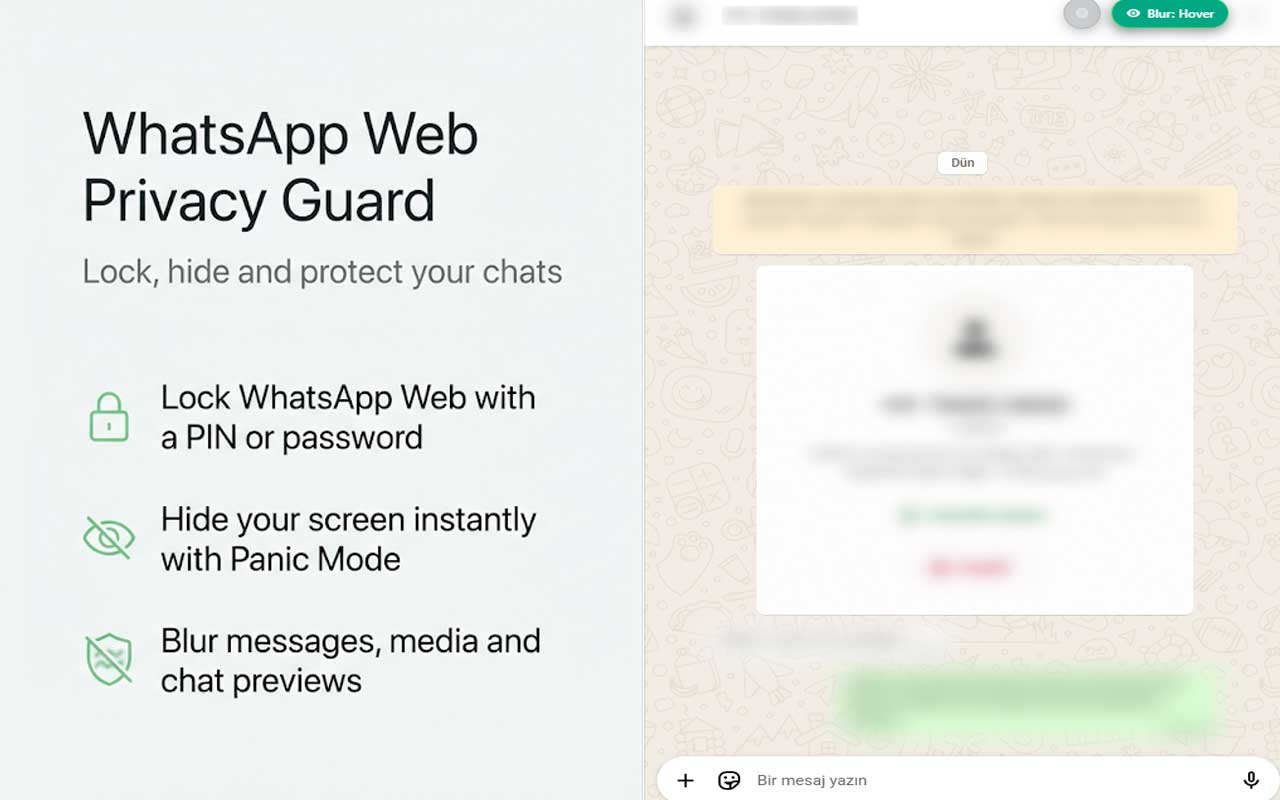
Ofiste, ortak bilgisayarda ya da ekran paylaşımlı bir toplantıda WhatsApp Web sohbetleriniz herkese açık kalmasın. Mesajları bulanıklaştırın, ekranı PIN ile kilitleyin, panik tuşuyla saniyeler içinde gizleyin. Ücretsiz, ayarlarınız cihazınızdan çıkmaz.
Neden Privacy Guard?
WhatsApp Web gizleme için gereken her katman tek eklentide: kilit, bulanıklık, panik tuşu ve sessiz okuma
WhatsApp Web Kilitleme
WhatsApp Web sekmesini PIN veya parola ile kilitleyin. Hareketsiz kaldığınızda, başka sekmeye geçtiğinizde ya da tarayıcıyı küçülttüğünüzde ekran kilitleme kendiliğinden devreye girer. Arka arkaya yanlış giriş yapılırsa geçici bekleme uygulanır; kendi bilgisayarınızı güvenilir cihaz olarak işaretleyebilirsiniz.
Panik Tuşu — Anında Gizleme
Tek kısayolla WhatsApp Web'i gizleyin. Yerine gerçekçi bir Google Dokümanlar veya Excel görünümü gelir. Masanıza biri yaklaştığında Alt + Shift + X yeterli; sekmeyi kapatmanıza, oturumu sonlandırmanıza gerek kalmaz.
Mesaj ve Medya Bulanıklaştırma
Sohbet bulanıklaştırma ile mesaj metinleri, fotoğraflar ve videolar okunamaz hale gelir. Okumak istediğiniz sohbetin üzerine geldiğinizde o alan geçici olarak netleşir. Uzaktan bakan biri için ekranınız anlamsız bir gri alandan ibaret kalır.
Kişi Adı ve Önizleme Gizleme
Çoğu zaman mesajın kendisi değil, sol taraftaki listede görünen isim ve son mesaj önizlemesi ele verir. WhatsApp Web mesaj gizleme ayarı kişi adlarını ve sohbet önizlemelerini de kapatır; kiminle yazıştığınız bile görünmez.
Hayalet Mod — Sessiz Okuma
Mesajı görüntülerken okundu bilgisinin gitmesini ve yazıyor göstergesinin tetiklenmesini azaltmayı hedefler. Deneysel bir gizlilik özelliğidir; WhatsApp Web üzerindeki görünürlüğünüz üzerinde size daha fazla kontrol verir.
Klavye Kısayolları
Gizlilik özelliklerine fareye uzanmadan erişin. Ctrl + L WhatsApp Web'i anında kilitler, Alt + Shift + X panik modunu açar. Kısayolları Chrome'un eklenti kısayolları ekranından kendi alışkanlığınıza göre değiştirebilirsiniz.
Veriler Cihazınızda Kalır
PIN'iniz ve tüm tercihleriniz yalnızca tarayıcınızın yerel deposunda tutulur. Mesaj içeriği okunmaz, kaydedilmez, üçüncü taraflarla paylaşılmaz. Bir WhatsApp gizlilik eklentisi için en temel şart budur.
Her Ortama Ayrı Ayar
Evde çalışırken bulanıklığı kapatıp ofiste açabilir, otomatik kilit süresini toplantı gününe göre kısaltabilirsiniz. Ayarlar tek panelden saniyeler içinde değişir; her seferinde eklentiyi yeniden kurmanız gerekmez.
Privacy Guard iş başında
WhatsApp Web sohbet gizleme ve kilitleme ekranları

WhatsApp Web nasıl gizlenir?
Privacy Guard kurulumu ve ilk ayar üç dakikadan kısa sürer
Privacy Guard'ı kurun
Eklentiyi Chrome'a tek tıkla ekleyin. Ücretsizdir, kayıt ya da kredi kartı istenmez; kurulum birkaç saniye sürer ve WhatsApp Web oturumunuza dokunmaz.
PIN belirleyin
Eklenti panelinden bir PIN veya parola oluşturun, otomatik kilit süresini kendi çalışma düzeninize göre ayarlayın. Açık ofiste çalışıyorsanız kısa bir süre seçmek en pratik çözüm.
Bulanıklaştırmayı açın
Sohbet listesi, mesaj balonları ve medya için bulanıklık seviyesini seçin. Okumak istediğinizde ilgili alanın üzerine gelmeniz yeterli olur; imleci çektiğinizde ekran yeniden kapanır.
Panik kısayolunu ezberleyin
Alt + Shift + X kısayoluna basınca WhatsApp Web anında sahte doküman ekranının arkasına gizlenir. Bir kez denemek, gerçekten ihtiyaç duyduğunuz anda tereddüt etmemenizi sağlar.
Privacy Guard kimler için?
Ekranı başkalarının görebildiği her ortamda WhatsApp Web gizleme ihtiyacı doğuyor
Açık ofiste çalışanlar
Türkiye'de açık ofis düzeni çok yaygın; masalar arasında bölme yok, ekranınız arkanızdan geçen herkese dönük. Privacy Guard mesajları bulanıklaştırır, masadan kalktığınızda ekranı kilitler ve gerektiğinde panik moduyla sekmeyi tamamen gizler.
Ortak bilgisayar kullananlar
Mağaza kasası, resepsiyon, atölye ya da vardiyalı çalışılan bir bilgisayarda WhatsApp Web oturumu genellikle açık kalır. Ekran kilitleme sayesinde sizden sonra oturan kişi sohbetlerinizi göremez; oturumu her seferinde kapatıp yeniden QR okutmanız gerekmez.
Ekran paylaşımı yapanlar
Zoom, Google Meet ve Teams toplantılarında en sık yaşanan kaza, tüm ekran paylaşılırken WhatsApp sekmesinin ya da bir bildirimin görünmesidir. Sunum öncesinde panik modunu açık bırakmak bu riski baştan ortadan kaldırır.
Gizliliğine önem verenler
Kiminle yazıştığınızın bile özel bilgi olduğu durumlar vardır. Kişi adlarını ve sohbet önizlemelerini gizlemek, hayalet modla okundu bilgisini yönetmek, çevrimiçi görünürlüğünüzü kendi kontrolünüzde tutmanızı sağlar.
Kafede ve ortak çalışma alanında çalışanlar
Kafe, kütüphane ve ortak çalışma ofislerinde masalar birbirine çok yakın. Laptop ekranının açısını değiştirmek çoğu zaman yetmez; sohbet bulanıklaştırma, yan masadaki kişinin mesajınızı okumasını çok zorlaştırır.
Müşteriyle yüz yüze çalışanlar
Emlak ofisi, danışmanlık, sigorta acentesi ya da tezgâh arkası gibi işlerde ekran çoğu zaman karşınızdaki kişiye de bakar. Bir müşteriyle konuşurken başka bir müşterinin mesajının görünmesi ciddi bir güven sorunu yaratır; bulanıklaştırma bunu önler.
Privacy Guard ile bugün başlayın
WhatsApp Web gizleme için kilit, bulanıklık ve panik tuşunu tek eklentide kullanan binlerce kişiye katılın. Tamamen ücretsiz, kurulumu saniyeler sürüyor.
Privacy Guard'ı Chrome'a Ekle — ÜcretsizKredi kartı gerekmez • %100 ücretsiz • Saniyeler içinde kurulur
WhatsApp Web gizleme hakkında sık sorulan sorular
Kurulum, kilit, bulanıklaştırma ve gizlilik konusunda en çok merak edilenler
Privacy Guard eklentisini Chrome'a ekledikten sonra üç yöntemden birini seçersiniz: sohbet listesini ve mesaj balonlarını sürekli bulanık tutmak, sekmeden ayrıldığınızda ekranı otomatik kilitlemek ya da panik tuşuna basıp WhatsApp Web'i saniyeler içinde sahte bir doküman ekranının arkasına saklamak. Üçünü birlikte de kullanabilirsiniz; ayarlar tarayıcınızda saklanır.
Evet. Eklentinin akıllı kilit özelliği WhatsApp Web sekmesini PIN veya parolayla kilitler. Belirlediğiniz süre boyunca hareketsiz kalırsanız, başka bir sekmeye geçerseniz ya da tarayıcıyı küçültürseniz kilit kendiliğinden devreye girer. Arka arkaya yanlış giriş yapılırsa geçici bir bekleme süresi uygulanır; kendi bilgisayarınızı güvenilir cihaz olarak işaretleyip kilidi yumuşatabilirsiniz.
Bulanıklaştırma, ekranınıza uzaktan bakan birinin mesaj içeriğini, kişi adlarını ve gönderilen fotoğrafları okumasını engeller. Siz okumak istediğiniz sohbetin üzerine geldiğinizde ya da tıkladığınızda o alan geçici olarak netleşir, imleci çektiğinizde yeniden bulanıklaşır. Yani WhatsApp Web'i kapatmadan, açık ofiste bile sohbetlerinizi gizli tutmuş olursunuz.
Panik tuşu tek kısayolla WhatsApp Web'i anında gizler ve yerine gerçekçi bir Google Dokümanlar veya Excel görünümü koyar. Yöneticiniz masanıza yaklaştığında, birisi arkanızdan geçtiğinde ya da ekran paylaşımı başlamadan hemen önce Alt + Shift + X'e basmanız yeterli. Ayrılmanız gerekmez, sekmeyi kapatmanız da gerekmez.
Zoom, Google Meet veya Teams toplantılarında en sık yaşanan kaza, tüm ekranın paylaşılması sırasında WhatsApp Web sekmesinin ya da masaüstü bildiriminin görünmesidir. Toplantıdan önce panik modunu açık bırakırsanız sekme paylaşılsa bile içerik görünmez. Bulanıklaştırmayı açık tutmak da benzer bir güvenlik ağı sağlar.
Hayır, gizlemez. Privacy Guard bir Chrome eklentisidir ve yalnızca bilgisayarınızın tarayıcısındaki WhatsApp Web sekmesini korur. Telefonunuzdaki WhatsApp uygulaması, kilit ekranınızda beliren bildirimler ve WhatsApp Masaüstü uygulaması bu korumanın dışındadır. Telefon tarafı için WhatsApp'ın kendi parmak izi kilidini ve bildirim önizleme ayarını kullanmalısınız.
Hiçbir yere gitmiyor. Eklenti mesajlarınızın içeriğini okumaz, kaydetmez ve dışarı göndermez. PIN'iniz, bulanıklık tercihleriniz ve kısayol ayarlarınız yalnızca tarayıcınızın yerel deposunda tutulur. Sunucuya giden bir veri akışı yoktur; bu yüzden internet bağlantınız olmasa bile kilit ve bulanıklık çalışmaya devam eder.
Kaybetmezsiniz. Kilit yalnızca eklentinin oluşturduğu bir katmandır, WhatsApp hesabınızla ilgisi yoktur. Eklentiyi Chrome ayarlarından kaldırıp yeniden kurduğunuzda WhatsApp Web normal şekilde açılır; oturumunuz ve sohbet geçmişiniz etkilenmez.
Hayalet mod bunu hedefler: mesajı görüntülerken okundu bilgisinin gitmesini ve yazıyor göstergesinin tetiklenmesini azaltmaya çalışır. WhatsApp bu davranışları sık sık değiştirdiği için özelliğin deneysel olduğunu belirtmek gerekir; yüzde yüz garanti veren bir çözüm değildir. Kesin sonuç isteyenler için WhatsApp'ın kendi okundu bilgisi ayarı hâlâ en güvenli yoldur.
Evet, kilitleme, bulanıklaştırma ve panik tuşu dahil temel gizlilik özellikleri ücretsizdir. Kredi kartı istenmez, kayıt olmanız gerekmez ve kurulum birkaç saniye sürer.
Ctrl + L WhatsApp Web'i anında kilitler, Alt + Shift + X panik modunu açıp kapatır. Kısayolları Chrome'un eklenti kısayolları ekranından kendi alışkanlığınıza göre değiştirebilirsiniz; klavyeye bakmadan basabileceğiniz bir kombinasyon seçmek pratikte en çok işe yarayan ayardır.
Eklenti WhatsApp Web'in görünümünü sizin tarayıcınızda değiştirir; şirket ağına, sunucularına ya da yönetim yazılımlarına dokunmaz. Yine de bazı kurumlar Chrome eklentisi kurulumunu politika ile sınırlar. Kurumsal bir cihaz kullanıyorsanız kurulum öncesinde bilgi işlem biriminizin eklenti politikasına bakmanız iyi olur.
Hayır. Eklenti mesaj göndermez, otomasyon yapmaz, hesabınıza sizin adınıza bir işlem yaptırmaz. Yalnızca sayfanın görünümünü değiştirir ve ekranı kilitler. WhatsApp'ın hizmet şartlarıyla çakışan toplu gönderim, bot ya da otomatik yanıt gibi bir davranışı yoktur.
WhatsApp Web gizleme rehberi: Privacy Guard ne yapar, ne yapmaz?
WhatsApp Web, Türkiye'de en çok iş yerinde kullanılıyor. Telefonu masaya koymak yerine tarayıcıda bir sekme açıp gün boyu orada bırakmak çok daha pratik; sorun şu ki o sekme kapanmıyor. Sabah açtığınız WhatsApp Web oturumu akşama kadar ekranınızın bir köşesinde duruyor ve mesai boyunca yanınızdan geçen herkes ona bakabiliyor.
Asıl sorun ekranın kendisi değil, kimlerin gördüğü
Açık ofis düzeni Türkiye'de yaygınlaştıkça masalar arasındaki bölmeler de kalktı. Arkanızdan geçen bir yönetici, yan masadaki iş arkadaşınız ya da toplantı için masanıza uğrayan bir müşteri, siz fark etmeden ekranınızın yarısını okuyabiliyor. Buna literatürde omuz üstünden bakma deniyor ve çoğu veri sızıntısının teknik değil, tam olarak bu kadar basit bir sebebi oluyor. WhatsApp Web sohbet gizleme ihtiyacı da tam burada doğuyor.
Sohbet önizlemesi tek başına yeterli bilgi veriyor
Mesajın tamamını okumaya bile gerek yok. WhatsApp Web'in sol tarafındaki listede kişinin adı ve son mesajın ilk satırı görünüyor. Bir avukatın müvekkil adı, bir İK çalışanının aday ismi ya da doktorun hasta adı sadece bu listede görünmesiyle bile açığa çıkabiliyor. Üstelik masaüstü bildirimi geldiğinde mesajın içeriği ekranın köşesinde birkaç saniye boyunca okunabilir halde duruyor. Privacy Guard hem listeyi hem de mesaj balonlarını bulanıklaştırdığı için bu iki açığı birlikte kapatıyor.
Ekran paylaşımlı toplantılar: en sık yaşanan kaza
Uzaktan ve hibrit çalışma yaygınlaştıktan sonra ekran paylaşımı günlük bir alışkanlık haline geldi. Zoom, Google Meet ya da Teams'te "tüm ekranı paylaş" seçildiğinde WhatsApp Web sekmesi de yayına giriyor. Sekmeyi kapatmayı unutmak yetmiyor; sunum sırasında gelen bir bildirim de ekranın köşesinde beliriyor ve toplantıdaki herkes görüyor. Sunumdan önce panik modunu açık bırakmak ya da bulanıklaştırmayı sürekli açık tutmak bu riski tamamen ortadan kaldırıyor.
WhatsApp Web kilitleme nasıl çalışıyor?
Akıllı kilit, WhatsApp Web sekmesinin üzerine kendi kilit ekranını koyuyor. PIN veya parola belirliyorsunuz; siz belirlediğiniz süre kadar hareketsiz kalınca, başka bir sekmeye geçince ya da tarayıcıyı küçültünce ekran kendiliğinden kilitleniyor. Kilidi açmak için PIN girmeniz gerekiyor. Arka arkaya yanlış deneme yapılırsa kısa bir bekleme süresi başlıyor, böylece rastgele denemeyle açılması zorlaşıyor. Kendi bilgisayarınızı güvenilir cihaz olarak işaretlerseniz gün içindeki kilit sıklığını azaltabiliyorsunuz.
Bulanıklaştırma mı, kilit mi, panik tuşu mu?
Üçü farklı senaryolar için tasarlandı ve birbirinin yerine geçmiyor:
- Sohbet bulanıklaştırma: Sürekli açık kalır. Gün boyu masanızda oturuyor ve arada mesaj bakıyorsanız doğru seçenek budur; okumak istediğinizde üzerine gelmeniz yeterli olur.
- Ekran kilitleme: Masadan kalkarken devreye girer. Kahve molası, toplantı ya da öğle arası gibi bilgisayarı yalnız bıraktığınız anlar için tasarlandı.
- Panik tuşu: Anlık durumlar içindir. Biri masanıza yaklaşıyorsa ya da ekran paylaşımı başlıyorsa tek kısayolla her şeyi gizler, sahte bir doküman ekranı gösterir.
- Hayalet mod: Karşı tarafa mavi tik gitmesini geciktirmeyi hedefler. Deneysel bir özelliktir; WhatsApp davranışını değiştirdiğinde etkisi de değişebilir.
- Kişi adı gizleme: Kiminle yazıştığınızın gizli kalması gerektiği işlerde en kritik ayardır; sol listedeki isimleri ve önizlemeleri kapatır.
Neyi korur, neyi korumaz — dürüst sınırlar
Bu bir tarayıcı eklentisidir ve yalnızca Chrome içindeki WhatsApp Web sekmesini korur. Telefonunuzdaki WhatsApp uygulaması, kilit ekranınızda beliren bildirimler ve masaüstü WhatsApp uygulaması bu korumanın dışındadır. Ayrıca mesajlarınızı şifrelemez; WhatsApp'ın uçtan uca şifrelemesi zaten devrededir, eklentinin yaptığı şey ekranı gören kişiye karşı bir görsel koruma katmanı eklemektir. Bilgisayarınıza fiziksel erişimi olan ve eklentiyi kaldırabilecek biri için de mutlak bir engel değildir. Beklentiyi doğru kurmak gerekiyor: bu eklenti omuz üstünden bakmaya, kazara görülmeye ve masabaşından kısa süreliğine ayrılmaya karşı çalışır.
Şirket bilgisayarında kullanmak
Eklenti şirket ağına, sunucularına ya da yönetim yazılımlarına dokunmaz; yalnızca sizin tarayıcınızdaki sayfanın görünümünü değiştirir. Bununla birlikte bazı kurumlar Chrome eklentisi kurulumunu politika ile sınırlar veya izin verilen eklenti listesi tutar. Kurumsal bir cihaz kullanıyorsanız kurulumdan önce bilgi işlem biriminizin politikasını kontrol etmeniz en doğrusu olur. Kendi bilgisayarınızda böyle bir sınır yoktur.
Ortak bilgisayarda WhatsApp Web kullanırken kontrol listesi
WhatsApp gizlilik eklentisi kurmanın yanında şu alışkanlıklar da işe yarıyor:
- Otomatik kilit süresini çalışma düzeninize göre kısa tutun; açık ofiste bir iki dakika bile fark yaratır.
- Panik kısayolunu bir kez deneyin ki gerçekten ihtiyaç duyduğunuz anda düşünmeden basabilin.
- Sunum ve ekran paylaşımı öncesinde bulanıklaştırmayı açık bırakın, mümkünse tüm ekran yerine tek pencere paylaşın.
- Ortak bir bilgisayardan kalıcı olarak ayrılıyorsanız WhatsApp Web oturumunu telefonunuzdaki bağlı cihazlar ekranından sonlandırın.
- Tarayıcı bildirimlerinde mesaj önizlemesini kapatın; bildirim balonu kilitten bağımsız olarak görünebilir.
- PIN'inizi telefon şifrenizle ya da kart şifrenizle aynı yapmayın; bu kilit tamamen ayrı bir katman olarak kalsın.
Verileriniz nerede saklanıyor?
Tüm ayarlar tarayıcınızın yerel deposunda tutulur. Mesaj içeriği okunmaz, kaydedilmez ve hiçbir sunucuya gönderilmez; üçüncü taraflarla paylaşılan bir veri yoktur. Bu aynı zamanda internet bağlantınız kesilse bile kilidin ve bulanıklaştırmanın çalışmaya devam ettiği anlamına gelir. Bir gizlilik aracının kendisinin veri toplaması çelişki olurdu; Privacy Guard bu yüzden tamamen cihaz üstünde çalışacak şekilde tasarlandı.
Ofiste, ortak bir bilgisayarda ya da ekranınızın başkalarına göründüğü herhangi bir yerde WhatsApp Web kullanıyorsanız, sohbetlerinizi görünmez kılmanın en hızlı yolu bu eklenti. Ücretsiz kurun, PIN'inizi belirleyin ve WhatsApp Web'i içiniz rahat şekilde açık bırakın.
Yasal uyarı: Bu eklenti WhatsApp veya bağlı olduğu şirketle ilişkili değildir, onlar tarafından desteklenmez ve onaylanmamıştır. WhatsApp, WhatsApp LLC'nin tescilli markasıdır.
Diğer Chrome eklentilerimiz
Tarayıcı deneyiminizi güçlendiren diğer ücretsiz araçlar

Instagram Unfollow AI — Takip Etmeyenleri Bulma
Instagram'da sizi geri takip etmeyenleri bulur ve tek tek uğraşmadan, güvenli hızda takipten…

X Unfollow AI — Twitter'da Takip Etmeyenleri Bulma
X (Twitter) hesabınızda sizi takip etmeyenleri listeler, seçtiklerinizi toplu takipten…

TikTok Unfollow AI — Toplu Takipten Çıkma
TikTok'ta sizi takip etmeyenleri görün, herkesi ya da seçtiklerinizi güvenli hızda toplu…

WASendly — WhatsApp Toplu Mesaj Gönderme
WhatsApp Web üzerinden toplu mesaj gönderin. Excel listesi yükleyin, kişiselleştirin, güvenli…

WASendly — WhatsApp Rehber Dışa Aktarma
WhatsApp Web'deki kişileri ve grup üyelerini Excel, CSV ya da vCard olarak dışa aktarır…

ExportPal — ChatGPT Sohbet Dışa Aktarma
ChatGPT, Claude, Gemini ve DeepSeek sohbetlerinizi PDF, Word veya metin olarak indirin. Biçim…

Followgap — Takipten Çıkanları Görme
Sizi takipten çıkanları tespit eder, geri takip etmeyenleri listeler ve seçtiklerinizi güvenli…

FollowStack — Instagram Masaüstü Araçları
Bilgisayardan hikaye paylaşın, Reels indirin, takipçi değişimini izleyin. Instagram'ı…

TeleSendly — Telegram Üye Çekme ve Toplu Mesaj
Telegram grubundan üye listesini Excel'e çekin, o kişilere kendi hesabınızdan kişiye özel…

Roostbox — Tweet İndirme ve Eski Tweetleri Bulma
Bir profilin bütün tweetlerini, eski tweetleri, yer işaretlerinizi, beğenilerinizi ve takipçi…

TokExport — TikTok Takipçi Listesi ve Yorum Dışa Aktarma
TikTok takipçi listesini, takip edilenleri, bir videonun yorumlarını veya bir profilin…

ChatGPT Speed Booster — ChatGPT Yavaş Çalışıyor Çözümü
Uzun sohbetlerde ChatGPT yavaşlıyorsa sebebi tarayıcının yüzlerce mesajı aynı anda çizmesi…

Instagram Follower Export Tool — Takipçi Listesi İndirme
Instagram takipçi ve takip listenizi tek tıkla Excel veya CSV olarak indirin. Beğeni ve yorum…

PromptJolt — Yapay Zeka Prompt Yazma Yardımcısı
Yazdığınız kısa promptu tek tıkla net, yapılandırılmış bir yönergeye dönüştürür. ChatGPT…

IGFollow AI — Instagram Otomatik Takip
Hedef hesabın takipçilerini otomatik takip eder. Cinsiyet analizi, spam koruması, günlük limit…

Backly — Instagram'da Toplu Takipten Çıkma
Instagram'da takip ettiklerinizi toplu olarak çıkarın: hızı siz belirlersiniz, korumak…

FeedRank — Instagram Akış Sıralaması Değiştirme
Instagram ve TikTok akışını beğeni, yorum, görüntülenme ya da tarihe göre sıralar…

Instagram Auto Follow — Instagram Oto Takip Etme
Instagram'da otomatik takip etme aracı. Hedef hesabı seçin, gecikme ve günlük limiti…

Claude Speed Booster — Claude AI Yavaş Çalışıyor Çözümü
Uzun sohbetlerde Claude.ai yavaşlıyorsa sebebi tarayıcının yüzlerce mesajı aynı anda çizmesi…

ChatPilot — ChatGPT Sohbet Geçmişi Toplu Silme
ChatGPT kenar çubuğuna onay kutusu ekler; onlarca sohbeti seçip tek tıkla siler veya arşivler…

Extract AI — Mail Adresi Bulma
Bir web sayfasında açıkça yayınlanmış e-posta adreslerini saniyeler içinde bulur, tekrarları…

Prompt Trove — Yapay Zeka Görsel Prompt
4.000+ hazır görsel promptu örnek görselleriyle listeler; beğendiğinizi ChatGPT, Gemini veya…

Crawlhive — SEO Analizi, Site Tarama ve Teknik SEO
Açık sekmedeki sayfanın SEO analizini yapar, sonra siteyi tarar: tekrar eden başlıklar, hiçbir…

Clickaroo — Fare Tıklama Efekti ve İmleç Animasyonu
Ekran kaydı ve canlı yayında nereye tıkladığın görünsün diye imlecin altına animasyon ekler.

InkShot — Tam Sayfa Ekran Görüntüsü Alma
Bir web sayfasının tamamını kaydırarak tek görsele alır, üzerine ok, metin ve vurgu ekler…

Detechtor AI — Site Hangi Altyapıyı Kullanıyor?
Bir web sitesinin hangi altyapıyla kurulduğunu tek tıkla gösterir: WordPress mi, Shopify mi…

Numsift — WhatsApp Numara Sorgulama ve Doğrulama
Elinizdeki numara listesinin hangilerinde WhatsApp olduğunu toplu kontrol eder, ülkeye göre…

Clearbox — Instagram Toplu Mesaj Silme
Instagram DM kutunuzdaki sohbetleri tek tek değil topluca siler; korumaya aldığınız…

Rosterbox — Instagram Takipçi Listesi Görme ve Excel'e Aktarma
Instagram takipçi listenizin tamamını görün, sıralamasıyla birlikte tabloya dökün ve Excel…

Araç Data Merkezi — Araç Değerleme ve Hasar Analizi
sahibinden ilan sayfasında çalışır: aynı donanım ve versiyondaki araçların güncel…

SignedRise — E-posta İmzası Oluşturma
Gmail, Outlook ve Yahoo için profesyonel e-posta imzasını birkaç dakikada hazırla; HTML…