
InkShot — captura de página web completa y editor de dibujo
InkShot es una extensión de Chrome gratuita para hacer capturas de pantalla de páginas web. Con un clic puedes capturar la página web completa, solo la parte visible o el área que tú marcas; y después dibujar sobre la captura con 10 herramientas de dibujo. Añade flechas, texto, formas, difumina lo que no quieres enseñar, resalta los detalles que importan y comparte en segundos. Es la herramienta para capturar página completa con su propio editor de anotaciones y marcado, ya integrado.
Captura cualquier página web, como tú necesites
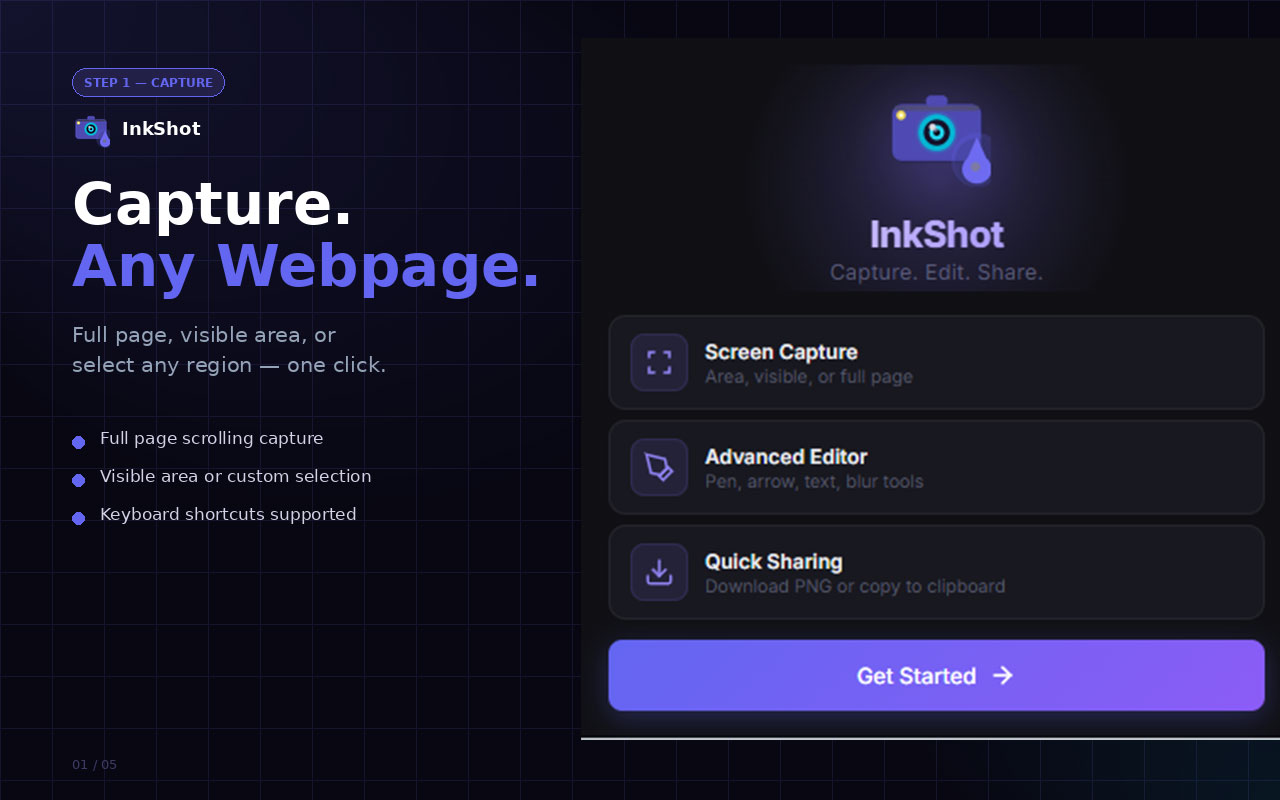
Tres formas de hacer capturas de pantalla, una para cada situación: desde una captura rápida de lo que ves en pantalla hasta la página entera de arriba abajo. La tecla «Impr Pant» solo te da lo visible; aquí tienes además todo lo que hay que desplazar
captura del área visible
Al instante puedes capturar el área visible de cualquier página web con un solo clic. Usa la API nativa de Chrome, así que la imagen sale con la misma nitidez que ves en pantalla: sin desplazamiento, sin unir trozos, solo lo que hay en el visor en ese momento. Es lo mismo que hace el atajo del navegador, con la diferencia de que aquí se te abre el editor para dibujar encima.
Captura de página web completa
Captura la página web entera, de arriba abajo incluida toda la parte que solo aparece al bajar. InkShot recorre la página solo, va guardando cada tramo y los une sin cortes visibles en una única captura de página web completa.
Captura de un área seleccionada
Selecciona una zona concreta de la página con la cruz del ratón y guarda solo eso. Va bien para quedarte con un precio, un párrafo, una tabla, un gráfico o el trozo de un formulario, sin arrastrar el resto de la pantalla ni tener que recortar después en otro programa.
10 herramientas de anotación profesionales
Un juego completo de herramientas para anotar capturas dentro del propio navegador: dibuja, resalta, difumina, pon etiquetas y recorta con precisión, sin abrir ningún programa de edición aparte
Lápiz a mano alzada
Dibuja a mano alzada sobre tu captura de pantalla con trazo suave. Subraya una frase, rodea la parte que quieres señalar o escribe una nota rápida directamente sobre la imagen, como si la marcaras con un rotulador.
Herramienta de flecha
Señala un elemento concreto con flechas limpias y bien orientadas. Es lo que más se usa al anotar capturas de pantalla en reportes de errores, revisiones de diseño y tutoriales paso a paso.
Rectángulo
Enmarca con recuadros las secciones de tu captura de página web. Sirve para destacar botones, marcar zonas que hay que revisar o crear avisos visuales que se entienden sin explicación.
Círculo / Elipse
Rodea lo importante con círculos y óvalos. Es la forma más rápida de señalar un botón, un mensaje de error o un dato dentro de una tabla cuando estás marcando capturas de pantalla para el resto del equipo.
Texto sobre la imagen
Haz clic donde quieras para añadir etiquetas de texto y notas. Admite varias líneas y puedes arrastrar cada texto a su sitio, así que va bien para documentación interna y para explicar algo sin escribir un correo largo.
Herramienta de resaltado
Aplica una capa de color semitransparente encima para destacar contenido. Resalta un texto, un apartado o cualquier zona sin tapar lo que hay debajo, igual que un marcador fluorescente sobre papel.
Difuminado / Pixelado
Difumina la información sensible — contraseñas, correos, un número de teléfono, el nombre de un cliente o cualquier dato que no quieras enseñar en la imagen. Se pixela con un clic y el pixelado queda grabado en la imagen que exportas.
Marcadores numerados
Coloca círculos con números que van subiendo solos, uno tras otro, para explicar un proceso paso a paso. Es justo lo que necesitas en tutoriales, manuales internos y capturas explicativas.
Mover / Seleccionar
Selecciona cualquier anotación del lienzo y cámbiala de sitio. Clic para seleccionar, arrastrar para mover: nada queda fijado en la imagen hasta que exportas, así que puedes recolocar una flecha diez veces si hace falta.
Herramienta de recorte
Recorta tu captura de pantalla para quitar los bordes que sobran y dejar solo lo que interesa. Marca la zona que quieres conservar, aplica y el resto desaparece con un corte limpio, sin bajar la calidad de la imagen.
Así se ve InkShot por dentro
Echa un vistazo de cerca al editor de anotaciones de InkShot y a sus tres modos de captura
Mira InkShot en acción
Descubre cómo InkShot captura, anota y comparte tus capturas de páginas web en segundos

Cómo se usa InkShot
Captura, anota y comparte en tres pasos: no hay que registrarse ni aprender a manejar un programa de edición
Haz tu captura de pantalla
Pulsa el icono de InkShot en la barra del navegador y elige un modo de captura: Área visible, Página completa, o bien Área seleccionada. También puedes lanzar la captura sin abrir el menú, con los atajos de teclado: Ctrl+Shift+V para lo visible, Ctrl+Shift+F para la página completa, Ctrl+Shift+S para seleccionar un área.
Dibuja encima con las herramientas
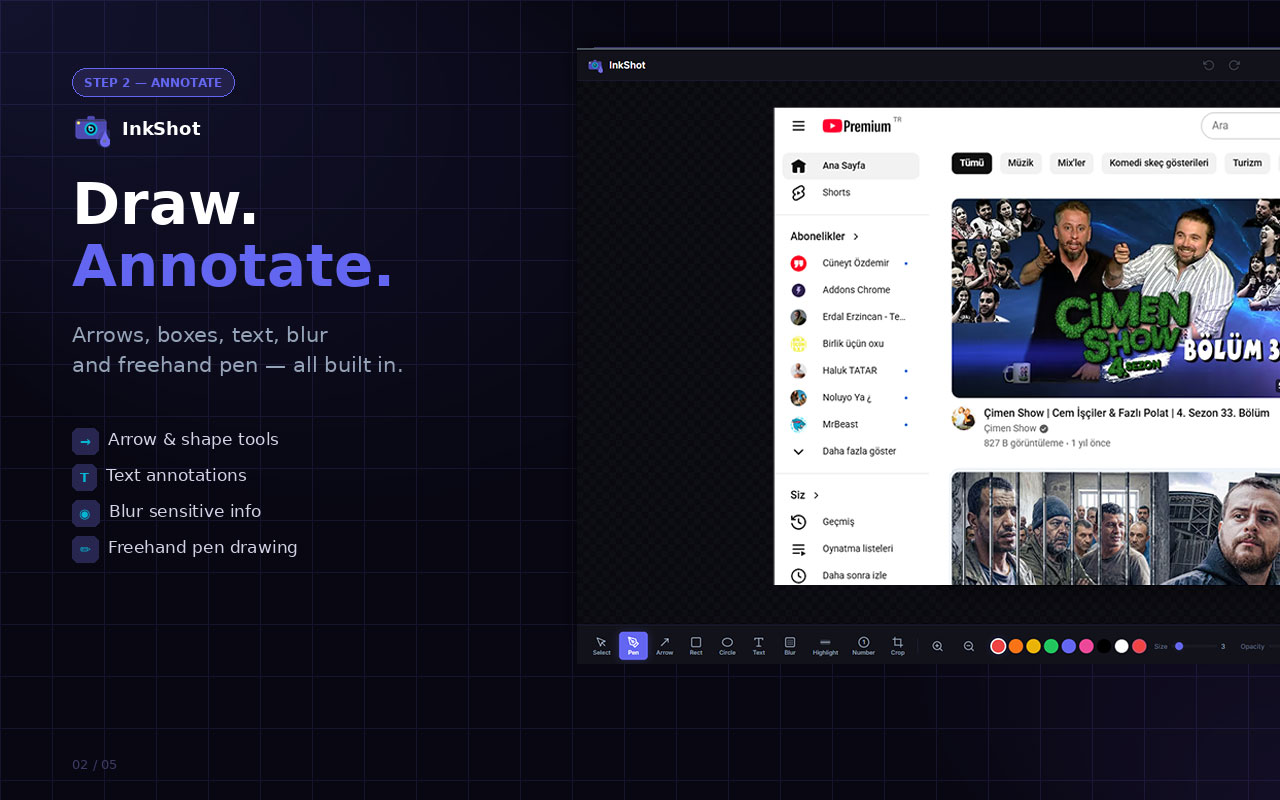
La captura se abre directamente en el editor de anotaciones de InkShot. Con el lápiz, la flecha, el rectángulo, el círculo o el texto puedes dibujar sobre tu captura de pantalla. Cambia el color, el grosor de línea y la opacidad para que todo quede con el mismo estilo. Si te equivocas, pulsa Ctrl+Z y vuelves atrás al momento.
Exporta o comparte
Cuando la captura ya tiene todas tus anotaciones, descárgala en PNG con la fecha y la hora en el nombre del archivo, cópiala al portapapeles para pegarla directamente en un chat de WhatsApp, en un correo o en un documento, o bien genera un enlace para compartir. El historial de capturas se guarda en el navegador, así que puedes volver a abrir cualquiera y seguir editándola más tarde.
Por qué InkShot se nota en el día a día
Es más que una simple herramienta de capturas: InkShot es un flujo completo de capturar, anotar y compartir, pensado para que no pierdas tiempo entre una cosa y otra
Colores y estilo a tu gusto
Elige entre 8 colores predefinidos o cualquier otro con el selector. Ajusta el grosor de línea de 1 a 20 px y la opacidad del 20 % al 100 %. Todas las herramientas usan el estilo que hayas dejado puesto, así no tienes que reconfigurarlo en cada captura.
Atajos de teclado
Cambia de herramienta al instante pulsando una sola tecla: P para el lápiz, A para la flecha, R para el rectángulo, C para el círculo, T para el texto. Compatible con atajos de teclado completos para quien trabaja rápido.
Difumina lo que no quieres enseñar
Tapa contraseñas, correos, teléfonos y datos de clientes con la herramienta de difuminado y pixelado. Arrastra sobre la zona y queda pixelada en la propia imagen, antes de exportarla o de copiarla al portapapeles; es imprescindible si compartes capturas de un panel de administración, de una factura o del pedido de un cliente.
Historial de capturas
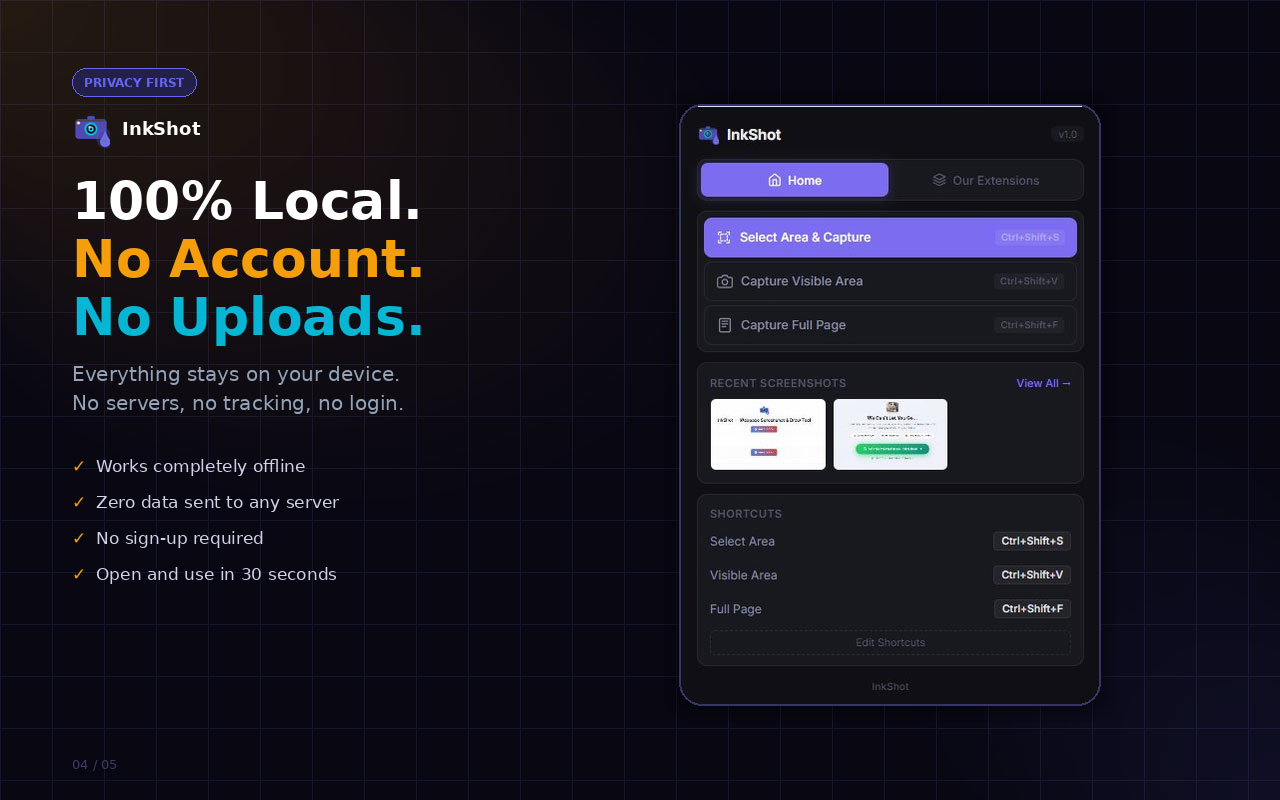
InkShot guarda automáticamente tus últimas 50 capturas de pantalla En el desplegable de la extensión ves las miniaturas más recientes; haz clic en una y se vuelve a abrir en el editor, con las anotaciones donde las dejaste, para seguir trabajando.
Zoom y precisión
Acerca y aleja con la rueda del ratón o con las teclas +/- y - del teclado. Consigues precisión al píxel cuando anotas detalles pequeños, algo imprescindible en reportes de errores y revisiones de diseño.
Deshacer y rehacer
¿Te has equivocado? Pulsa Ctrl+Z para deshacer y Ctrl+Y para rehacer. El historial completo de cambios te deja probar sin miedo: puedes borrar veinte flechas y recuperarlas todas, así que no hace falta empezar la captura de cero.
Disponible en más de 50 idiomas
InkShot está traducido a más de 50 idiomas, entre ellos español, inglés, francés, alemán, japonés, coreano, chino, turco y árabe. La interfaz se pone en el idioma que tengas configurado en Chrome, así que si tu navegador está en español verás los menús y los botones en español desde el primer momento.
Pensada para quien explica las cosas con imágenes
Da igual si reportas un error, revisas un diseño o preparas un tutorial paso a paso: InkShot hace que se entienda a la primera, sin párrafos de explicación
Reportes de errores
Captura la pantalla donde falla, dibuja una flecha señalando el error, escribe una nota corta y envía la captura de pantalla al equipo de desarrollo. Se entiende mejor que un párrafo describiendo el fallo y se hace más rápido que grabar un vídeo.
Revisión de diseños
Haz una captura de una página web, rodea los elementos que hay que cambiar, apunta las notas sobre color, espaciado o disposición y mándasela a quien lleva el diseño. El comentario llega con el contexto puesto y sin cadenas de correos preguntando «¿cuál botón?».
Tutoriales y documentación
Crea guías visuales paso a paso: basta con ir capturando pantallas y añadiendo flechas numeradas, etiquetas de texto y resaltados. Después exportas en PNG y lo pegas en un manual, en la wiki interna o en una presentación.
Trabajo en equipo
Comparte las capturas anotadas con un enlace en lugar de mandar archivos adjuntos por correo. No hay que cambiar de programa: capturas, anotas y pasas el enlace por el chat del equipo. Todos ven exactamente lo mismo que estás viendo tú.
Qué permisos pide InkShot y cómo comprobarlos
InkShot hace la edición dentro de tu propio navegador. Las capturas de pantalla se guardan en el almacenamiento local de Chrome y solo salen de tu equipo cuando eres tú quien pulsa «generar enlace para compartir». Tampoco hace falta crear cuenta ni iniciar sesión para usar la extensión. Si quieres comprobar por ti mismo a qué accede, abre chrome://extensions, entra en «Detalles» de InkShot y revisa la lista de permisos que pide; en su ficha de Chrome Web Store aparece además la declaración de prácticas de datos que publica el desarrollador. Con esas dos pantallas decides con criterio antes de instalarla, en lugar de fiarte de lo que ponga en esta página.
Empieza a capturar y anotar en segundos
Instala InkShot y tendrás en el navegador una herramienta de captura y anotación lista para usar desde el primer minuto. Es gratis, es rápida y no pide registro ni tarjeta.
Añadir InkShot a Chrome — GratisSin crear cuenta • 100 % gratis • Funciona en cualquier web • Instalación inmediata
Todo lo que necesitas saber sobre InkShot
InkShot es una extensión de Chrome gratuita y ligera, hecha para guardar capturas de páginas web y anotarlas con herramientas de dibujo de nivel profesional. Tanto si solo quieres una captura del área visible, como si necesitas una captura de página web completa de arriba abajo, o solo un trozo marcado a mano, InkShot lo resuelve desde una interfaz sencilla que se entiende sin leer instrucciones.
Modos de captura disponibles
InkShot ofrece tres formas de hacer capturas de pantalla. La primera, la captura del área visible, usa la API nativa de Chrome y devuelve exactamente lo que hay en pantalla en ese momento, con la misma nitidez. La segunda, la captura de página completa, baja sola por toda la página y une los tramos en una única imagen sin cortes: es la opción para un artículo largo, un listado de productos con decenas de fichas, un panel de estadísticas o una landing entera, eso que antes había que ir capturando a trozos y pegando después. Y la tercera, la captura por selección de área, te deja dibujar un rectángulo a medida y quedarte solo con la parte de la página que te interesa.
Herramientas de dibujo y anotación
En cuanto haces la captura, la imagen se abre en el editor de anotaciones de InkShot, un lienzo de dibujo con 10 herramientas profesionales. El lápiz a mano alzada te deja trazar, subrayar o rodear a mano libre. La herramienta de flecha dibuja indicadores limpios para señalar un elemento concreto de la interfaz. Rectángulos y círculos sirven para enmarcar y destacar bloques de contenido. La herramienta de texto añade etiquetas y notas en cualquier punto de la imagen. El resaltador de color aplica capas semitransparentes para destacar sin tapar lo que hay debajo. La herramienta de difuminado y pixelado te permite tapar contraseñas, correos y datos sensibles antes de enviar la imagen. Los marcadores numerados colocan círculos que se numeran solos para las guías paso a paso. La herramienta de mover y seleccionar te deja recolocar cualquier anotación, y la herramienta de recorte deja la captura ajustada exactamente a la zona que quieres conservar.
Difuminado, resaltado y marcadores numerados
Más allá del dibujo básico, InkShot incluye funciones pensadas para el trabajo del día a día. La herramienta de difuminado y pixelado te deja tapar información sensible —contraseñas, correos, teléfonos, un RFC o un CIF, los importes de una factura— antes de enviar la captura a nadie. El resaltador de color aplica capas de color semitransparente para llamar la atención sobre un texto o un apartado concreto sin ocultar lo que hay debajo. Y los marcadores numerados se numeran solos según los vas colocando, así que montar una guía paso a paso, unas instrucciones numeradas o un recorrido ordenado es cuestión de minutos.
Opciones de personalización
InkShot te da control total sobre el aspecto de tus anotaciones. Puedes elegir entre 8 colores predefinidos o cualquier otro con el selector de color integrado. Ajusta el grosor de línea de 1 a 20 píxeles y fija la opacidad del 20 % al 100 % si quieres capas transparentes. Cada herramienta respeta el estilo que tengas puesto, así que todas tus capturas salen con el mismo aspecto sin reconfigurar nada cada vez.
Atajos de teclado para ir rápido
InkShot está hecho para no perder tiempo. Cambias de herramienta al instante con una sola tecla: P para el lápiz, A para la flecha, R para el rectángulo, C para el círculo, T para el texto. Usa Ctrl+Z / Ctrl+Y para deshacer y rehacer, Ctrl+S para guardar en PNG, Ctrl+C para copiar al portapapeles, y las teclas +/- para acercar y alejar. Además, los atajos globales de captura funcionan desde cualquier pestaña, así que puedes lanzar una captura sin abrir antes el desplegable de la extensión.
Exportar y compartir
Cuando terminas de anotar, InkShot te ofrece varias opciones de exportación. Puedes descargar la imagen anotada como archivo PNG con la fecha y la hora en el nombre, para tenerlo todo ordenado. Con la copia al portapapeles pegas la captura directamente en Slack, en WhatsApp Web, en un correo o en cualquier programa que acepte imágenes pegadas. O puedes generar un enlace para compartir que cualquiera puede abrir en su navegador, sin instalar nada.
Historial de capturas
InkShot guarda automáticamente tus últimas 50 capturas en el almacenamiento local de Chrome. Las más recientes aparecen como miniaturas en el desplegable de la extensión, así que puedes volver a una de ayer y seguir anotándola sin repetir la captura. Como el historial vive en el almacenamiento de Chrome, si quieres vaciarlo basta con borrar los datos de la extensión desde chrome://extensions.
¿Para quién es InkShot?
- Desarrolladores que preparan reportes de errores con imágenes y documentan fallos de interfaz con capturas anotadas
- Diseñadores que capturan diseños web y dejan el feedback marcado con flechas y notas sobre la propia imagen
- Responsables de producto que documentan los requisitos de una funcionalidad con referencias visuales claras
- Creadores de contenido que capturan contenido web para artículos, tutoriales y publicaciones en redes
- Estudiantes e investigadores que guardan y anotan referencias y recursos encontrados en la web
- Equipos de QA que capturan y anotan los resultados de las pruebas para llevar un seguimiento visual de cada defecto
- Equipos de soporte que envían capturas anotadas para guiar al usuario paso a paso, con los datos sensibles difuminados antes de mandar la imagen
Compatible con varios idiomas
InkShot está traducido por completo a más de 50 idiomas, entre ellos español, inglés, francés, alemán, portugués, italiano, japonés, coreano, chino (simplificado y tradicional), árabe, hindi, turco y ruso, además de muchos otros. La interfaz de la extensión se adapta sola al idioma que tenga configurado tu navegador Chrome, sin que tengas que tocar ningún ajuste.
¿Listo para capturar, anotar y compartir? Instala InkShot desde la Chrome Web Store y ten a mano una herramienta para capturar la página web completa y dibujar encima en tu propio navegador: gratis, rápida y sin registro.
Descubre nuestras otras extensiones de Chrome
Más herramientas útiles para sacarle partido al navegador que ya usas todos los días

Instagram Unfollow AI — Quién no me sigue en Instagram
Encuentra a quién no te sigue de vuelta en Instagram y deja de seguirlo a un ritmo seguro, sin revisar la lista uno por uno.

X Unfollow AI — Cómo dejar de seguir a todos en Twitter (X)
Deja de seguir cuentas en X en bloque, a un ritmo seguro, y descubre quién no te sigue de vuelta.

TikTok Unfollow AI — Cómo dejar de seguir en Tik Tok
Deja de seguir cuentas en Tik Tok de forma masiva y controlada, sin tener que entrar en cada perfil.

WASendly — Enviar WhatsApp sin agregar contacto
Envía mensajes de WhatsApp a números que no tienes en la agenda y prepara envíos a una lista desde Excel.

WASendly Contacts — Cómo extraer los contactos de WhatsApp
Saca los contactos y participantes de grupos de WhatsApp Web a un archivo Excel o CSV ordenado.

ExportPal — Cómo exportar un chat de ChatGPT a PDF o Word
Guarda cualquier conversación de ChatGPT, Claude o Gemini como PDF, Word, Markdown o texto, con el formato intacto.

FollowGap — Ver quién me dejó de seguir en Instagram
Lleva el registro de quién te deja de seguir en Instagram y te avisa de los cambios en tu lista de seguidores.

FollowStack — Instagram desde el ordenador, con todas las herramientas
Usa Instagram en el navegador con las funciones que faltan: listas, filtros y acciones en bloque sin tocar el móvil.

TeleSendly — Mensajes masivos y extractor de miembros de Telegram
Envía mensajes masivos personalizados en Telegram, extrae los miembros de un grupo a Excel y agrégalos a tu propio grupo, todo desde tu cuenta.

Rosterbox — Orden de seguidores en Instagram y lista en Excel
Descubre en qué orden aparecen tus seguidores de Instagram, conserva ese orden en una tabla y descárgala en Excel, CSV o JSON. Sin contraseña.

Roostbox — Descargar tweets y buscar tweets por fecha
Descarga todos los tweets de un perfil, tweets antiguos por fecha, tus elementos guardados, tus me gusta y listas de seguidores en Excel, CSV o JSON. Sin clave de API ni contraseña.

TokExport — Exportar comentarios de TikTok y listas de seguidores
Exporta los comentarios de un vídeo de TikTok con sus respuestas, o la lista de seguidores o de seguidos de una cuenta, a CSV, Excel o JSON. Sin contraseña.

ChatGPT Speed Booster — Qué hacer si ChatGPT va lento
Acelera las conversaciones largas de ChatGPT ocultando los mensajes antiguos, para que la pestaña deje de arrastrarse.

Instagram Follower Export — Lista de seguidores de Instagram
Descarga tu lista de seguidores y seguidos de Instagram en Excel para revisarla con calma fuera de la app.

PromptJolt — Cómo mejorar tus prompts para ChatGPT
Reescribe tu prompt para que la IA entienda mejor lo que pides, sin que tengas que aprender técnicas de prompting.

IGFollow AI — Cómo seguir automáticamente en Instagram
Sigue cuentas en Instagram de forma automática y a un ritmo seguro, eligiendo tú de dónde salen los perfiles.

Backly — Dejar de seguir en masa en Instagram
Deja de seguir cuentas de Instagram en bloque al ritmo que tú marques, protege las que no quieres perder y mira qué cambió desde el último análisis.

FeedRank — Ordenar el feed de Instagram y TikTok
Reordena el feed de Instagram y TikTok por likes, vistas, comentarios o fecha, y ve las cifras de cada publicación sin abrirla.

Instagram Auto Follow — Cómo seguir a muchas personas en Instagram
Sigue a muchas cuentas de Instagram sin entrar perfil por perfil, con pausas para no forzar la cuenta.

Claude Speed Booster — Cuando Claude va lento en chats largos
Aligera las conversaciones largas de Claude ocultando los mensajes antiguos para que la pestaña vuelva a responder rápido.

ChatPilot — Cómo borrar todos los chats de ChatGPT de una vez
Borra o archiva conversaciones de ChatGPT en bloque, con búsqueda y fechas, en lugar de ir una por una.

Extract AI — Cómo extraer correos de una página web
Recoge los correos y teléfonos que aparecen en una página web y los descarga en CSV, sin copiar y pegar.

Prompt Trove — Prompts para ChatGPT y generadores de imagen
Galería de prompts listos para usar, con la imagen de ejemplo al lado para que veas el resultado antes de copiarlo.

Crawlhive — SEO técnico, auditoría SEO y rastreador de sitios
Analiza el SEO de la página abierta y después rastrea el sitio entero: títulos duplicados, páginas huérfanas, profundidad de clic y Core Web Vitals. Tus páginas nunca se suben.

Privacy Guard — Cómo ocultar un chat de WhatsApp Web
Oculta y difumina los chats de WhatsApp Web con un clic, y bloquea la pestaña cuando te levantas del ordenador.

Clickaroo — Efectos de clic del ratón para grabaciones y directos
Dibuja una animación justo donde haces clic para que quien te ve en un directo o una grabación sepa dónde estás pulsando.

Detechtor — Cómo saber qué CMS y tecnología usa una web
Descubre en un clic si una web usa WordPress, Shopify, React o cualquier otra tecnología, y qué plugins y temas lleva.

NumSift — Cómo verificar si un número tiene WhatsApp
Comprueba una lista entera de números y te dice cuáles tienen WhatsApp activo, con exportación a Excel.

Clearbox — Eliminar Todos los Mensajes de Instagram
Borra las conversaciones de tu bandeja de Instagram una tras otra, sin tocar los chats que marcas como protegidos.

Araç Data Merkezi — Tasación de coches y daños para Sahibinden
Funciona en los anuncios de coches de sahibinden (Turquía): media de mercado del mismo acabado, efecto de los daños en el precio y fallos conocidos del motor. Interfaz en turco.

SignedRise — Cómo crear una firma de correo profesional
Crea la firma de tus correos para Gmail, Outlook y Yahoo en unos minutos, sin saber HTML ni pelearte con tablas.