Artículo

Cómo ver los seguidores de Instagram en orden cronológico

16 oct 2026 9 min de lectura

Abres tu lista de seguidores y empiezas a bajar. Los nombres aparecen en un orden, pero ¿cuál? La mayoría asume que el seguidor más reciente está arriba. Otros están convencidos de que los primeros son quienes más miran su perfil. Las dos creencias son falsas, y si llevas tiempo intentando ver los seguidores de instagram en orden cronológico bajando con el dedo, por eso nunca te cuadra.

Esto es lo que Instagram documenta de verdad, lo que calla, y las tres formas de conseguir una lista que sí esté ordenada por fecha.

Respuesta corta: la pestaña Seguidores no tiene orden por fecha

Instagram sí te da controles de orden en la pestaña Siguiendo: puedes alternar entre Fecha en que los seguiste: Más antiguos y Más recientes. Es una función real, documentada, y funciona.

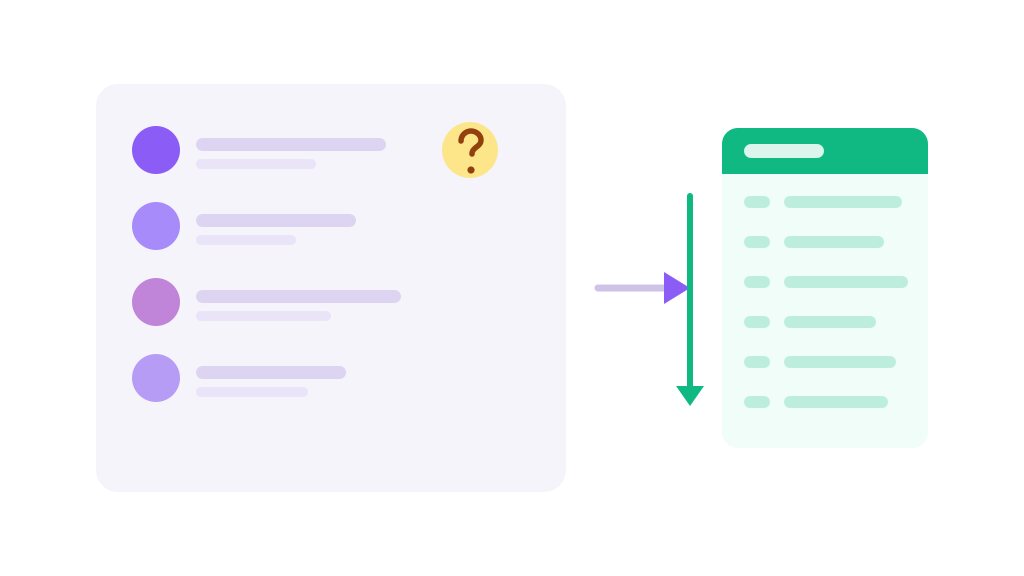
La pestaña Seguidores no tiene nada parecido. Ni icono de orden, ni vista por fecha, ni filtro. Instagram nunca ha publicado cómo se ordena esa lista, y el orden que ves no está garantizado como cronológico en ninguna dirección. Tu seguidor más nuevo puede estar arriba o seis pantallas más abajo.

Las dos pestañas se comportan distinto a propósito. Siguiendo son tus propios datos: Instagram sabe exactamente cuándo seguiste a cada cuenta y te deja ordenarlo. Seguidores es la acción de otros, y Instagram trata esa lista como un feed ordenado, no como un registro.

El mito que no se muere

Pregunta por el orden de seguidores en Instagram en cualquier sitio y en tres respuestas aparece la teoría: los de arriba son los que más miran tu perfil. Se repite con total seguridad.

No es cierto, y la razón es simple: Instagram no muestra en ningún sitio quién visita tu perfil. No hay función, ajuste ni lista oculta que se lo diga a una cuenta personal. Un orden no puede revelar un dato que la plataforma no expone en ninguna parte.

Lo que el orden sí parece reflejar es la interacción entre cuentas: personas con las que hablas por mensaje, cuyas publicaciones te gustan, cuyas historias ves. Eso es una señal de interacción, no un informe de vigilancia. Alguien puede estar arriba simplemente porque os respondéis las historias, y quien lee todo lo que publicas sin tocar nada puede no aparecer nunca.

¿Puedo cambiar el orden?

En la pestaña Seguidores, no. No hay forma de reordenar esa lista dentro de la app: ni por fecha, ni alfabéticamente, ni por ningún otro criterio. Puedes buscar por nombre dentro de la lista, y poco más.

En Siguiendo sí, porque ahí existe el control real de orden. Así que quien busca "cambiar el orden" casi siempre está mirando la pestaña equivocada.

Tres formas de ver los seguidores de Instagram en orden cronológico

1. El orden por fecha de la pestaña Siguiendo — gratis e inmediato

Si lo que quieres es el orden en que tú seguiste a la gente, ya está integrado. Entra en tu perfil, toca Siguiendo y usa el control para alternar entre más antiguos y más recientes.

Dos toques y cero coste. La limitación es evidente: solo cubre las cuentas que tú sigues. Para quienes te siguen a ti, en orden, no sirve de nada.

2. La descarga oficial de datos — completa pero lenta

Instagram te deja pedir una copia de tu información, y el archivo incluye tus listas de seguidores y seguidos. Es la fuente más fiable que existe: viene de Instagram y está completa.

Tiene dos inconvenientes prácticos. No es inmediata: la solicitud entra en cola y el enlace llega por correo, lo que puede tardar desde unos minutos hasta un par de días según el tamaño de la cuenta. Y no llega en un formato cómodo: abrirás archivos JSON o HTML y harás el orden por tu cuenta.

Una nota: esto es exactamente lo que busca quien quiere exportar lista de seguidores instagram por la vía oficial. No hay ningún servicio de terceros en medio, el archivo sale del propio servidor de Instagram y dentro de él los nombres de usuario vienen acompañados de la fecha en que te siguieron. Si tienes paciencia, es la fuente más sólida.

3. Exportar la lista a una hoja de cálculo — rápido y ordenable

La tercera vía lee la lista que ya está cargada en tu propia sesión del navegador y la escribe en un archivo que puedes ordenar, filtrar y guardar. No viaja ninguna contraseña, porque ya has iniciado sesión; la página simplemente se lee mientras se desplaza.

Es lo que hace Instagram Follower Export: recorre tus listas de seguidores y seguidos, recoge nombres de usuario y datos de perfil, y exporta a CSV o Excel. Una vez en la hoja, ordenar es un clic, y a diferencia de la app, el orden se queda quieto mientras trabajas.

Paso a paso, si lo quieres hoy mismo

1. Decide qué lista necesitas. "Quién me siguió primero" y "a quién seguí yo primero" son preguntas distintas. La segunda la responde gratis la pestaña Siguiendo; la primera solo la responde bien una exportación.

2. Abre la lista y deja que cargue entera. Instagram carga seguidores por tandas según bajas. Si exportas antes de que la lista deje de crecer, el archivo sale incompleto y no lo notarás hasta contar las filas.

3. Exporta a CSV o Excel. CSV si el archivo va a otra herramienta; Excel si lo vas a leer tú.

4. Ordena en la hoja, no en la app. Este es el paso que todos se saltan. Con los datos fuera puedes ordenar por cualquier columna, filtrar y comparar: nada de eso se puede hacer dentro de Instagram.

5. Guarda el archivo con la fecha en el nombre. Una exportación es una foto. Dos exportaciones con un mes de diferencia es donde está la información real: quien esté en el archivo viejo y no en el nuevo te ha dejado de seguir, y sabes exactamente quién.

Qué dice y qué no dice el orden

No es una lista de acosadores. Instagram no muestra visitantes de perfil a nadie, así que ningún orden puede codificar eso.
No es fiablemente "más reciente arriba". Instagram nunca documentó el orden de la pestaña Seguidores.
Sí refleja interacción. Las cuentas con las que intercambias mensajes, likes e historias tienden a subir.
Tu lista de Siguiendo sí se ordena por fecha. Ese control existe y es exacto: úsalo antes que nada.
Para analizar, la hoja de cálculo gana siempre. Ordenar, comparar y contar es trivial fuera e imposible dentro.

Por qué la gente pregunta esto

Casi todo el que pregunta por el orden está preguntando en realidad una de estas tres cosas. Y vale la pena separarlas, porque la búsqueda de cómo ver los seguidores de Instagram en orden casi nunca trata del orden en sí: lo que se quiere es un dato concreto que la pestaña no da.

"¿Quién fue mi primer seguidor Instagram?" Pura curiosidad, y una pregunta justa. La descarga oficial lo responde de forma definitiva; una exportación lo responde rápido si ordenas por el orden en que se recogió la lista.

"¿Quién me ha seguido últimamente?" Normalmente después de que una publicación funcione bien. La pestaña Seguidores no es fiable para esto, que es justo por lo que la pregunta no deja de aparecer.

"¿Quién me dejó de seguir?" Esto el orden no lo responde. El único método es comparar dos listas tomadas en momentos distintos, porque Instagram no guarda un historial que puedas consultar. Si esa es tu pregunta real, el orden de la pestaña no te va a servir nunca: necesitas una foto de la lista de hoy para poder compararla con la de la semana que viene.

Dicho de otro modo: el orden lista seguidores Instagram no es el objetivo, es el camino que la gente cree que lleva al objetivo. Cuando lo que buscas es una fecha, un nombre o una comparación, la lista completa en una hoja de cálculo te sirve mejor que cualquier orden dentro de la app.

La parte de limpiar la lista la tratamos aparte en cómo limpiar seguidores falsos en Instagram.

Preguntas frecuentes

¿La lista de seguidores de Instagram está en orden cronológico?
No de forma fiable. Instagram nunca ha documentado cómo se ordena la pestaña Seguidores y no ofrece ningún orden por fecha allí, así que no puedes asumir que arriba esté tu seguidor más nuevo. La pestaña Siguiendo sí tiene un orden real por "Fecha en que los seguiste".
¿Los primeros de mi lista son quienes más visitan mi perfil?
No. Instagram no revela los visitantes de perfil a las cuentas personales en ninguna parte de la app, así que ninguna lista puede estar clasificándolos. El orden parece reflejar la interacción entre cuentas —mensajes, me gusta, historias vistas—, que es algo distinto.
¿Se puede cambiar el orden de la lista de seguidores?
En la pestaña Seguidores no hay forma de reordenar dentro de la app. En Siguiendo sí, con el control de "Fecha en que los seguiste". Quien busca cambiar el orden suele estar mirando la pestaña equivocada.
¿Cómo encuentro a mi primer seguidor?
Pide tu información a Instagram: el archivo incluye tu lista de seguidores y es la fuente autorizada. Si no quieres esperar, exporta la lista a una hoja de cálculo y ordénala; las entradas más antiguas quedan al final del orden de recogida.
¿Por qué cambia constantemente el orden de mis seguidores?
Porque se construye con señales de interacción que cambian a diario, no con una marca de tiempo fija. Alguien con quien empezaste a hablar esta semana puede subir; alguien con quien no interactúas desde hace meses puede bajar. Una lista por fecha no haría eso.
¿Exportar mi lista puede restringir mi cuenta?
Leer una lista que ya está abierta en tu propio navegador es uso normal. Lo que da problemas es el volumen y la velocidad: herramientas que inician sesión por ti o recorren miles de perfiles en minutos parecen automatizadas. Deja que la lista cargue a ritmo normal y exporta una vez, no repetidamente.

Qué hacer con esto

Si solo querías zanjar la discusión sobre qué significa el orden: se basa en interacción, Instagram no lo documenta y desde luego no es un registro de quién te mira.

Si has venido a conseguir una lista con fechas, elige según la urgencia. El orden de Siguiendo es gratis e inmediato pero solo cubre tus propios seguimientos. La descarga oficial es completa pero llega cuando Instagram quiere. Una exportación te da un archivo ordenable en un par de minutos y es la única de las tres que hace práctico comparar dos momentos.

Cuando empiezas a exportar con regularidad, la lista deja de ser algo que se desplaza y pasa a ser datos. Si vas por ahí, exportar la lista de seguidores de TikTok sigue la misma lógica.



Comparte este artículo

Twitter LinkedIn
Nuestras herramientas

Extensiones de Chrome gratuitas de AddonsChrome

Mejora tu día a día con nuestra colección de extensiones gratuitas

Instagram Unfollow AI — Quién no me sigue en Instagram

Instagram Unfollow AI — Quién no me sigue en Instagram

Encuentra a quién no te sigue de vuelta en Instagram y deja de seguirlo a un ritmo seguro, sin revisar la lista uno por uno.

X Unfollow AI — Cómo dejar de seguir a todos en Twitter (X)

X Unfollow AI — Cómo dejar de seguir a todos en Twitter (X)

Deja de seguir cuentas en X en bloque, a un ritmo seguro, y descubre quién no te sigue de vuelta.

TikTok Unfollow AI — Cómo dejar de seguir en Tik Tok

TikTok Unfollow AI — Cómo dejar de seguir en Tik Tok

Deja de seguir cuentas en Tik Tok de forma masiva y controlada, sin tener que entrar en cada perfil.

WASendly — Enviar WhatsApp sin agregar contacto

WASendly — Enviar WhatsApp sin agregar contacto

Envía mensajes de WhatsApp a números que no tienes en la agenda y prepara envíos a una lista desde Excel.

WASendly Contacts — Cómo extraer los contactos de WhatsApp

WASendly Contacts — Cómo extraer los contactos de WhatsApp

Saca los contactos y participantes de grupos de WhatsApp Web a un archivo Excel o CSV ordenado.

ExportPal — Cómo exportar un chat de ChatGPT a PDF o Word

ExportPal — Cómo exportar un chat de ChatGPT a PDF o Word

Guarda cualquier conversación de ChatGPT, Claude o Gemini como PDF, Word, Markdown o texto, con el formato intacto.

FollowGap — Ver quién me dejó de seguir en Instagram

FollowGap — Ver quién me dejó de seguir en Instagram

Lleva el registro de quién te deja de seguir en Instagram y te avisa de los cambios en tu lista de seguidores.

FollowStack — Instagram desde el ordenador, con todas las herramientas

FollowStack — Instagram desde el ordenador, con todas las herramientas

Usa Instagram en el navegador con las funciones que faltan: listas, filtros y acciones en bloque sin tocar el móvil.

TeleSendly — Mensajes masivos y extractor de miembros de Telegram

TeleSendly — Mensajes masivos y extractor de miembros de Telegram

Envía mensajes masivos personalizados en Telegram, extrae los miembros de un grupo a Excel y agrégalos a tu propio grupo, todo desde tu cuenta.

Rosterbox — Orden de seguidores en Instagram y lista en Excel

Rosterbox — Orden de seguidores en Instagram y lista en Excel

Descubre en qué orden aparecen tus seguidores de Instagram, conserva ese orden en una tabla y descárgala en Excel, CSV o JSON. Sin contraseña.

Roostbox — Descargar tweets y buscar tweets por fecha

Roostbox — Descargar tweets y buscar tweets por fecha

Descarga todos los tweets de un perfil, tweets antiguos por fecha, tus elementos guardados, tus me gusta y listas de seguidores en Excel, CSV o JSON. Sin clave de API ni contraseña.

TokExport — Exportar comentarios de TikTok y listas de seguidores

TokExport — Exportar comentarios de TikTok y listas de seguidores

Exporta los comentarios de un vídeo de TikTok con sus respuestas, o la lista de seguidores o de seguidos de una cuenta, a CSV, Excel o JSON. Sin contraseña.

ChatGPT Speed Booster — Qué hacer si ChatGPT va lento

ChatGPT Speed Booster — Qué hacer si ChatGPT va lento

Acelera las conversaciones largas de ChatGPT ocultando los mensajes antiguos, para que la pestaña deje de arrastrarse.

Instagram Follower Export — Lista de seguidores de Instagram

Instagram Follower Export — Lista de seguidores de Instagram

Descarga tu lista de seguidores y seguidos de Instagram en Excel para revisarla con calma fuera de la app.

PromptJolt — Cómo mejorar tus prompts para ChatGPT

PromptJolt — Cómo mejorar tus prompts para ChatGPT

Reescribe tu prompt para que la IA entienda mejor lo que pides, sin que tengas que aprender técnicas de prompting.

IGFollow AI — Cómo seguir automáticamente en Instagram

IGFollow AI — Cómo seguir automáticamente en Instagram

Sigue cuentas en Instagram de forma automática y a un ritmo seguro, eligiendo tú de dónde salen los perfiles.

Backly — Dejar de seguir en masa en Instagram

Backly — Dejar de seguir en masa en Instagram

Deja de seguir cuentas de Instagram en bloque al ritmo que tú marques, protege las que no quieres perder y mira qué cambió desde el último análisis.

FeedRank — Ordenar el feed de Instagram y TikTok

FeedRank — Ordenar el feed de Instagram y TikTok

Reordena el feed de Instagram y TikTok por likes, vistas, comentarios o fecha, y ve las cifras de cada publicación sin abrirla.

Instagram Auto Follow — Cómo seguir a muchas personas en Instagram

Instagram Auto Follow — Cómo seguir a muchas personas en Instagram

Sigue a muchas cuentas de Instagram sin entrar perfil por perfil, con pausas para no forzar la cuenta.

Claude Speed Booster — Cuando Claude va lento en chats largos

Claude Speed Booster — Cuando Claude va lento en chats largos

Aligera las conversaciones largas de Claude ocultando los mensajes antiguos para que la pestaña vuelva a responder rápido.

ChatPilot — Cómo borrar todos los chats de ChatGPT de una vez

ChatPilot — Cómo borrar todos los chats de ChatGPT de una vez

Borra o archiva conversaciones de ChatGPT en bloque, con búsqueda y fechas, en lugar de ir una por una.

Extract AI — Cómo extraer correos de una página web

Extract AI — Cómo extraer correos de una página web

Recoge los correos que aparecen en una página web y los descarga en CSV, Excel, JSON o TXT, sin copiar y pegar.

Prompt Trove — Prompts para ChatGPT y generadores de imagen

Prompt Trove — Prompts para ChatGPT y generadores de imagen

Galería de prompts listos para usar, con la imagen de ejemplo al lado para que veas el resultado antes de copiarlo.

Crawlhive — SEO técnico, auditoría SEO y rastreador de sitios

Crawlhive — SEO técnico, auditoría SEO y rastreador de sitios

Analiza el SEO de la página abierta y después rastrea el sitio entero: títulos duplicados, páginas huérfanas, profundidad de clic y Core Web Vitals. Tus páginas nunca se suben.

Privacy Guard — Cómo ocultar un chat de WhatsApp Web

Privacy Guard — Cómo ocultar un chat de WhatsApp Web

Oculta y difumina los chats de WhatsApp Web con un clic, y bloquea la pestaña cuando te levantas del ordenador.

Clickaroo — Efectos de clic del ratón para grabaciones y directos

Clickaroo — Efectos de clic del ratón para grabaciones y directos

Dibuja una animación justo donde haces clic para que quien te ve en un directo o una grabación sepa dónde estás pulsando.

InkShot — Captura de página web completa

InkShot — Captura de página web completa

Captura la página entera, no solo lo que se ve en pantalla, y dibuja encima antes de guardarla o compartirla.

Detechtor — Cómo saber qué CMS y tecnología usa una web

Detechtor — Cómo saber qué CMS y tecnología usa una web

Descubre en un clic si una web usa WordPress, Shopify, React o cualquier otra tecnología, y qué plugins y temas lleva.

NumSift — Cómo verificar si un número tiene WhatsApp

NumSift — Cómo verificar si un número tiene WhatsApp

Comprueba una lista entera de números y te dice cuáles tienen WhatsApp activo, con exportación a Excel.

Clearbox — Eliminar Todos los Mensajes de Instagram

Clearbox — Eliminar Todos los Mensajes de Instagram

Borra las conversaciones de tu bandeja de Instagram una tras otra, sin tocar los chats que marcas como protegidos.

Araç Data Merkezi — Tasación de coches y daños para Sahibinden

Araç Data Merkezi — Tasación de coches y daños para Sahibinden

Funciona en los anuncios de coches de sahibinden (Turquía): media de mercado del mismo acabado, efecto de los daños en el precio y fallos conocidos del motor. Interfaz en turco.

SignedRise — Cómo crear una firma de correo profesional

SignedRise — Cómo crear una firma de correo profesional

Crea la firma de tus correos para Gmail, Outlook y Yahoo en unos minutos, sin saber HTML ni pelearte con tablas.

Contacto

contact@addonschrome.com





















