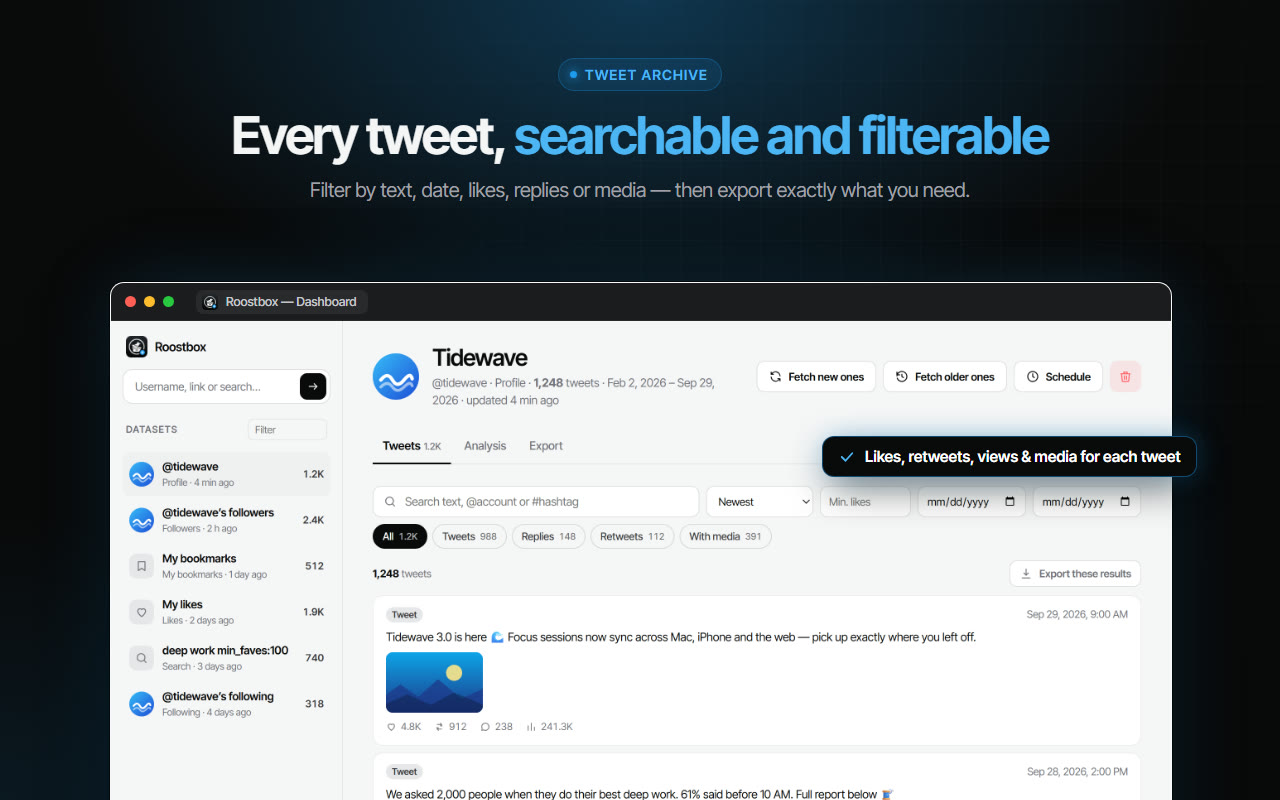
Pedir o arquivo do Twitter é a parte fácil. O X manda um link, você baixa um zip, abre e encontra uma pasta cheia de arquivos JavaScript que nenhuma planilha vai tocar. Isto é o que realmente tem nesse download, por que ele vem num formato tão incômodo e as quatro maneiras de transformá-lo em algo legível.
Como pedir o arquivo
Quem quer baixar tweets em massa costuma chegar aqui primeiro. Comece por aqui, porque é grátis e é seu por direito. Na web, abra Configurações, depois Sua conta, e então Baixe um arquivo dos seus dados. Você confirma a senha, o X manda um código de verificação e aí é esperar. A espera é real: de algumas horas a alguns dias, dependendo de quanto você publicou.
Quando fica pronto chega um e-mail com um link que expira em poucos dias. O arquivo é um zip e, numa conta com alguns milhares de publicações, costuma ficar entre 50 MB e vários gigas, quase tudo imagem e vídeo.
O que tem de fato dentro
Ao descompactar aparecem três coisas: um arquivo Your archive.html, uma pasta data e uma pasta assets. Tudo que interessa mora na pasta data, dividido em dezenas de arquivos: publicações, curtidas, mensagens diretas, seguidores, seguindo, listas, momentos, impressões de anúncios e até os números de telefone que o X associa à sua conta.
O problema é o formato. Não são arquivos JSON comuns, mesmo terminando em .js e parecendo JSON por dentro. Cada um começa com uma linha como window.YTD.tweets.part0 = [ e só depois vêm os dados. Esse prefixo existe para o visualizador HTML que vem junto conseguir carregá-los como scripts, e é também a única razão pela qual quase nenhuma ferramenta os abre.
Por que você provavelmente não consegue ler
Abra tweets.js num editor de texto e verá uma única linha gigante. Cada publicação é um objeto com uns trinta campos, e a maioria você não quer: intervalos de entidades, identificadores de histórico de edição, strings de origem, contadores de curtidas guardados como texto. A publicação em si está enterrada ali, junto de uma marca de tempo que planilhas não reconhecem sem ajuda.
Arraste esse arquivo para uma planilha e você não obtém nada útil. Renomeie para .json e o analisador continua recusando, por causa daquela atribuição no começo. É neste ponto que a maioria desiste e vai procurar tweets antigos por outro caminho, acabando atrás de uma ferramenta.
As quatro formas de lidar com isso
1. Abrir o visualizador HTML que vem junto
O arquivo traz o próprio visualizador offline. Dois cliques em Your archive.html e ele abre no navegador, parecido com o site. Funciona, não exige ferramenta nenhuma e nada sai do seu computador.
O que ele não deixa é tirar dados. Não tem exportação, não tem filtro além de uma busca básica e não tem como escolher um intervalo de datas e ficar só com aquilo. É para olhar, não para trabalhar. Em arquivos muito grandes ainda fica lento a ponto de incomodar, porque carrega tudo numa página só.
2. Tirar o prefixo e converter na mão
Se você se vira num editor de texto, a correção é quase ofensivamente pequena: apague tudo até o = no começo do arquivo, salve como .json e ele passa a ser analisado. Dali qualquer conversor transforma em CSV.
Funciona e não custa nada. Os problemas são práticos. Os arquivos são grandes o bastante para engasgar um editor comum, você precisa repetir para cada arquivo que quiser, e converter JSON aninhado numa tabela plana ainda deixa com você a decisão de quais dos trinta campos manter e como abrir os aninhados.
3. Colar num conversor online
Existem sites que pegam o arquivo e devolvem uma planilha. Alguns são bons. O que vale pensar é no que você está enviando: seu arquivo contém suas mensagens diretas, seu telefone, seu e-mail e todo o seu histórico de IP. Não é um arquivo qualquer para entregar ao servidor de um desconhecido.
Se for por esse caminho, envie no mínimo só o arquivo específico que precisa e nunca as mensagens. Melhor ainda: veja se a ferramenta trabalha no seu navegador em vez de no servidor dela, porque algumas fazem isso e aí a questão some.
4. Puxar os dados direto do X
A última abordagem pula o arquivo inteiro. Em vez de pedir um download e depois brigar com ele, uma extensão de navegador lê o que você já vê no x.com, na aba que já está aberta, e escreve direto como planilha.
A contrapartida é honesta: assim você não pega mensagens diretas nem dados de anúncios, porque não estão na página. O que pega são publicações, respostas, curtidas, itens salvos e listas de seguidores, num arquivo utilizável, sem esperar dois dias e sem precisar aprender o que é um prefixo JSON.
Em que compará-las de verdade
O que o arquivo não contém
Duas lacunas surpreendem, e as duas merecem uma conferida antes de começar.
A primeira são os itens salvos Twitter, as publicações que você guardou. Suas publicações salvas não estão no arquivo, em arquivo nenhum. Se você chegou até aqui para tirar os itens salvos, o download oficial não vai ajudar por melhor que você analise, e o X não oferece nenhuma exportação de salvos. Por isso tirá-los é um trabalho diferente do arquivo, e por isso as pessoas acabam precisando de outra ferramenta para isso.
A segunda é qualquer coisa que pertença a outra pessoa. O arquivo são os seus dados: suas publicações, suas curtidas, seus seguidores. Não contém nada sobre outras contas além do que já aparece na sua própria atividade.
Sobre publicações apagadas
Publicações apagadas não estão no arquivo. O arquivo é gerado a partir da sua conta como ela está no momento do pedido. Tudo que você apagou antes disso já se foi, e nenhuma ferramenta, analisador ou serviço consegue trazer de volta de um arquivo que nunca conteve aquilo.
O mesmo vale para uma conta suspensa ou excluída. Depois que a conta some você não consegue pedir o arquivo dela, e vale saber disso antes de apagar algo que talvez queira depois. Peça o arquivo primeiro, confirme que baixou, e só então apague.
A abordagem da extensão de navegador
Se o caminho baseado na página encaixa no que você precisa, o Roostbox funciona assim. Ele lê publicações, respostas, curtidas, itens salvos e listas de seguidores de uma aba do x.com que você já tem aberta, e entrega em Excel, CSV ou JSON — incluindo os itens salvos que o arquivo oficial deixa de fora. Sem chave de API, sem senha, sem enviar nada para lugar nenhum.
Ele também não diz recuperar publicações apagadas nem alcançar uma conta privada que você não segue, pelos motivos acima.
Com que frequência pedir o arquivo
O arquivo é um retrato de um momento: mostra sua conta como ela está no dia do pedido, não depois. Se você usa a conta ativamente, pedir a cada seis meses é um hábito razoável — as publicações novas vão se acumulando e, se um dia perder o acesso à conta, você fica com uma cópia recente na mão.
Depois de baixar, abra o zip e guarde a pasta data separada. Imagens e vídeos ocupam quase todo o tamanho; os dados em texto são só alguns megabytes. Manter apenas o texto deixa o arquivamento de longo prazo muito mais simples.
Qual caminho escolher
Se você quer tudo que o X guarda sobre você, mensagens diretas e dados de anúncios inclusos, peça o arquivo oficial: nada mais entrega isso e ainda é grátis. Reserve um dia e esteja pronto para tirar um prefixo de um arquivo.
Se o que você quer é uma lista utilizável das suas publicações, curtidas, salvos ou seguidores ainda hoje, o arquivo é o caminho longo. Leia da página e guarde o arquivo. E seja qual for a escolha, tenha cuidado ao enviar o arquivo bruto para qualquer lugar, porque ele contém bem mais sobre você do que a parte que você realmente queria.
Perguntas frequentes
window.YTD.tweets.part0 = antes de os dados começarem. Apague esse trecho inicial, salve o arquivo como .json e os analisadores comuns vão ler.





























