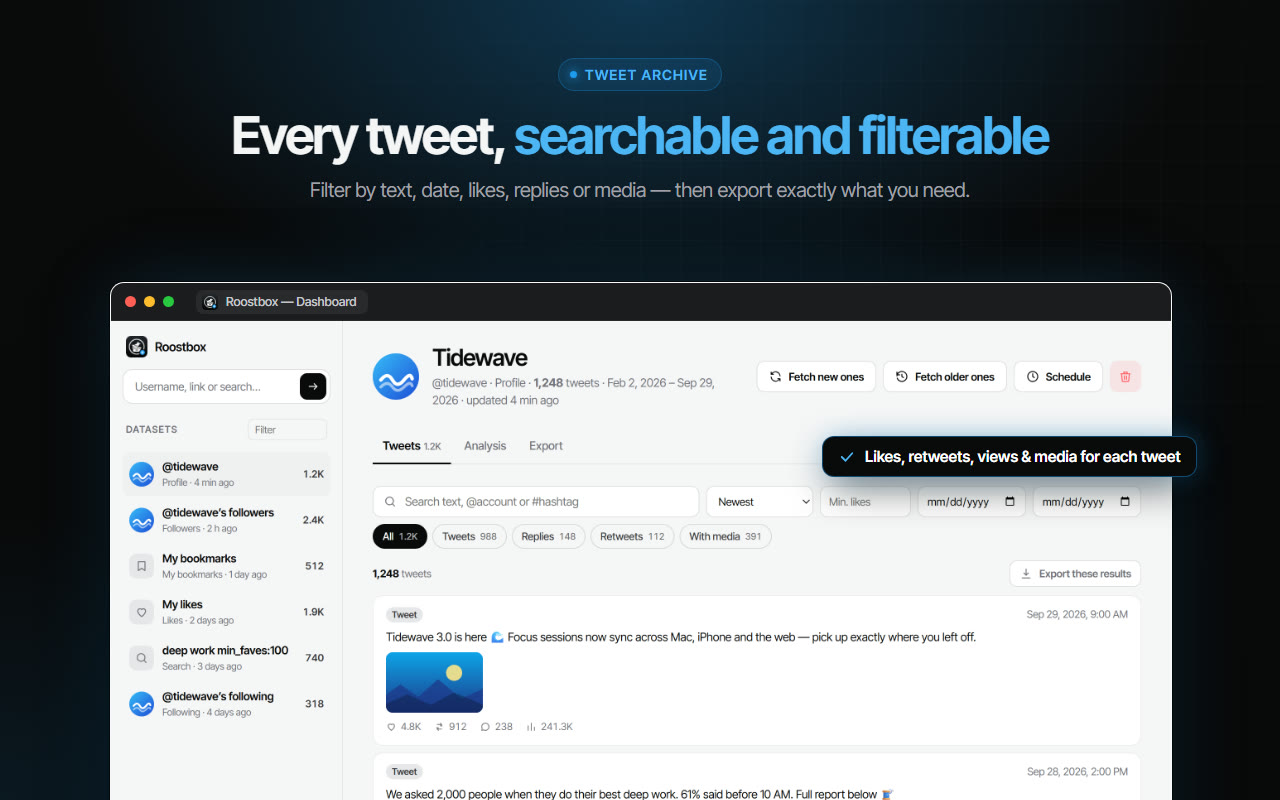
Pedir el archivo de Twitter es la parte fácil. X te manda un enlace, descargas un zip, lo abres y te encuentras una carpeta llena de archivos JavaScript que ninguna hoja de cálculo va a tocar. Esto es lo que hay de verdad en esa descarga, por qué viene con esa forma tan incómoda y las cuatro maneras de convertirla en algo que puedas leer.
Cómo pedir el archivo
Empieza por aquí, porque es gratis y es tuyo por derecho. En la web abre Configuración, luego Tu cuenta, y después Descarga un archivo de tus datos. Confirmas la contraseña, X manda un código de verificación y toca esperar. La espera es real: entre unas horas y un par de días según lo que hayas publicado.
Cuando está listo recibes un correo con un enlace de descarga que caduca a los pocos días. El archivo es un zip y, en una cuenta con unos miles de publicaciones, suele pesar entre 50 MB y varios gigas, casi todo imágenes y vídeo.
Qué hay realmente dentro
Al descomprimirlo aparecen tres cosas: un fichero Your archive.html, una carpeta data y una carpeta assets. Todo lo que te importa vive en la carpeta data, repartido en decenas de ficheros: publicaciones, me gusta, mensajes directos, seguidores, seguidos, listas, momentos, impresiones de anuncios e incluso los números de teléfono que X asocia a tu cuenta.
El problema es el formato. No son ficheros JSON normales, aunque terminen en .js y por dentro lo parezcan. Cada uno empieza con una línea tipo window.YTD.tweets.part0 = [ y luego vienen los datos. Ese prefijo existe para que el visor HTML incluido pueda cargarlos como scripts, y es también la única razón por la que casi ninguna herramienta los abre.
Por qué probablemente no puedes leerlo
Abre tweets.js en un editor de texto y verás una única línea enorme. Cada publicación es un objeto con unos treinta campos, y la mayoría no los quieres: rangos de entidades, identificadores de historial de edición, cadenas de origen, contadores de me gusta guardados como texto. La publicación en sí está enterrada ahí dentro, junto a una marca de tiempo que las hojas de cálculo no reconocen sin ayuda.
Arrastra ese fichero a una hoja de cálculo y no obtienes nada útil. Renómbralo a .json y el analizador lo sigue rechazando, por esa asignación del principio. Este es el momento en el que la mayoría se pone a buscar tweets antiguos por otras vías y acaba buscando una herramienta.
Las cuatro formas de lidiar con esto
1. Abrir el visor HTML que viene incluido
El archivo trae su propio visor sin conexión. Haces doble clic en Your archive.html, se abre en el navegador y se parece bastante a la web. Funciona, no necesita herramientas y nada sale de tu ordenador.
Lo que no te deja es sacar datos. No hay exportación, no hay filtrado más allá de una búsqueda básica y no hay forma de elegir un rango de fechas y quedarte solo con eso. Es para mirar, no para trabajar. En archivos muy grandes además se vuelve lento hasta resultar molesto, porque lo carga todo en una sola página.
2. Quitar el prefijo y convertirlo a mano
Si te manejas en un editor de texto, el arreglo es casi insultantemente pequeño: borra todo hasta el = del principio del fichero, guárdalo como .json y ya se analiza. A partir de ahí cualquier conversor te lo pasa a CSV.
Funciona y no cuesta nada. Los problemas son prácticos. Los ficheros son lo bastante grandes como para atragantar a un editor normal, hay que repetirlo con cada fichero que quieras y convertir JSON anidado en una tabla plana te sigue dejando a ti la decisión de qué campos conservar de los treinta y cómo desplegar los anidados.
3. Pegarlo en un conversor online
Hay webs que cogen el fichero y te devuelven una hoja de cálculo. Algunas están bien. Lo que conviene pensar es qué estás subiendo: tu archivo contiene tus mensajes directos, tu número de teléfono, tu correo y todo tu historial de IP. Eso no es un fichero cualquiera para dárselo al servidor de un desconocido.
Si vas por ahí, sube como mínimo solo el fichero concreto que necesitas y nunca los mensajes directos. Mejor todavía: mira si la herramienta trabaja en tu navegador en lugar de en su servidor, porque algunas lo hacen y entonces la pregunta desaparece.
4. Sacar los datos directamente de X
El último enfoque se salta el archivo entero. En vez de pedir una descarga y luego pelearte con ella, una extensión de navegador lee lo que ya ves en x.com, en la pestaña que ya tienes abierta, y lo escribe directamente como hoja de cálculo.
La contrapartida es honesta: así no obtienes mensajes directos ni datos de anuncios, porque no están en la página. Lo que sí obtienes son publicaciones, respuestas, me gusta, guardados y listas de seguidores, en un fichero usable, sin esperar dos días y sin aprender qué es un prefijo JSON.
En qué compararlas de verdad
Lo que el archivo no contiene
Hay dos huecos que sorprenden y los dos merecen una comprobación antes de empezar.
El primero son los elementos guardados Twitter — lo que tú llamas guardados. Tus publicaciones guardadas no están en el archivo, en ningún fichero. Si has llegado hasta aquí para sacar los tweets guardados, la descarga oficial no te va a servir por bien que la analices, y X no ofrece ninguna exportación de guardados. Por eso sacarlos es un trabajo distinto del archivo y por eso la gente acaba necesitando otra herramienta para ello.
El segundo es cualquier cosa que pertenezca a otra persona. El archivo son tus datos: tus publicaciones, tus me gusta, tus seguidores. No contiene nada sobre otras cuentas más allá de lo que ya aparece en tu propia actividad.
Sobre las publicaciones borradas
Las publicaciones borradas no están en el archivo. El archivo se genera a partir de tu cuenta tal como está cuando lo pides. Todo lo que borraste antes de ese momento ya no está, y ninguna herramienta, analizador o servicio puede recuperarlo de un fichero que nunca lo contuvo.
Lo mismo vale para una cuenta suspendida o eliminada. Una vez que la cuenta desaparece no puedes pedir su archivo, y conviene saberlo antes de borrar algo que quizá quieras después. Pide el archivo primero, confirma que se ha descargado, y luego borra.
El enfoque de la extensión de navegador
Si el camino basado en la página encaja con lo que necesitas, Roostbox funciona así. Lee publicaciones, respuestas, me gusta, guardados y listas de seguidores desde una pestaña de x.com que ya tienes abierta, y te lo entrega en Excel, CSV o JSON, incluidos los guardados que el archivo oficial deja fuera. Sin clave de API, sin contraseña, sin subir nada a ningún sitio.
Tampoco dice recuperar publicaciones borradas ni llegar a una cuenta privada que no sigues, por las razones de arriba.
Qué camino elegir
Si quieres todo lo que X guarda sobre ti, mensajes directos y datos de anuncios incluidos, pide el archivo oficial: no hay nada más que te dé eso y además es gratis. Cuenta con un día y prepárate para quitarle un prefijo a un fichero.
Si lo que quieres es una lista usable de tus publicaciones, me gusta, guardados o seguidores esta misma tarde, el archivo es el camino largo. Léelo de la página y guarda el fichero. Y elijas lo que elijas, ten cuidado con subir el archivo en bruto a ningún sitio, porque contiene bastante más sobre ti que la parte que en realidad buscabas.
Preguntas frecuentes
window.YTD.tweets.part0 = antes de que arranquen los datos. Borra ese fragmento inicial, guarda el fichero como .json y los analizadores normales lo leerán.





























